모션 메이커 (Motion Maker)
한줄 요약: 모션 메이커는 바이럴 영상 템플릿의 동작을 AI 모델 이미지에 적용하여, 촬영 없이 3단계만에 모션 영상을 생성합니다.
모션 메이커란?
모션 메이커는 미리 제작된 바이럴 영상 템플릿에서 동작을 추출하여 선택한 AI 모델 사진에 적용하는 기능입니다. 댄스 트렌드, 제품 쇼케이스, 바이럴 콘텐츠 포맷에 최적화된 숏폼 영상을 별도 촬영 없이 제작할 수 있습니다.
1단계 — 바이럴 템플릿 선택
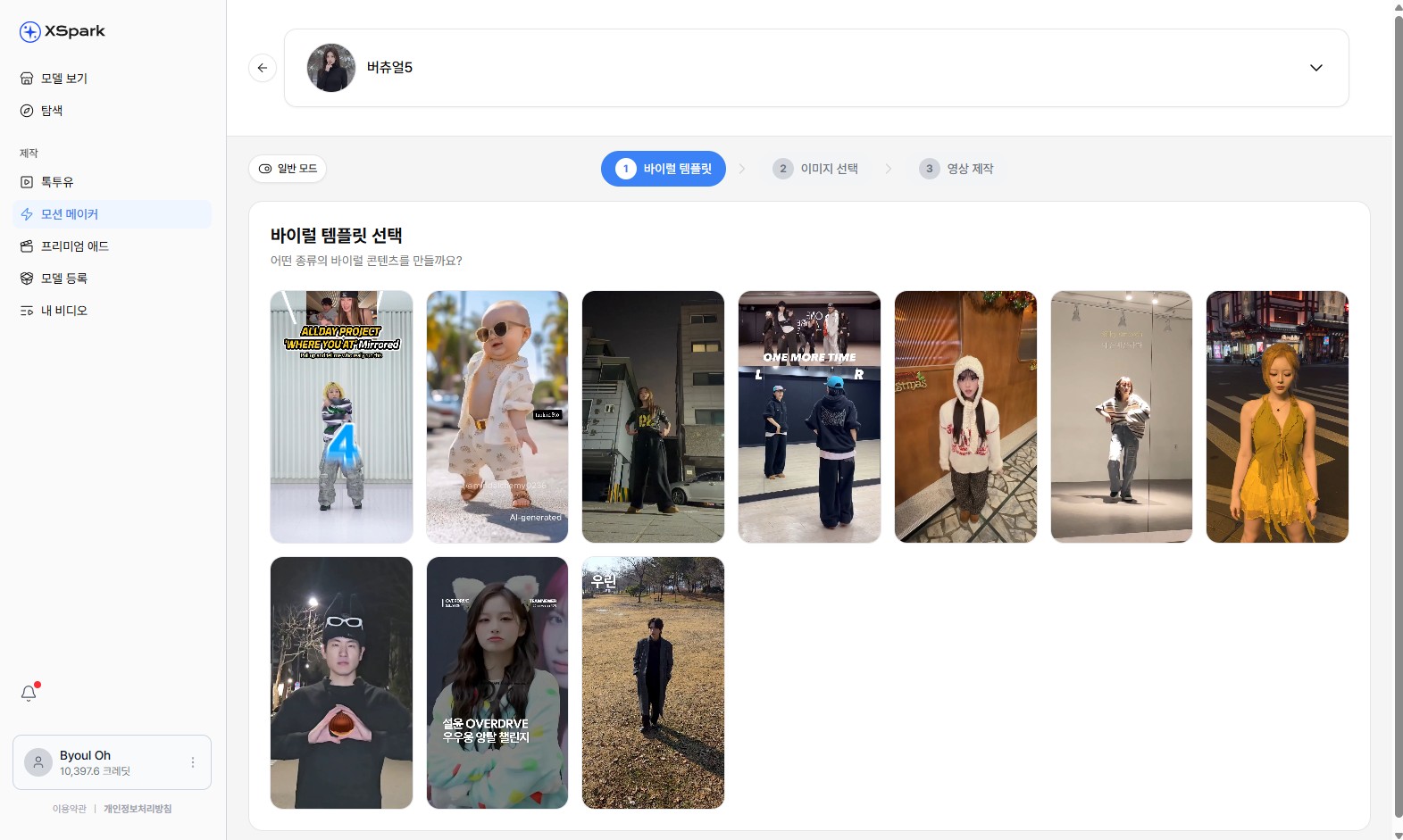
AI 모델에 적용할 동작 템플릿을 선택합니다.
- 왼쪽 사이드바에서 모션 메이커를 클릭합니다.
- 상단 모델 선택기에서 사용할 AI 모델을 선택합니다.
- 댄스, 스포츠, 라이프스타일 등 다양한 바이럴 영상 템플릿이 격자 형태로 표시됩니다.
- 원하는 템플릿을 클릭하면 선택 표시가 되고, 오른쪽 선택한 항목 패널에 표시됩니다.
2단계 — 이미지 선택
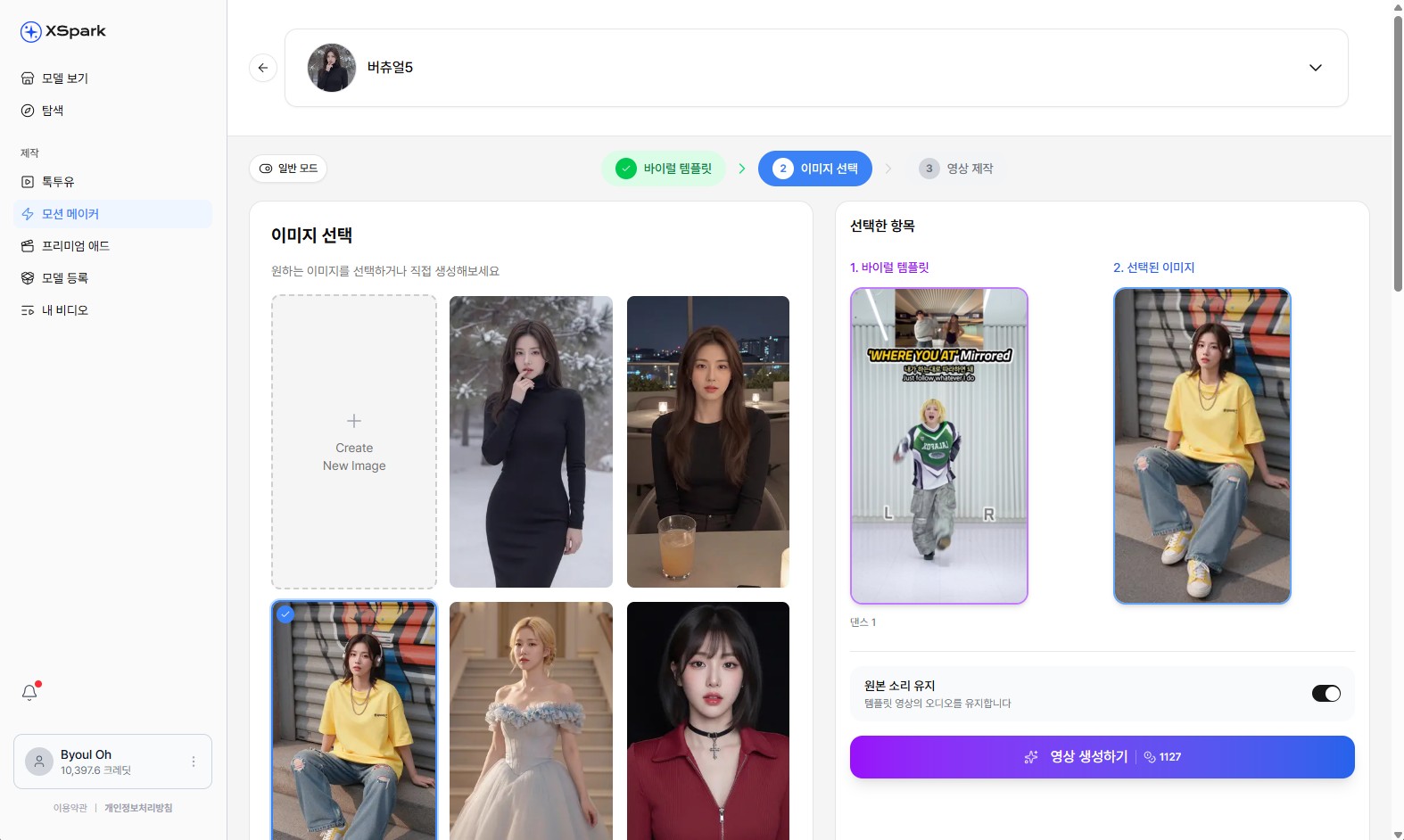
모션 전이의 기반이 될 모델 사진을 선택합니다.
- 화면이 이미지 선택 (2단계)으로 전환됩니다.
- 선택한 모델의 사진 목록이 격자 형태로 표시됩니다. 원하는 사진을 클릭하여 선택합니다.
- 새 이미지를 사용하려면 Create New Image를 클릭하여 새 모델 사진을 먼저 생성합니다.
- 오른쪽 패널의 선택한 항목에서 선택한 템플릿과 이미지를 나란히 확인할 수 있습니다.
- 원본 소리 유지 토글 — 출력 영상에 바이럴 템플릿의 원본 오디오를 유지합니다.
- 준비가 완료되면 영상 생성하기를 클릭합니다 (버튼에 소모 크레딧 표시).
3단계 — 영상 제작
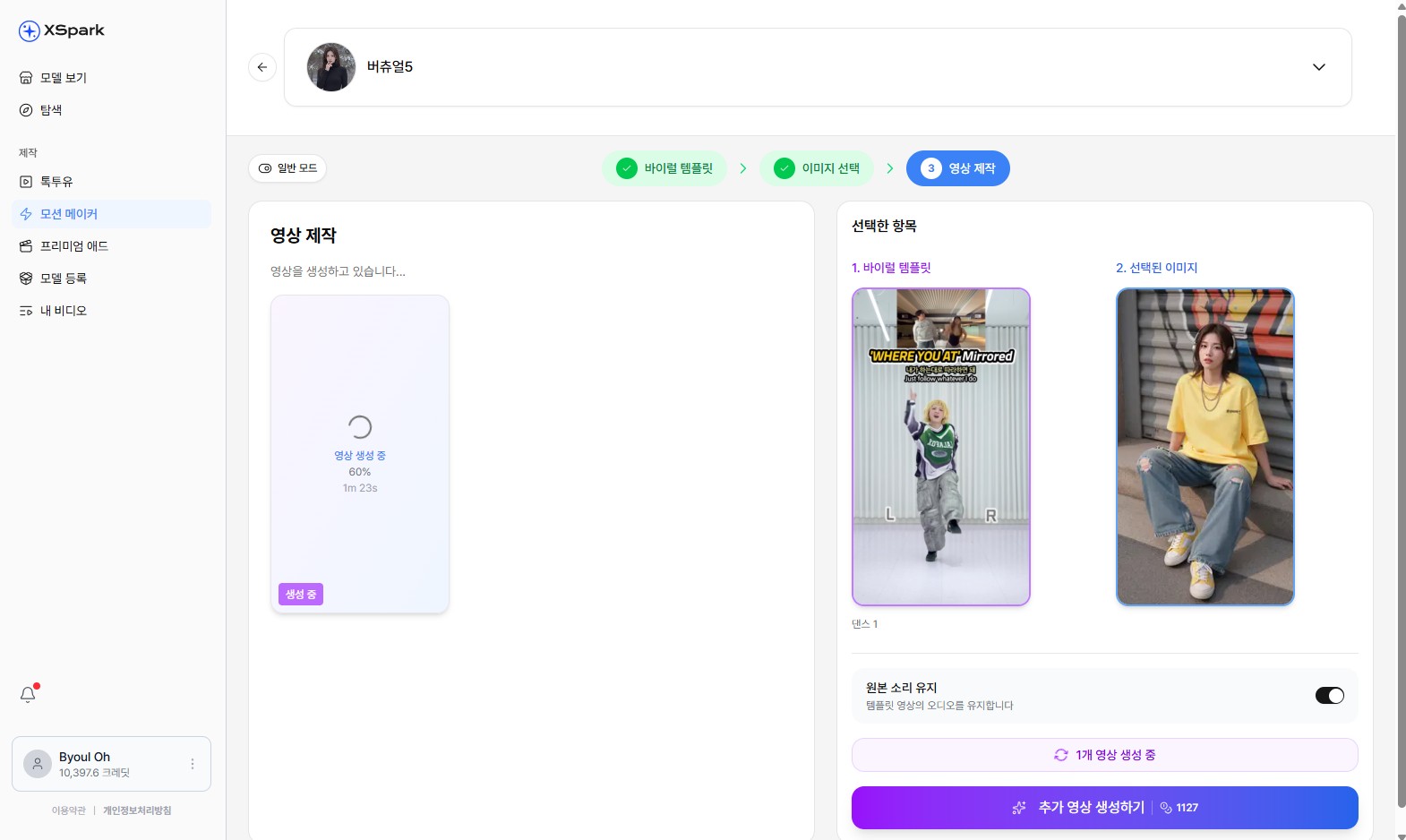
영상이 생성되고 있습니다 — 진행률과 예상 시간이 표시됩니다.
- 화면이 영상 제작 (3단계)으로 전환됩니다.
- 진행률과 예상 소요 시간이 표시됩니다 (예: 60%, 1h 22s).
- 선택한 템플릿과 이미지가 오른쪽에 계속 표시됩니다.
- 추가 영상 생성하기를 클릭하면 현재 영상이 생성되는 동안 다른 이미지로 추가 생성을 예약할 수 있습니다.
결과 확인
- 생성이 완료되면 내 비디오에서 결과물을 확인할 수 있습니다.
- 동일 모델의 툭투유 작업 화면 상단 생성한 동영상 섹션에도 표시됩니다.
- 생성 후 AI 시프트 모드(자동 보정)와 타임라인 편집(수동 편집) 중 선택하여 후처리할 수 있습니다.
활용 팁
- 사용 횟수가 많은 템플릿일수록 일관된 결과물이 나오는 경향이 있습니다.
- 원본 소리 유지를 활성화하면 원본 바이럴 클립의 오디오 에너지가 그대로 전달되어 시청자 몰입도를 높일 수 있습니다.
- 모션 전이 품질을 높이려면 포즈와 의상이 명확하게 보이는 모델 사진을 선택하세요.