팀
한줄 요약: 팀을 사용하면 생성 콘텐츠를 체계적으로 관리하고, 멤버와 협업하며, 공유 폴더를 운영할 수 있습니다. 팀마다 별도의 멤버 역할, 결제, 콘텐츠 라이브러리가 있습니다.
팀 메뉴
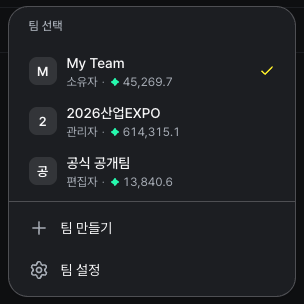
*상단 헤더의 **My Team ▾*을 클릭하면 팀 드롭다운이 열립니다.
상단 헤더 오른쪽의 **My Team ▾**을 클릭하면 팀 드롭다운이 열립니다. 여기서:
- 팀 선택 목록에서 내 팀과 팀별 역할·크레딧을 확인할 수 있습니다. 현재 팀에는 체크 표시가 있습니다.
- 팀 이름을 클릭하여 팀을 전환할 수 있습니다.
- + 팀 만들기로 새 팀을 만들 수 있습니다.
- 팀 설정으로 팀 설정 화면을 열 수 있습니다.
선택한 팀의 폴더는 작업실 탭 바 왼쪽 끝의 폴더 트리 아이콘에서 관리합니다. 팀의 콘텐츠는 팀 멤버와 공유되며, 다른 XBRUSH 사용자와 함께 작업하려면 이메일로 팀에 추가합니다(멤버 추가 참고).
팀 생성
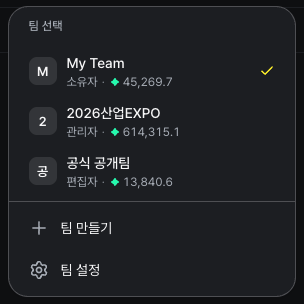
*상단 헤더의 **My Team ▾*을 클릭하면 팀 목록이 열리고 그 아래에 + 팀 만들기 옵션이 나타납니다.
- 상단 헤더의 **My Team ▾**을 클릭하여 팀 목록을 엽니다.
- 목록 아래의 + 팀 만들기를 선택합니다.
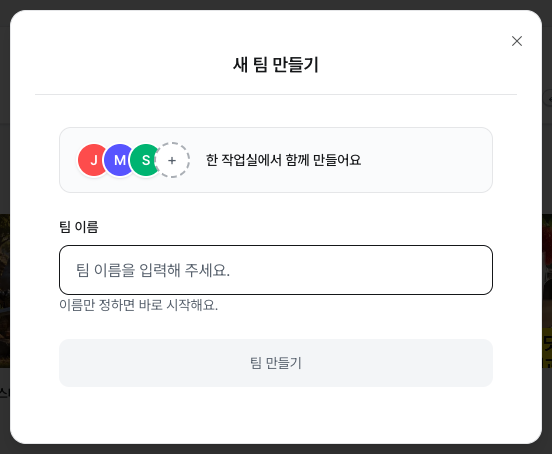
"새 팀 만들기" 대화상자에서 새 팀의 이름을 입력합니다.
- 팀 이름 입력란에 새 팀 이름을 입력합니다. 이름만 정하면 바로 시작할 수 있습니다.
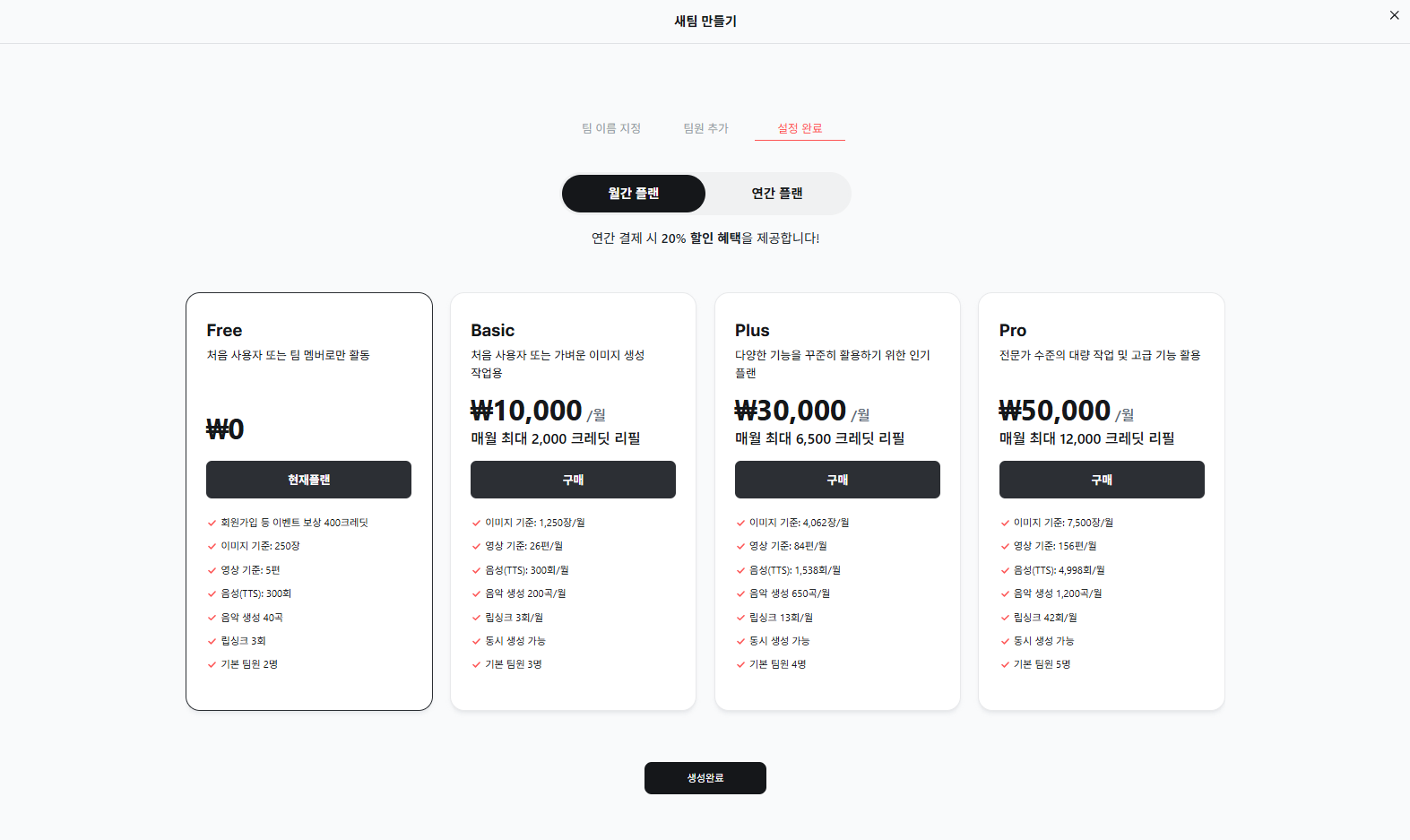
새 팀이 생성되어 선택됩니다.
- 팀 만들기 버튼을 클릭하면 팀이 즉시 생성·선택되고 팀 목록에 나타납니다.
팀 삭제
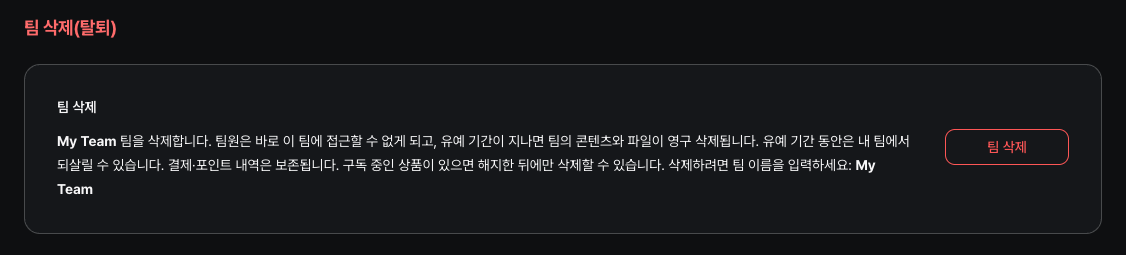
팀 설정 > 팀 정보 맨 아래의 팀 삭제(탈퇴) 영역
- 팀 설정을 열고 사이드바에서 팀 정보를 선택합니다.
- 페이지 맨 아래의 팀 삭제(탈퇴) 영역으로 이동합니다.
- 팀 삭제 카드에서 확인을 위해 팀 이름을 입력한 뒤 팀 삭제 버튼을 클릭합니다.
- 팀원은 바로 이 팀에 접근할 수 없게 되고, 유예 기간이 지나면 팀의 콘텐츠와 파일이 영구 삭제됩니다.
- 유예 기간 동안은 프로필의 내 팀에서 팀을 되살릴 수 있습니다.
- 결제·포인트 내역은 보존됩니다.
- 구독 중인 상품이 있으면 해지한 뒤에만 삭제할 수 있습니다. 먼저 팀 설정 > 결제 정보에서 구독을 취소합니다.
주의: 팀 Owner만 팀을 삭제할 수 있습니다. 소유자가 아닌 팀원(Admin 등)에게는 같은 자리에 탈퇴 카드가 표시되며, 이를 통해 팀에서 나갈 수 있습니다.
팀 설정 개요
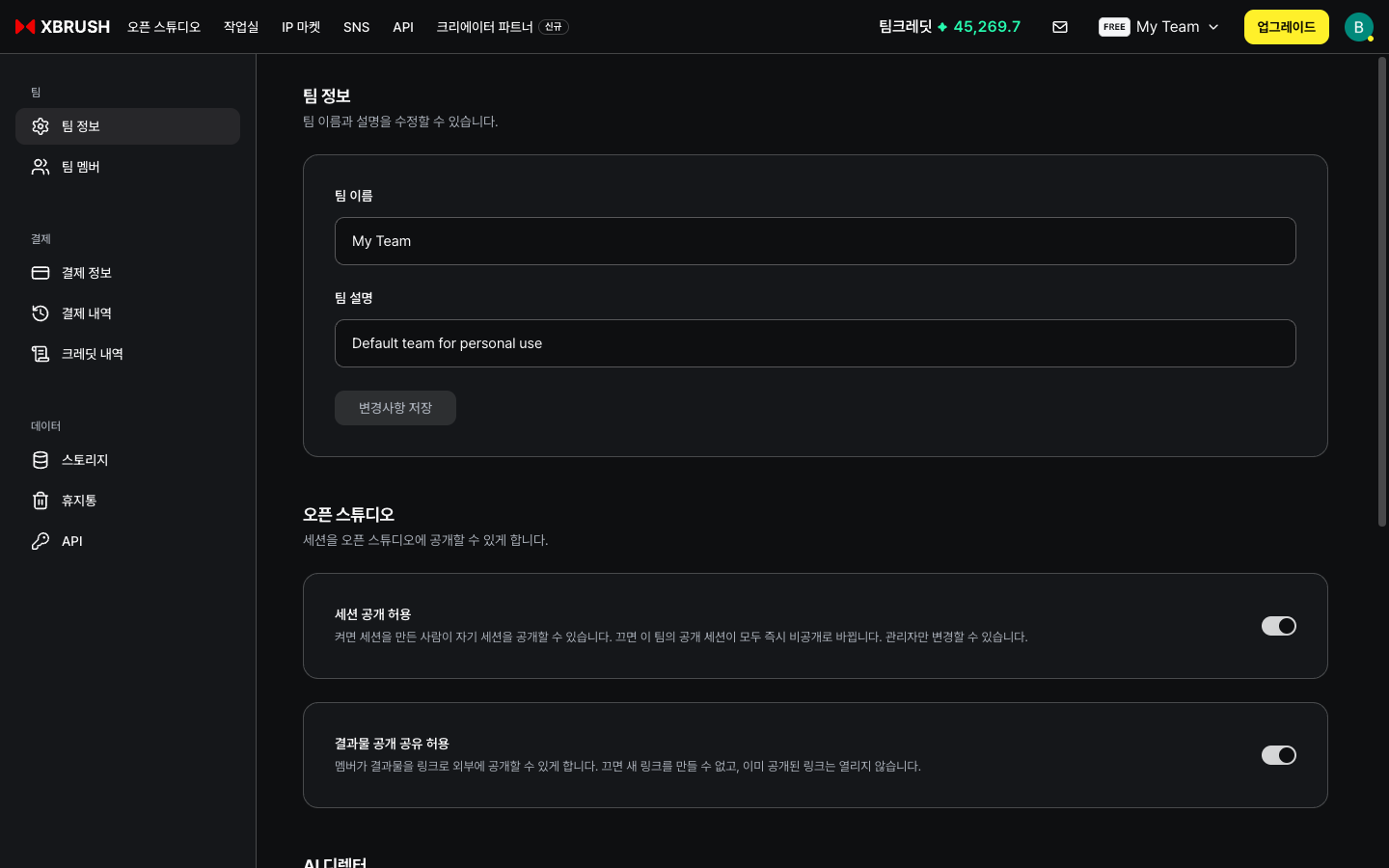
팀 설정 — 왼쪽 사이드바에 팀·결제·데이터 메뉴가 모여 있고, 팀 정보가 열려 있습니다.
팀 설정은 My Team ▾ 드롭다운의 팀 설정을 선택하여 엽니다. 왼쪽 사이드바는 세 그룹으로 나뉩니다.
- 팀: 팀 정보 · 팀 멤버
- 결제: 결제 정보 · 결제 내역 · 크레딧 내역
- 데이터: 스토리지 · 휴지통 · API
여기서 멤버 관리, 역할 변경, 구독 변경, 쿠폰 사용, 확장팩 구매 등의 기능을 사용할 수 있습니다. 팀 정보 화면에는 오픈 스튜디오 세션 공개 허용·결과물 공개 공유 허용 토글과 AI 디렉터 설정도 있습니다(아래 참고).
팀 이름 변경
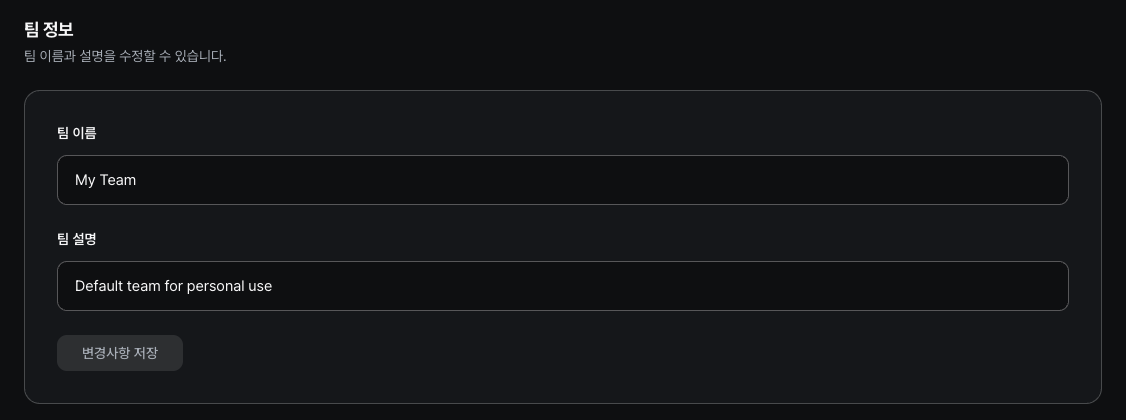
팀 정보에서 팀 이름을 수정합니다.
- 팀 설정을 열고 사이드바에서 팀 정보를 선택합니다.
- 팀 이름 입력란에 새 이름을 입력합니다. 팀 설명도 함께 수정할 수 있습니다.
- 변경사항 저장을 클릭합니다.
오픈 스튜디오·공유·AI 디렉터 설정
팀 정보 화면의 팀 이름 아래에는 공유와 AI 디렉터에 관한 팀 전체 설정이 있습니다. 이 설정은 관리자만 변경할 수 있습니다.
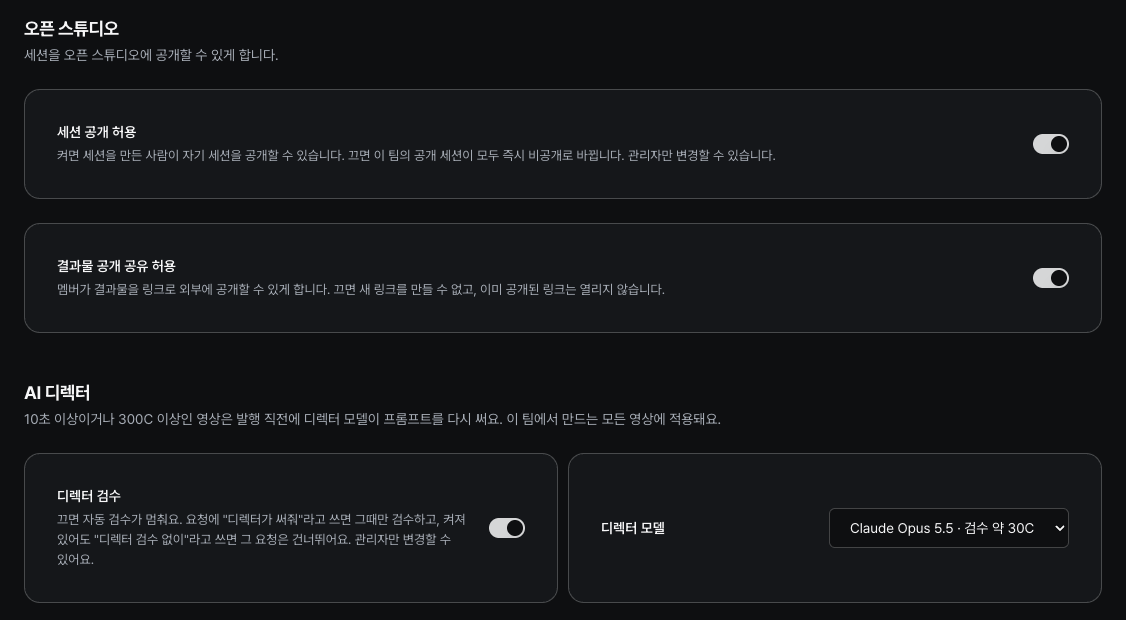
팀 정보 화면의 오픈 스튜디오 토글과 AI 디렉터 설정
오픈 스튜디오·공유 토글
오픈 스튜디오 영역에는 "세션을 오픈 스튜디오에 공개할 수 있게 합니다."라는 설명이 있습니다.
| 토글 | 기능 |
|---|---|
| 세션 공개 허용 | "켜면 세션을 만든 사람이 자기 세션을 공개할 수 있습니다. 끄면 이 팀의 공개 세션이 모두 즉시 비공개로 바뀝니다. 관리자만 변경할 수 있습니다." 공개한 세션은 오픈 스튜디오에 표시됩니다. |
| 결과물 공개 공유 허용 | "멤버가 결과물을 링크로 외부에 공개할 수 있게 합니다. 끄면 새 링크를 만들 수 없고, 이미 공개된 링크는 열리지 않습니다." |
AI 디렉터
"10초 이상이거나 300C 이상인 영상은 발행 직전에 디렉터 모델이 프롬프트를 다시 써요. 이 팀에서 만드는 모든 영상에 적용돼요."
- 디렉터 검수 토글
- 끄면 자동 검수가 멈춥니다. 요청에 **"디렉터가 써줘"**라고 쓰면 그 요청만 검수합니다.
- 켜져 있어도 요청에 **"디렉터 검수 없이"**라고 쓰면 그 요청은 검수를 건너뜁니다.
- 이 토글은 관리자만 변경할 수 있습니다.
- 디렉터 모델 — 드롭다운에서 검수에 사용할 모델을 고릅니다.
| 모델 | 검수 1회당 대략적인 차감량 |
|---|---|
| Claude Opus 5.5 | 약 30C |
| Claude Fable 5.1 | 약 80C |
| GPT-6 Astra | 약 80C |
AI 디렉터는 모든 플랜에 포함되어 있습니다. 결제 문서를 참고하세요.
멤버 역할 및 권한
XBRUSH 팀은 4가지 역할 레벨을 제공합니다. 팀을 생성한 사용자는 자동으로 Owner 역할이 부여됩니다.
| 역할 | 멤버 관리 | 폴더 관리 | 콘텐츠 생성 | 콘텐츠 조회 | 결제 관리 | 팀 삭제 |
|---|---|---|---|---|---|---|
| Owner | ✅ | ✅ | ✅ | ✅ | ✅ | ✅ |
| Admin | ✅ | ✅ | ✅ | ✅ | ❌ | ❌ |
| Editor | ❌ | ❌ | ✅ | ✅ | ❌ | ❌ |
| Viewer | ❌ | ❌ | ❌ | ✅ | ❌ | ❌ |
- Owner: 팀 전체 권한 보유. 모든 설정·멤버·결제 관리 및 팀 삭제 가능. 팀당 1명.
- Admin: 멤버 초대·삭제·역할 변경 가능. 팀 삭제 및 결제 관리는 불가.
- Editor: 콘텐츠 생성 및 팀 폴더 사용 가능. 멤버·설정 관리 불가.
- Viewer: 읽기 전용. 팀 콘텐츠를 볼 수 있지만 생성·편집 불가.
멤버 역할 변경
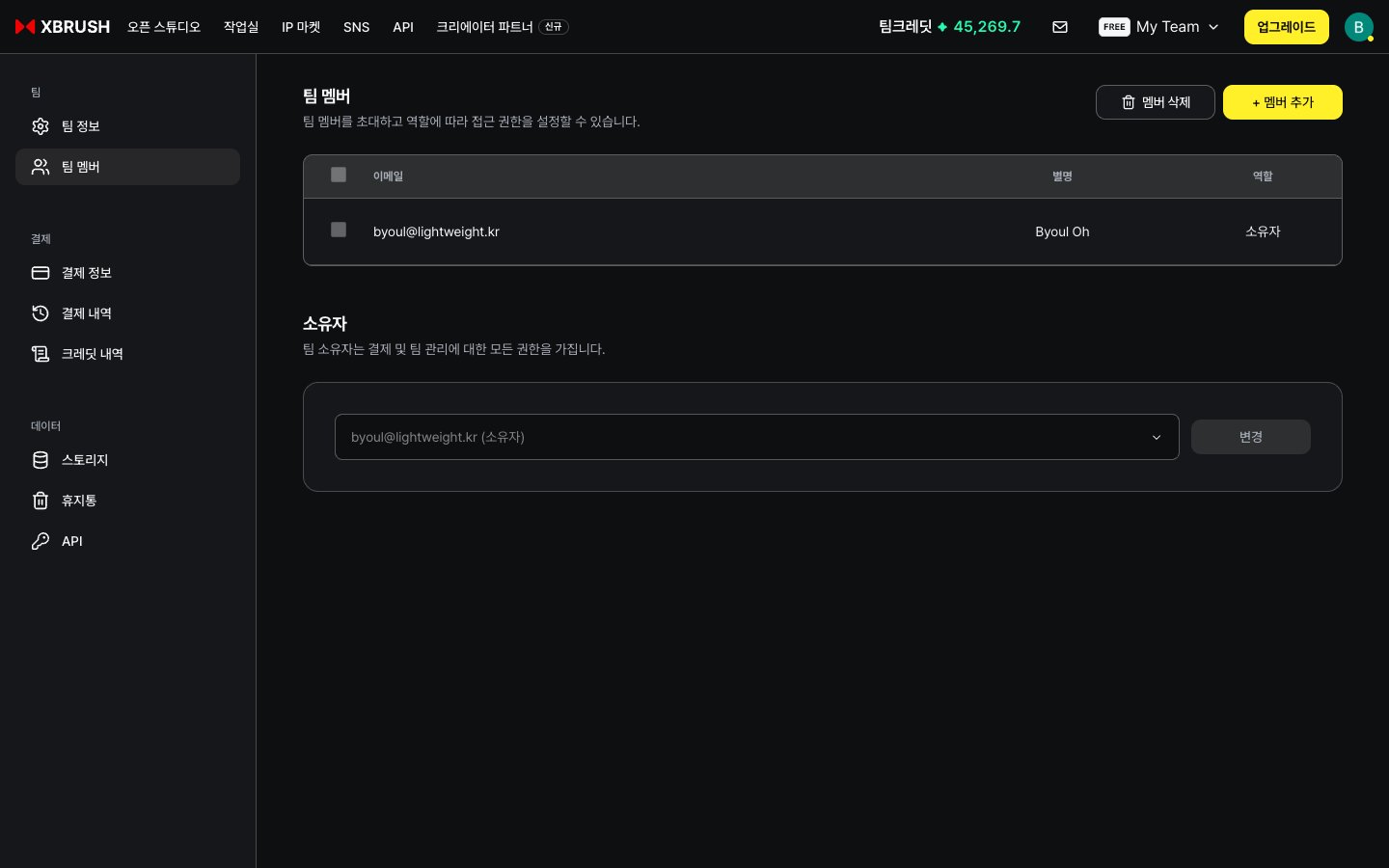
멤버 역할 변경
- 팀 설정 > 팀 멤버의 멤버 목록에는 멤버마다 이메일, 별명, 역할이 표시됩니다. 멤버 행의 역할 열에서 새 역할을 선택합니다.
- 목록 아래 소유자 영역("팀 소유자는 결제 및 팀 관리에 대한 모든 권한을 가집니다.")에는 소유자 이메일과 변경 버튼이 있습니다.
- Owner는 모든 멤버의 역할을 변경할 수 있습니다.
- Admin은 Editor와 Viewer의 역할만 변경할 수 있습니다.
멤버 추가
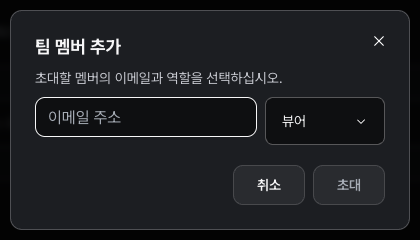
초대할 사용자의 이메일 주소를 입력하고 역할을 선택합니다.
- 팀 설정을 열고 사이드바에서 팀 멤버를 선택합니다.
- 오른쪽 위의 + 멤버 추가를 클릭합니다.
- 팀 멤버 추가 대화상자("초대할 멤버의 이메일과 역할을 선택하십시오.")에 초대할 XBRUSH 사용자의 이메일 주소를 입력합니다.
- 부여할 역할(Admin, Editor, Viewer)을 선택합니다. 기본값은 뷰어(Viewer)입니다.
- 초대 버튼을 클릭합니다(닫으려면 취소). 해당 사용자에게 초대 이메일이 발송됩니다.
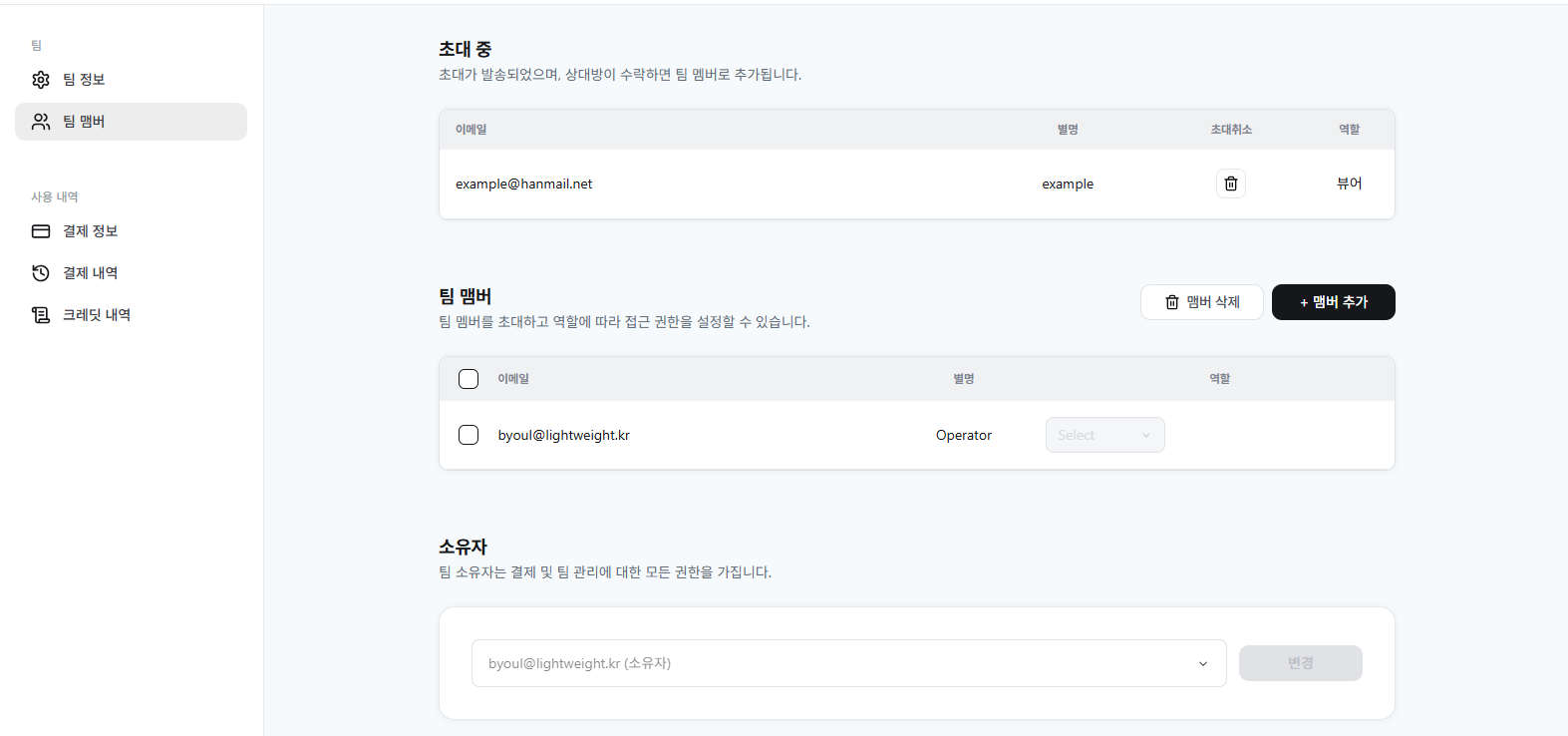
초대를 수락하기 전까지 멤버 상태는 "대기 중"으로 표시됩니다.
초대된 멤버는 수락하기 전까지 대기 중 상태로 표시됩니다. 수락하면 지정된 역할로 팀에 추가됩니다.
멤버 삭제
- 팀 설정을 열고 사이드바에서 팀 멤버를 선택합니다.
- 삭제할 멤버 행의 체크박스를 선택합니다.
- 오른쪽 위의 멤버 삭제를 클릭하고 확인합니다.
삭제된 멤버는 즉시 팀 및 팀 콘텐츠에 대한 접근 권한을 잃습니다.
쿠폰 사용
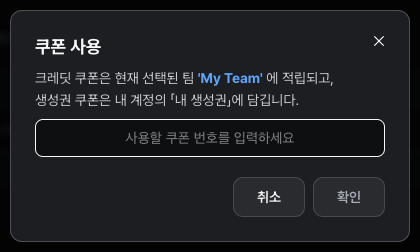
쿠폰 사용 대화상자
- 팀 설정 > 결제 정보의 쿠폰 등록 카드에서 쿠폰 사용을 클릭합니다. 오른쪽 위 아바타 메뉴의 쿠폰 사용으로도 열 수 있습니다.
- 대화상자의 안내를 확인합니다. "크레딧 쿠폰은 현재 선택된 팀 '…'에 적립되고, 생성권 쿠폰은 내 계정의 「내 생성권」에 담깁니다." 다른 팀에 크레딧을 받으려면 먼저 팀을 전환하세요.
- 쿠폰 번호를 입력하고 확인을 클릭합니다.
구독 변경
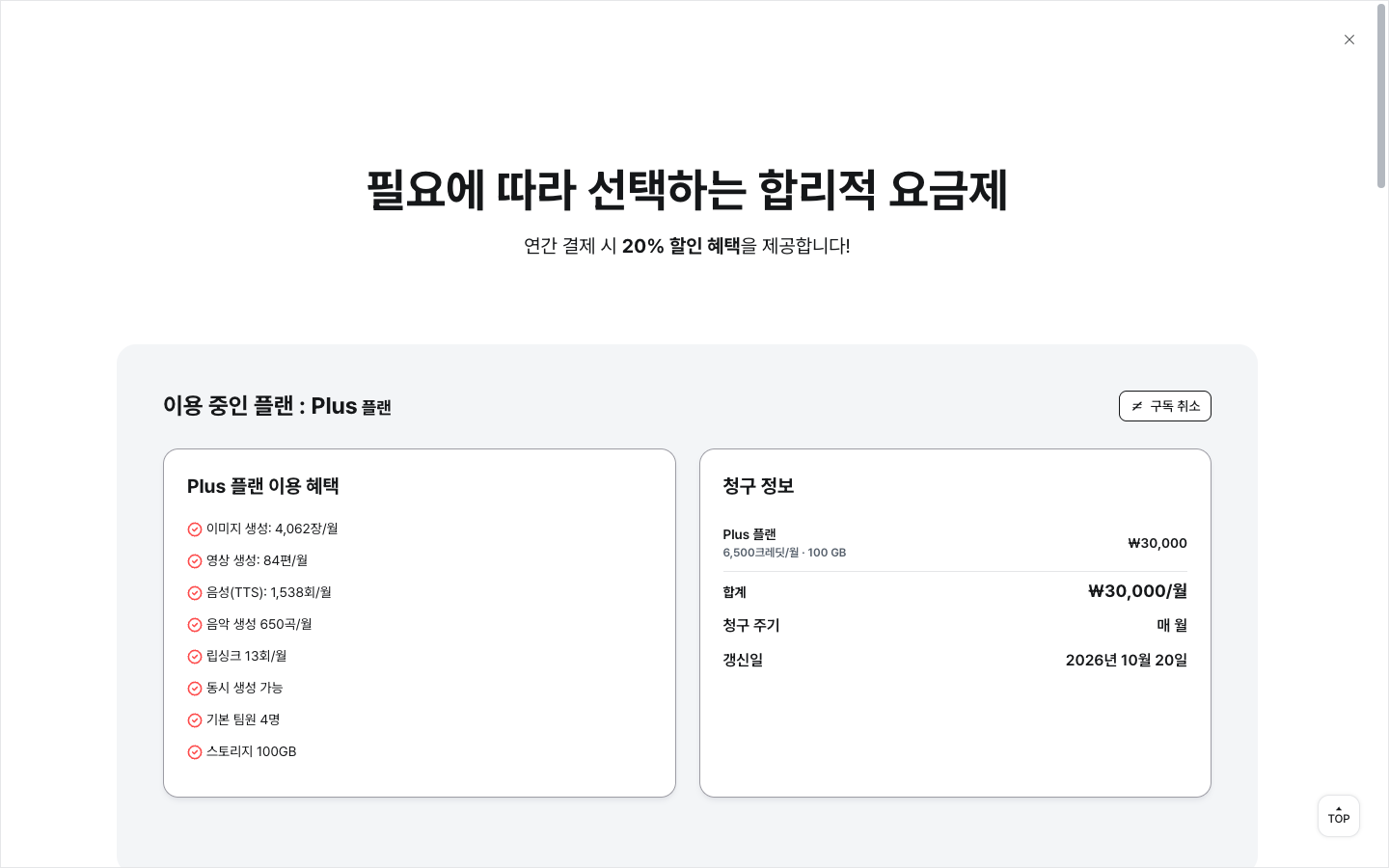
구독 변경
팀 설정 > 결제 정보에서 플랜 변경을 클릭하면 요금제 화면이 열립니다. 이용 중인 플랜과 플랜 이용 혜택, 청구 정보(금액·청구 주기·갱신일)가 먼저 표시되고, 그 아래에 플랜 카드가 이어집니다. 구독 취소 버튼으로 구독을 취소할 수도 있습니다.
확장팩
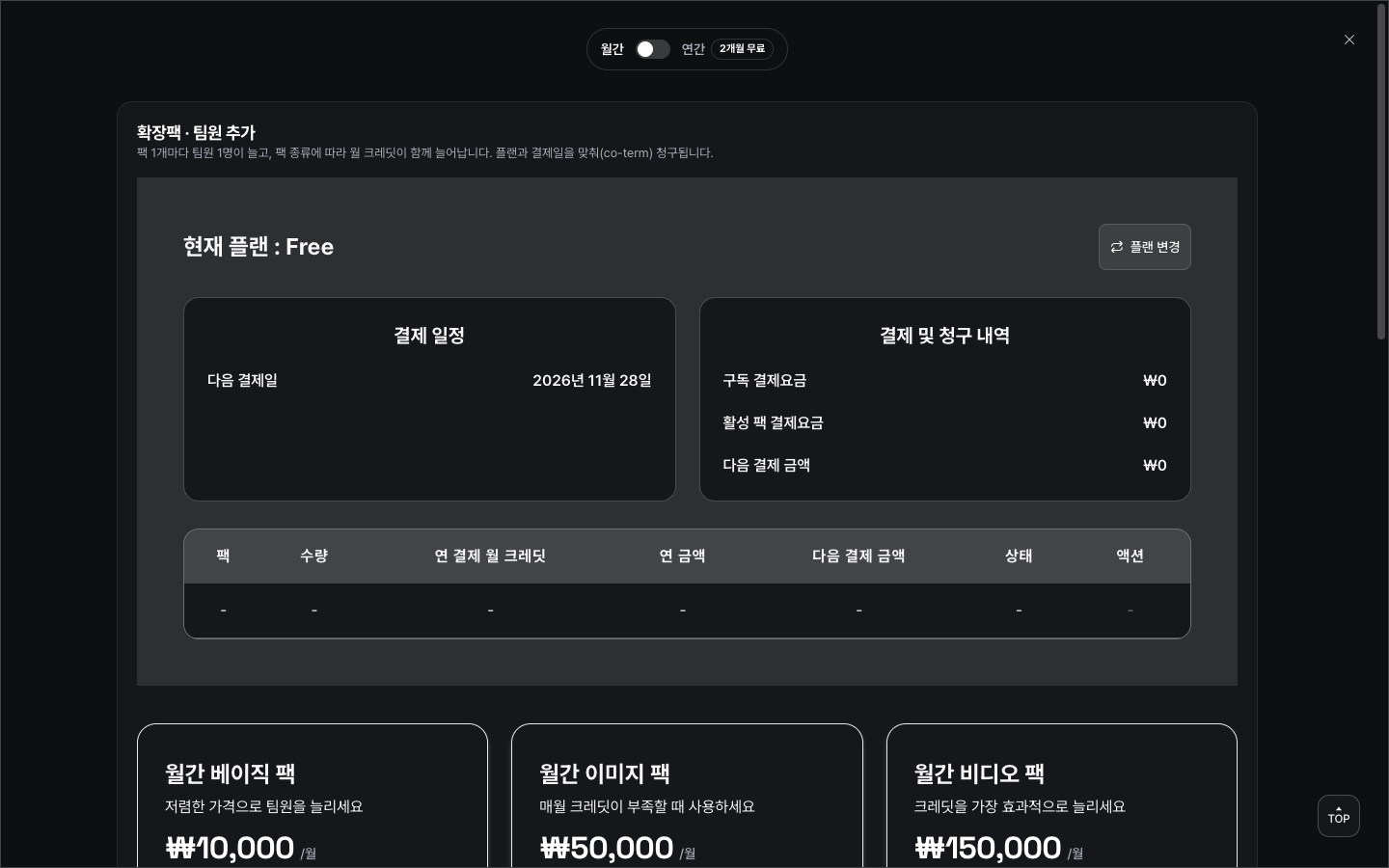
결제 정보에서 확장팩 구매를 클릭하면 확장팩 창이 열립니다.
팀 설정 > 결제 정보에서 확장팩 구매를 클릭하면 전체 화면 창이 열립니다(오른쪽 위 **×**로 닫기).
- 맨 위에 월간 / 연간 토글이 있고, 연간에는 2개월 무료 표시가 붙어 있습니다.
- 확장팩 · 팀원 추가 — "팩 1개마다 팀원 1명이 늘고, 팩 종류에 따라 월 크레딧이 함께 늘어납니다. 플랜과 결제일을 맞춰(co-term) 청구됩니다."
- 현재 플랜과 플랜 변경 버튼
- 결제 일정 — 다음 결제일
- 결제 및 청구 내역 — 구독 결제요금, 활성 팩 결제요금, 다음 결제 금액
- 보유 팩 표(팩·수량·크레딧·금액·다음 결제 금액·상태·액션)
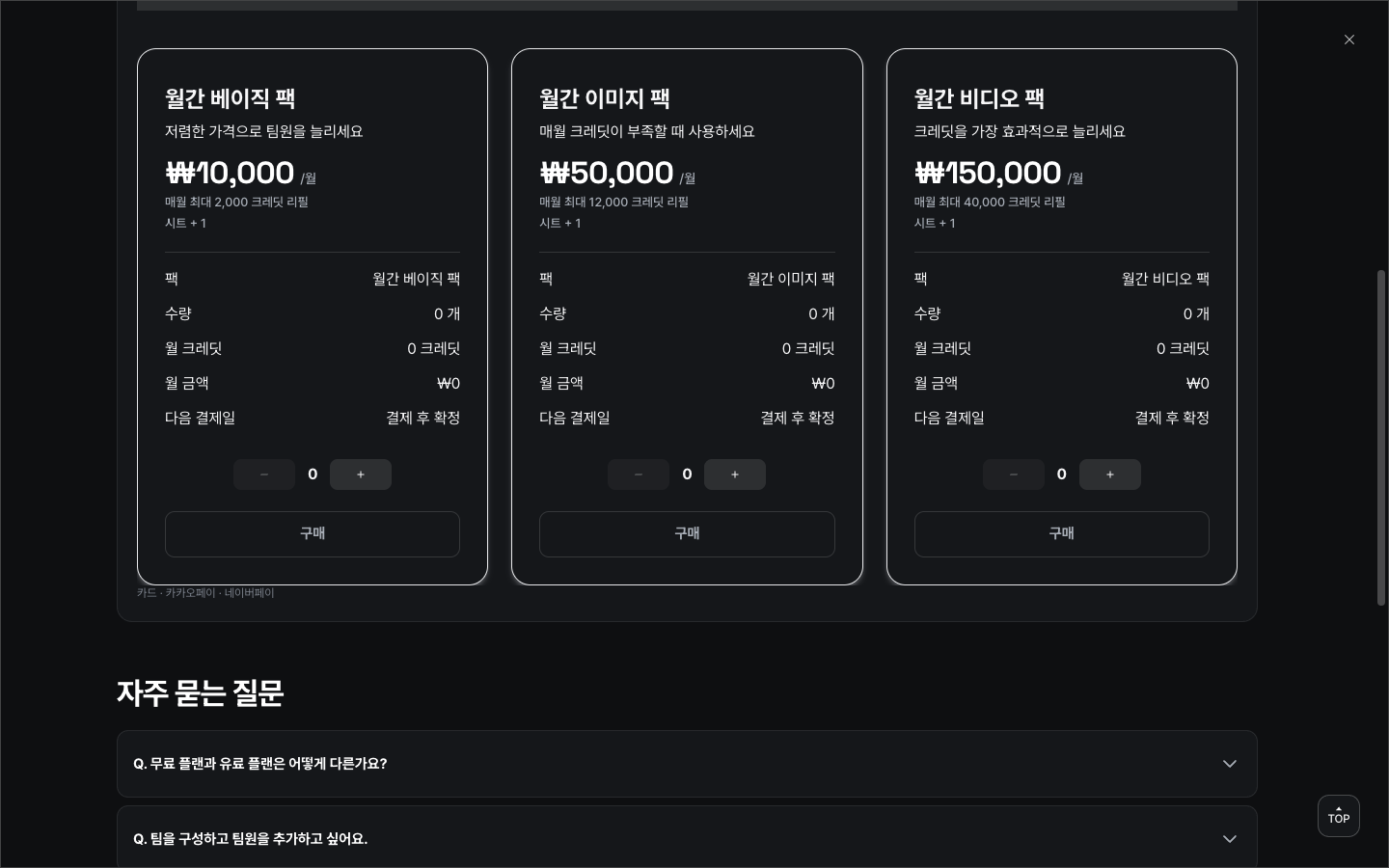
수량 조절과 구매 버튼이 있는 팩 카드
그 아래에 팩 카드 3종이 있습니다. 각 팩은 팀에 월간 크레딧과 시트 1개(시트 + 1)를 추가합니다.
| 팩 | 가격 | 월간 리필 | 시트 |
|---|---|---|---|
| 월간 베이직 팩 | ₩10,000/월 | 최대 2,000 크레딧 | +1 |
| 월간 이미지 팩 | ₩50,000/월 | 최대 12,000 크레딧 | +1 |
| 월간 비디오 팩 | ₩150,000/월 | 최대 40,000 크레딧 | +1 |
카드마다 팩, 수량, 월 크레딧, 월 금액, 다음 결제일("결제 후 확정")이 표시됩니다. − / **+**로 수량을 정하고 구매를 클릭합니다. 결제 수단은 카드 · 카카오페이 · 네이버페이입니다. 창 맨 아래에는 자주 묻는 질문이 이어집니다.
확장팩은 무료 플랜이든 유료 플랜이든 관계없이 구매할 수 있습니다. 확장팩은 플랜 결제일에 맞춰 청구되며, 지금 구매하면 1개월분 크레딧을 바로 모두 받고(이월 없음), 다음 달부터 적용을 선택할 수도 있습니다. 자세한 규칙은 결제 문서를 참고하세요.
결제 정보
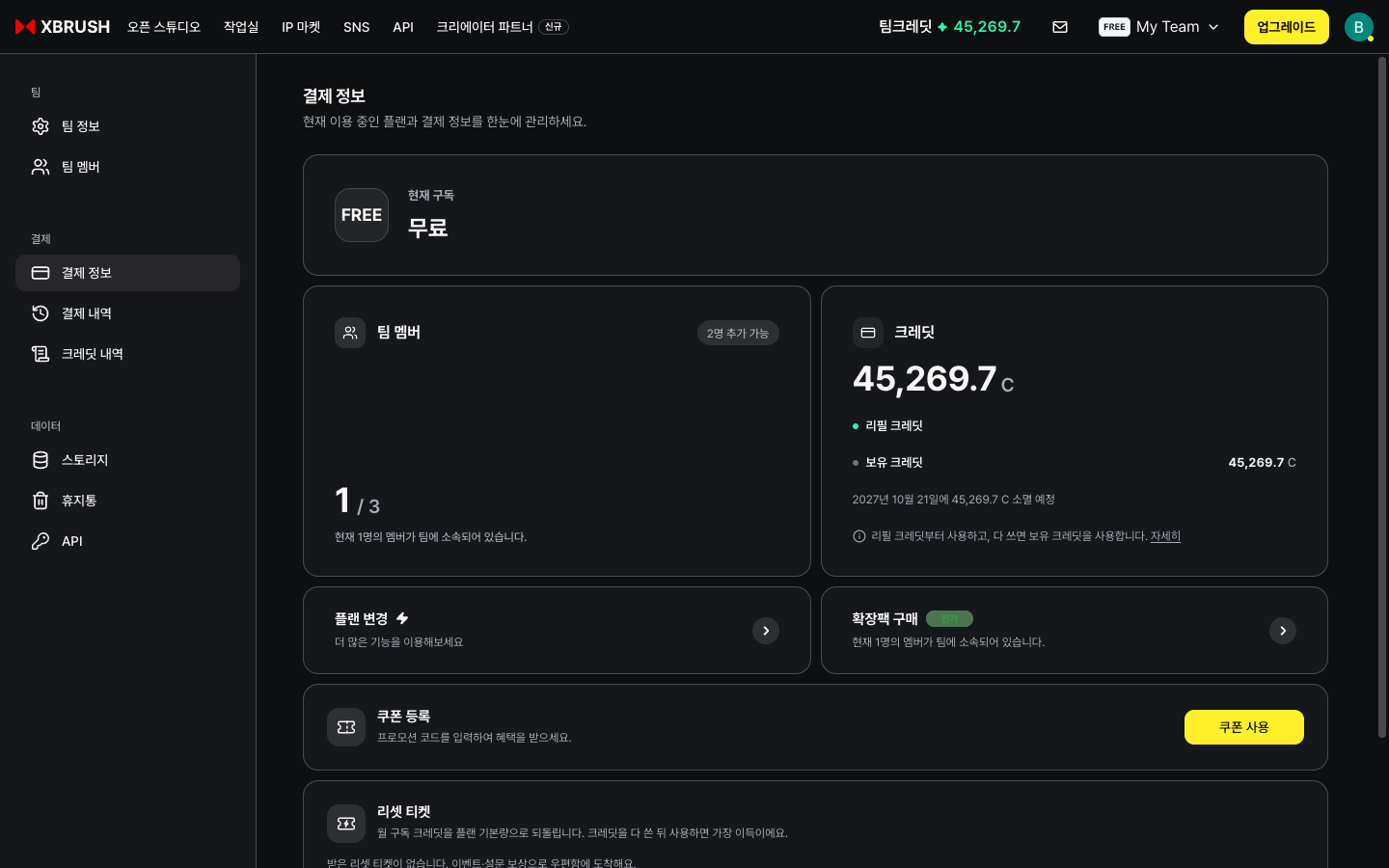
결제 정보 — "현재 이용 중인 플랜과 결제 정보를 한눈에 관리하세요."
결제 정보는 다음 카드로 구성됩니다.
- 현재 구독 — 팀의 플랜(예: 무료). 유료 플랜이면 이곳에서 구독을 취소할 수도 있습니다.
- 팀 멤버 — 전체 인원 중 현재 인원(예: 1 / 3)과 추가로 초대할 수 있는 인원 배지(예: 2명 추가 가능)
- 크레딧 — 팀의 전체 잔액과 그 구성
- 리필 크레딧 — 매월 지급되는 플랜 크레딧
- 보유 크레딧 — 구매·보상으로 받은 크레딧. 아래에 소멸 예정일과 금액이 표시됩니다(예: "2027년 10월 21일에 45,269.7 C 소멸 예정"). 별도 구매한 크레딧은 받은 날부터 12개월 뒤에 소멸합니다.
- 차감 순서 — "리필 크레딧부터 사용하고, 다 쓰면 보유 크레딧을 사용합니다."
- 플랜 변경("더 많은 기능을 이용해보세요") — 플랜 선택 화면을 엽니다.
- 확장팩 구매(인기 표시) — 확장팩 창을 엽니다(확장팩 참고).
- 쿠폰 등록("프로모션 코드를 입력하여 혜택을 받으세요.") — 쿠폰 사용을 클릭하면 쿠폰 대화상자가 열립니다(쿠폰 사용 참고).
- 리셋 티켓 — "월 구독 크레딧을 플랜 기본량으로 되돌립니다. 크레딧을 다 쓴 뒤 사용하면 가장 이득이에요." 받은 티켓이 없으면 "받은 리셋 티켓이 없습니다. 이벤트·설문 보상으로 우편함에 도착해요."라고 표시됩니다.
결제 내역
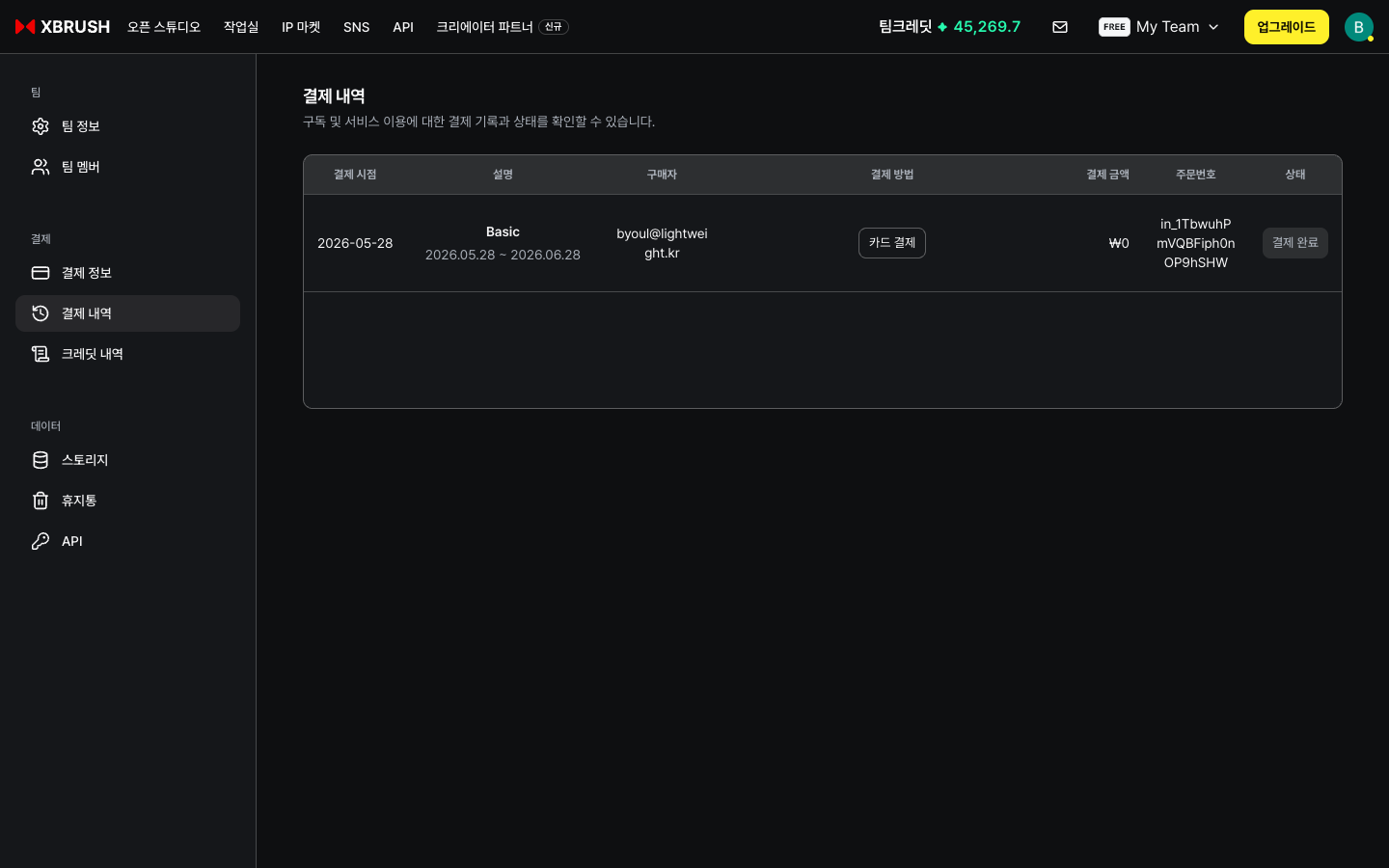
결제 내역
결제 내역에서는 결제 건마다 결제 시점, 설명(플랜과 이용 기간), 구매자, 결제 방법, 결제 금액, 주문번호, 상태를 확인할 수 있습니다.
크레딧 내역
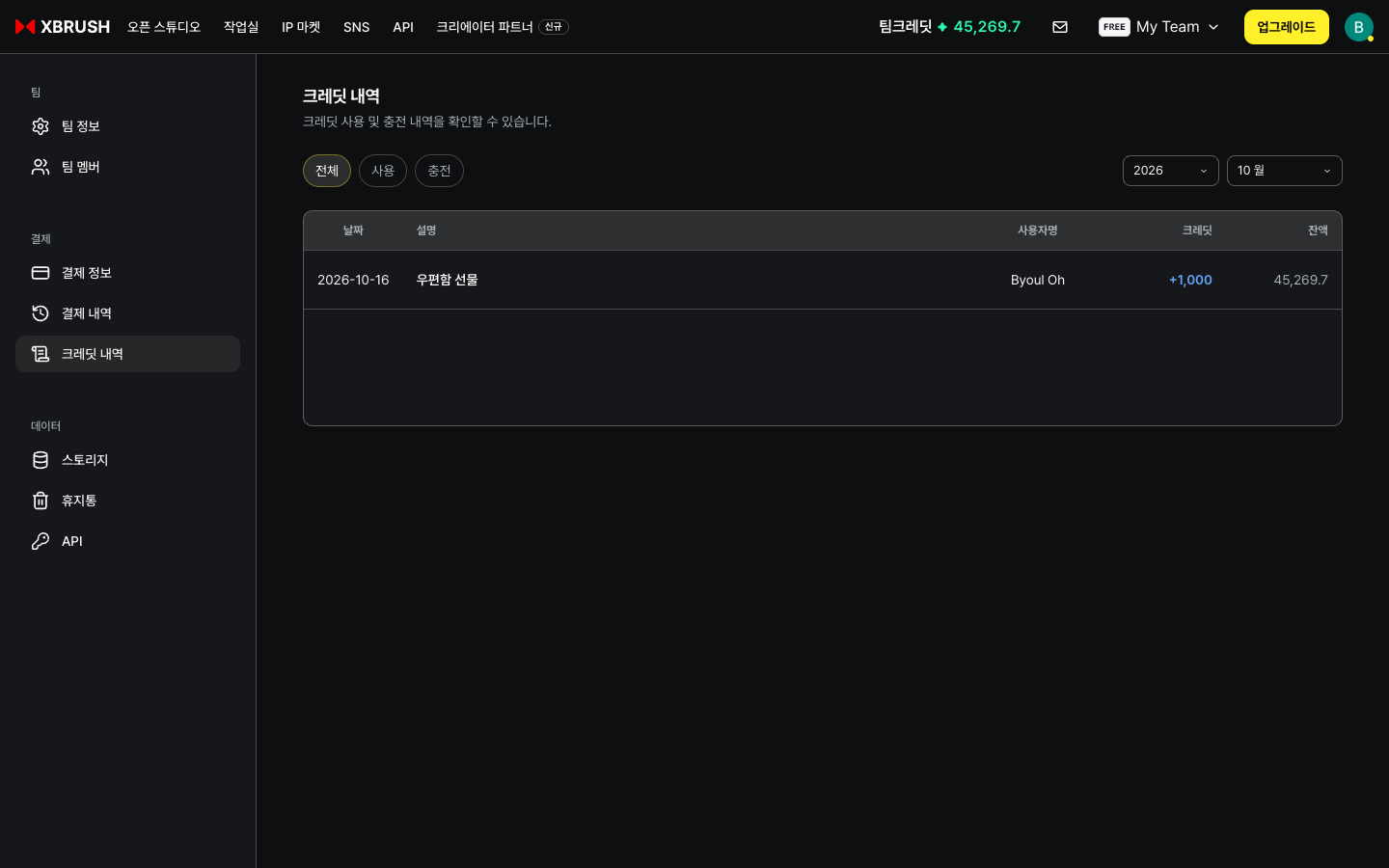
크레딧 내역 — "크레딧 사용 및 충전 내역을 확인할 수 있습니다."
크레딧 내역에서는 선택한 연도·월의 팀 크레딧 사용·충전 내역을 확인할 수 있습니다. 전체 · 사용 · 충전 필터로 거를 수 있고, 항목마다 날짜, 설명, 사용자명, 크레딧, 잔액이 표시됩니다. 자세한 내용은 크레딧 사용 내역을 참고하세요.
태스크 댓글
팀 멤버는 팀 워크스페이스 내 개별 생성 태스크에 댓글을 남길 수 있습니다. 플랫폼을 벗어나지 않고 특정 생성물에 대한 피드백이나 메모를 공유할 때 유용합니다.
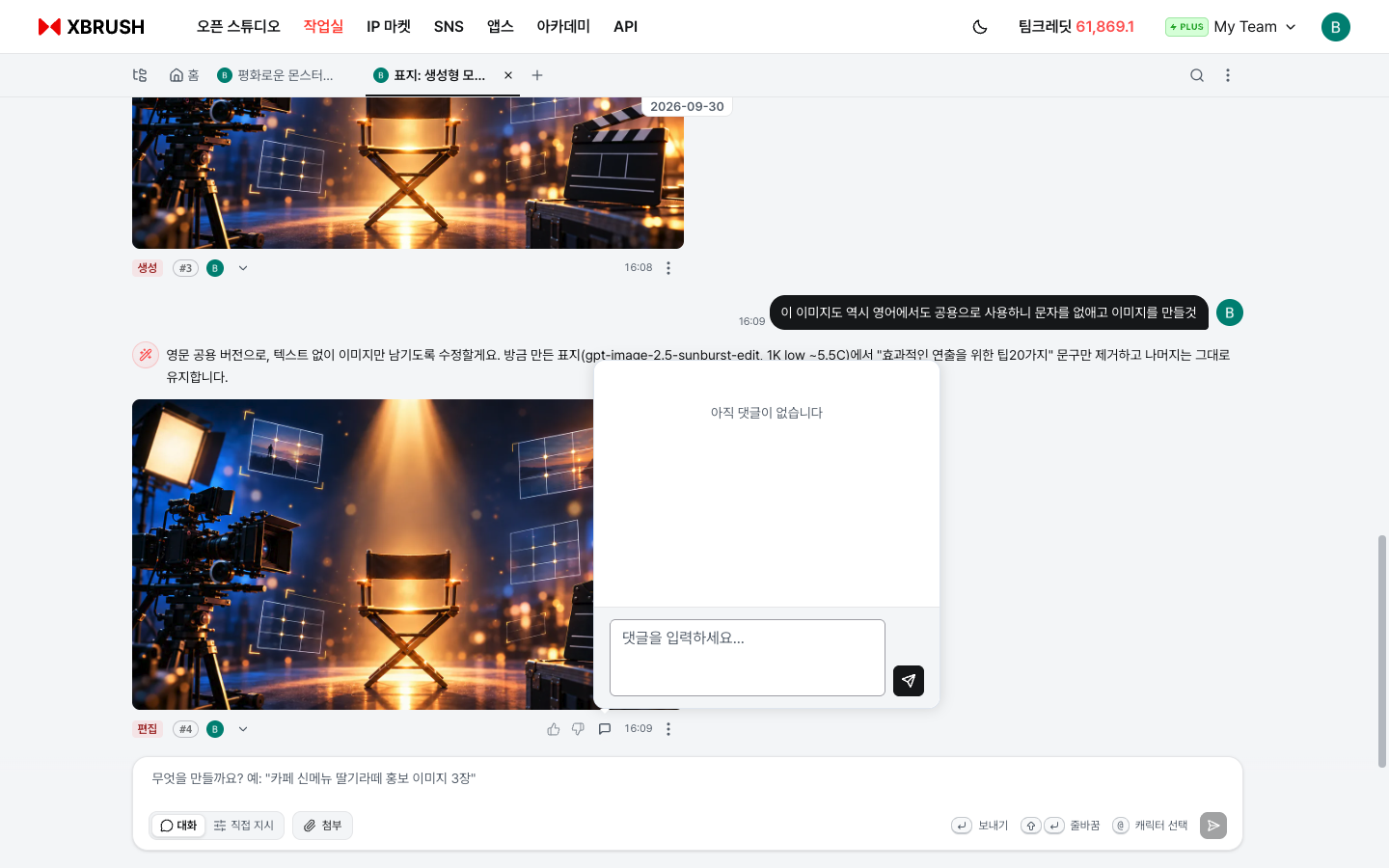
태스크에 댓글 남기기
- 작업실 작업 피드에서 결과 카드 아래 줄의 댓글 아이콘을 클릭합니다.
- 댓글 팝오버가 열립니다(댓글이 없으면 "아직 댓글이 없습니다"가 표시됩니다).
- "댓글을 입력하세요…" 입력창에 댓글을 입력하고 전송 버튼을 클릭하여 게시합니다.
- 팀의 모든 멤버는 공유된 태스크의 댓글을 확인하고 답글을 달 수 있습니다.