워크스페이스
한줄 요약: XBRUSH 작업실(Workspace)은 이미지·비디오·오디오를 생성하고, 결과물을 폴더에 정리하며, 작업물을 관리하는 메인 화면입니다. 상단 내비게이션 바의 작업실을 클릭하여 접근합니다.
ℹ️ 이 문서의 엔진 이름에 대하여. XBRUSH는 생성 엔진을 자주 추가·교체합니다. 아래에 적힌 엔진 이름은 작성 시점의 기본값이며, 화면의 엔진 선택기가 기준입니다. 현재 제공 중인 모델은 홈페이지에서 확인하세요.
작업실 전체 구성
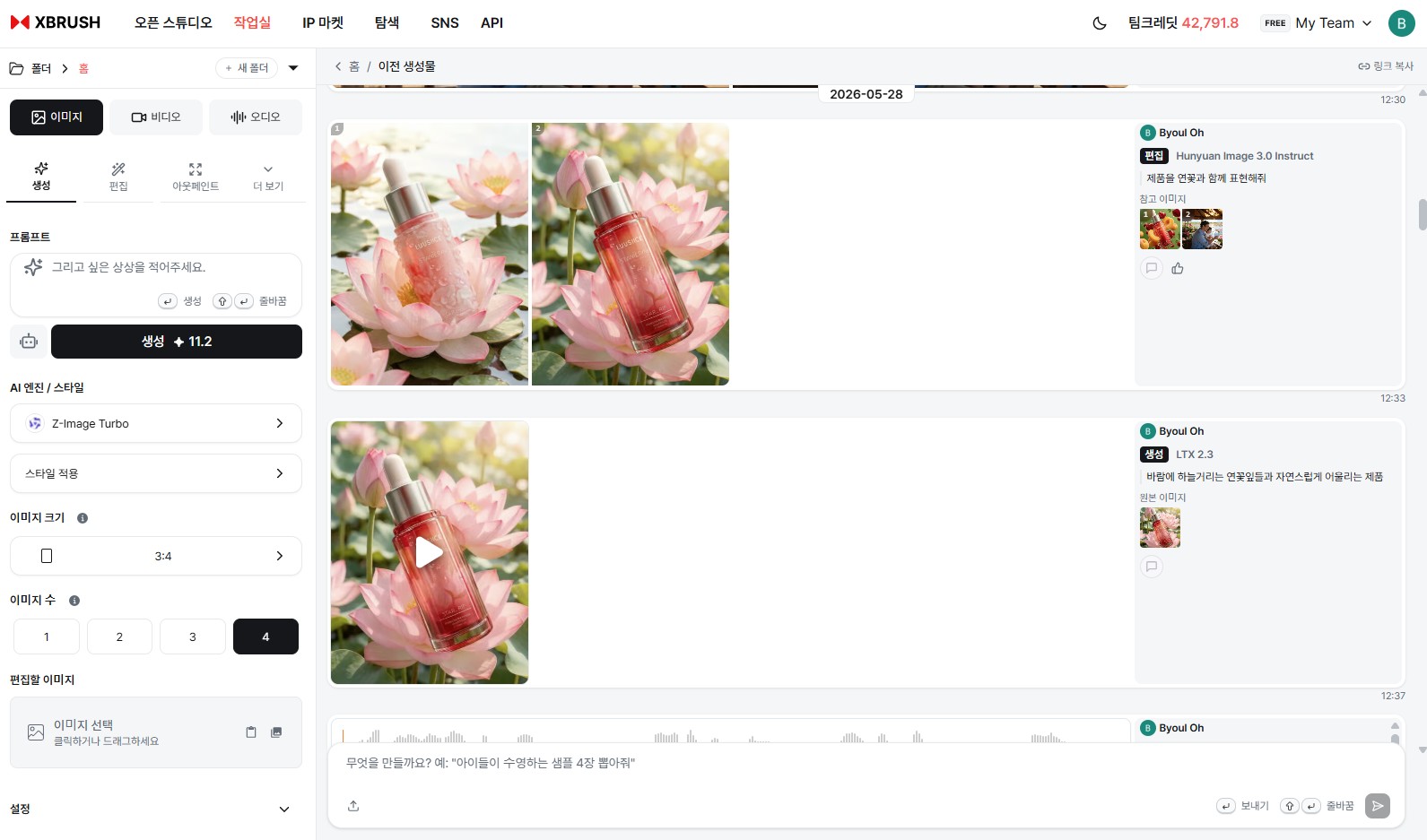
작업실(xbrush.ai/workspace)의 전체 레이아웃입니다.
작업실은 세 영역으로 구성됩니다.
| 영역 | 위치 | 역할 |
|---|---|---|
| 컨트롤 패널 | 왼쪽 | 콘텐츠 타입·기능 탭 선택, 생성 옵션 설정 |
| 프롬프트 입력창 | 상단 중앙 | 프롬프트 입력 및 생성/실행 버튼 |
| 결과물 피드 | 오른쪽 | 날짜·태스크 단위로 생성 결과물 표시 |
콘텐츠 타입 탭
컨트롤 패널 상단에서 이미지 / 비디오 / 오디오 중 하나를 선택합니다.
- 선택한 탭에 따라 좌측 패널의 설정 옵션과 프롬프트 입력창이 바뀝니다.
- 결과물 피드는 모든 타입의 생성물을 날짜순으로 함께 표시합니다.
이미지 탭 — 생성
이미지 탭 → 생성 모드의 설정 패널입니다.
AI 엔진 / 스타일
- 사용할 AI 엔진을 선택합니다. 기본값: Z-Image Turbo
- 스타일 적용 버튼으로 특정 스타일 모델을 추가 적용할 수 있습니다.
이미지 크기
- 생성할 이미지의 가로:세로 비율을 선택합니다. (예: 3:4, 1:1, 16:9 등)
이미지 수
- 한 번에 생성할 이미지 수를 1~4 중에서 선택합니다.
- 숫자가 클수록 크레딧 소모가 증가합니다.
편집할 이미지
- 편집할 이미지를 업로드하거나 드래그하면, 해당 이미지를 참고하여 생성합니다.
설정 (고급)
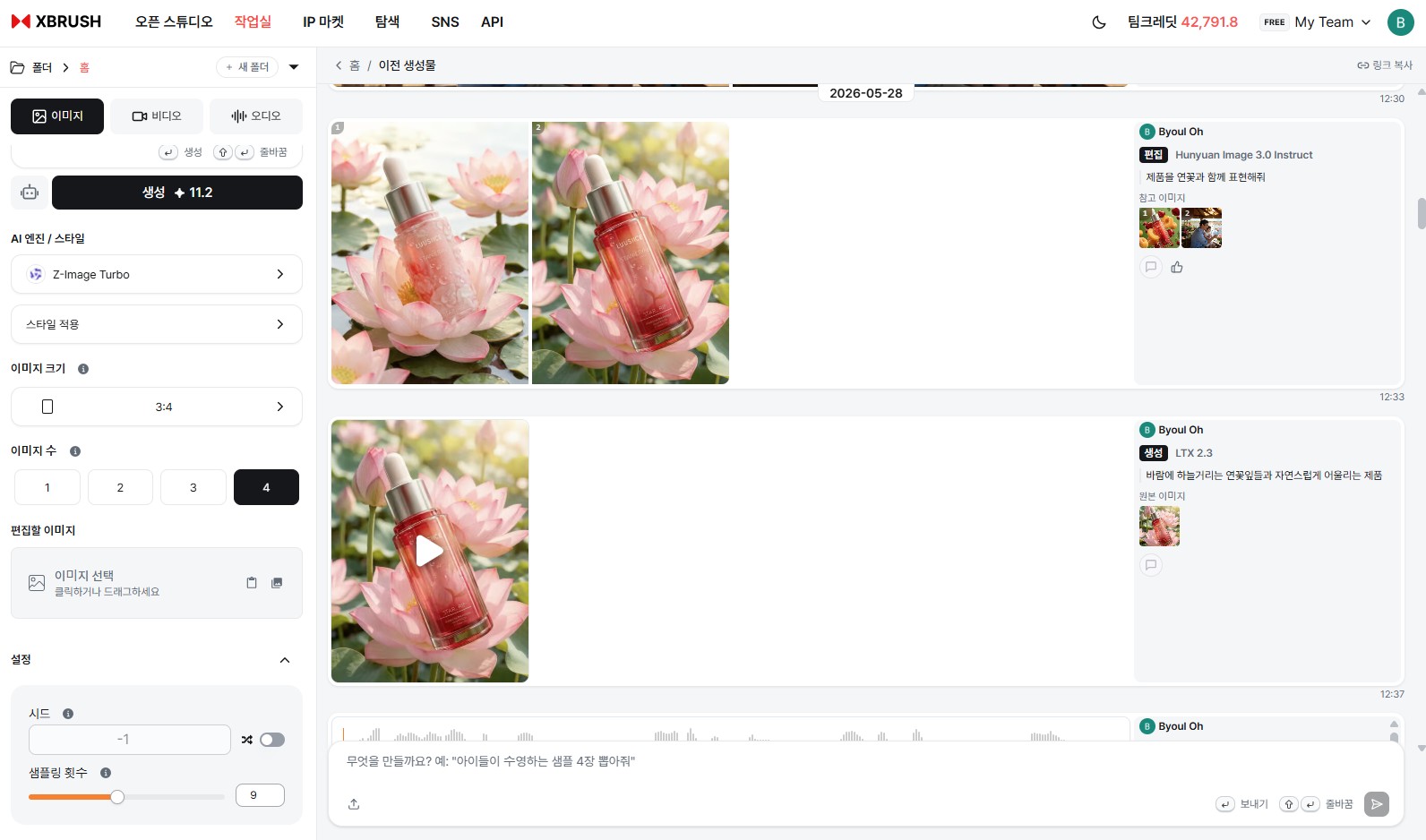
설정 항목을 펼치면 시드와 샘플링 횟수를 조정할 수 있습니다.
| 옵션 | 설명 |
|---|---|
| 시드 | 기본값 -1(랜덤). 특정 숫자를 고정하면 동일한 결과를 재현할 수 있습니다. 오른쪽 토글로 랜덤/고정 전환. |
| 샘플링 횟수 | 생성 품질에 영향. 기본값 9. 높을수록 품질 향상, 생성 시간 증가. |
이미지 탭 — 편집
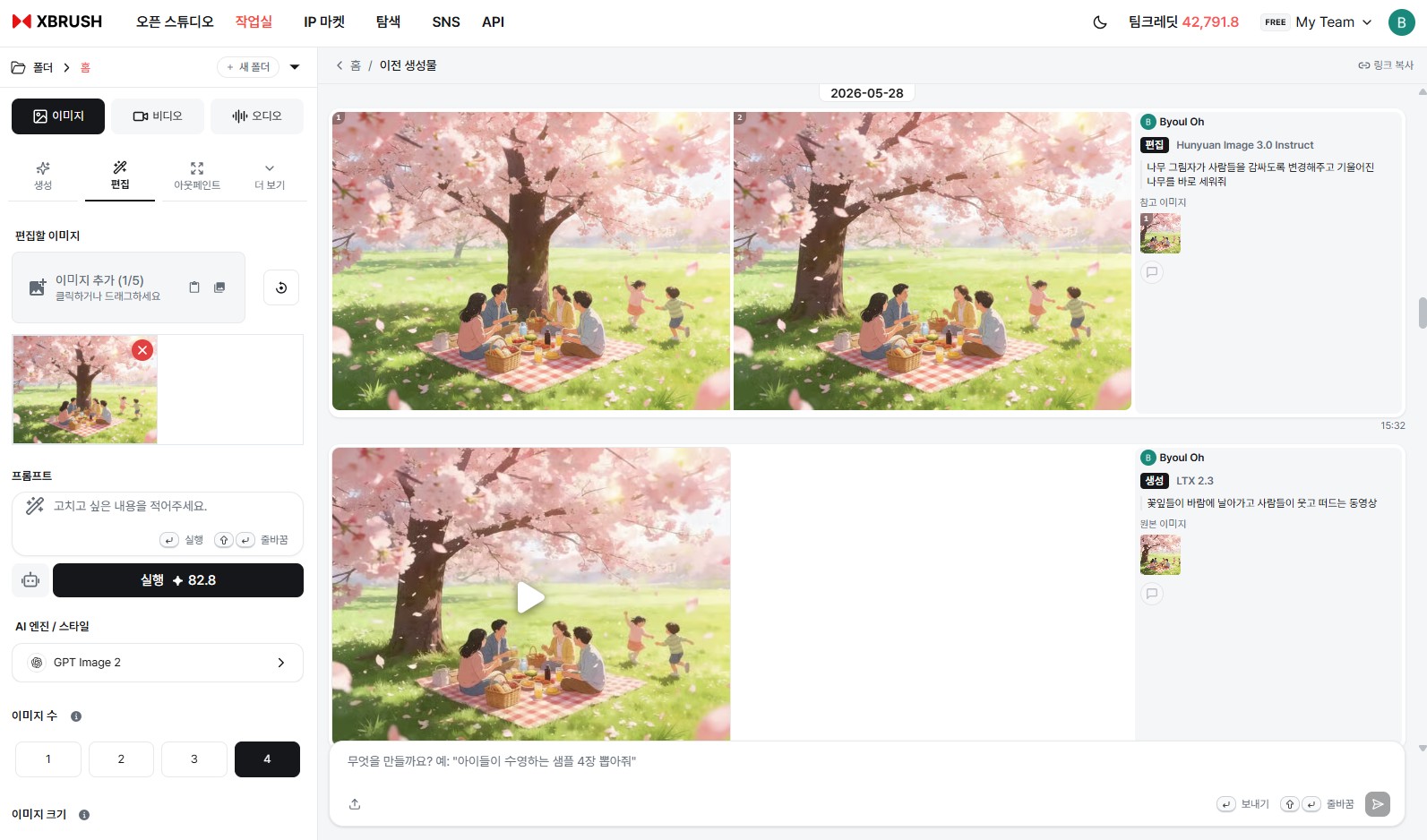
편집 탭에서는 기존 이미지를 AI로 수정합니다.
사용 방법
- 편집할 이미지 영역에 이미지를 드래그하거나, 결과물 피드의 이미지 위에 마우스를 올려 호버 메뉴 버튼을 클릭합니다.
- 프롬프트 입력창에 고치고 싶은 내용을 입력합니다.
- 실행 버튼을 클릭합니다.
주요 옵션
| 옵션 | 설명 |
|---|---|
| 참고 스케치 | 스케치 이미지를 업로드하거나 내장 그리기 도구로 직접 그려서 편집 방향을 지정 |
| AI 엔진 | 기본값 Seadream 4.5 |
| 이미지 수 | 1~4장 선택 |
| 이미지 크기 | 원본 비율 고정 또는 직접 선택 |
| 해상도 | 2K / 4K 선택 |
이미지 탭 — 아웃페인트
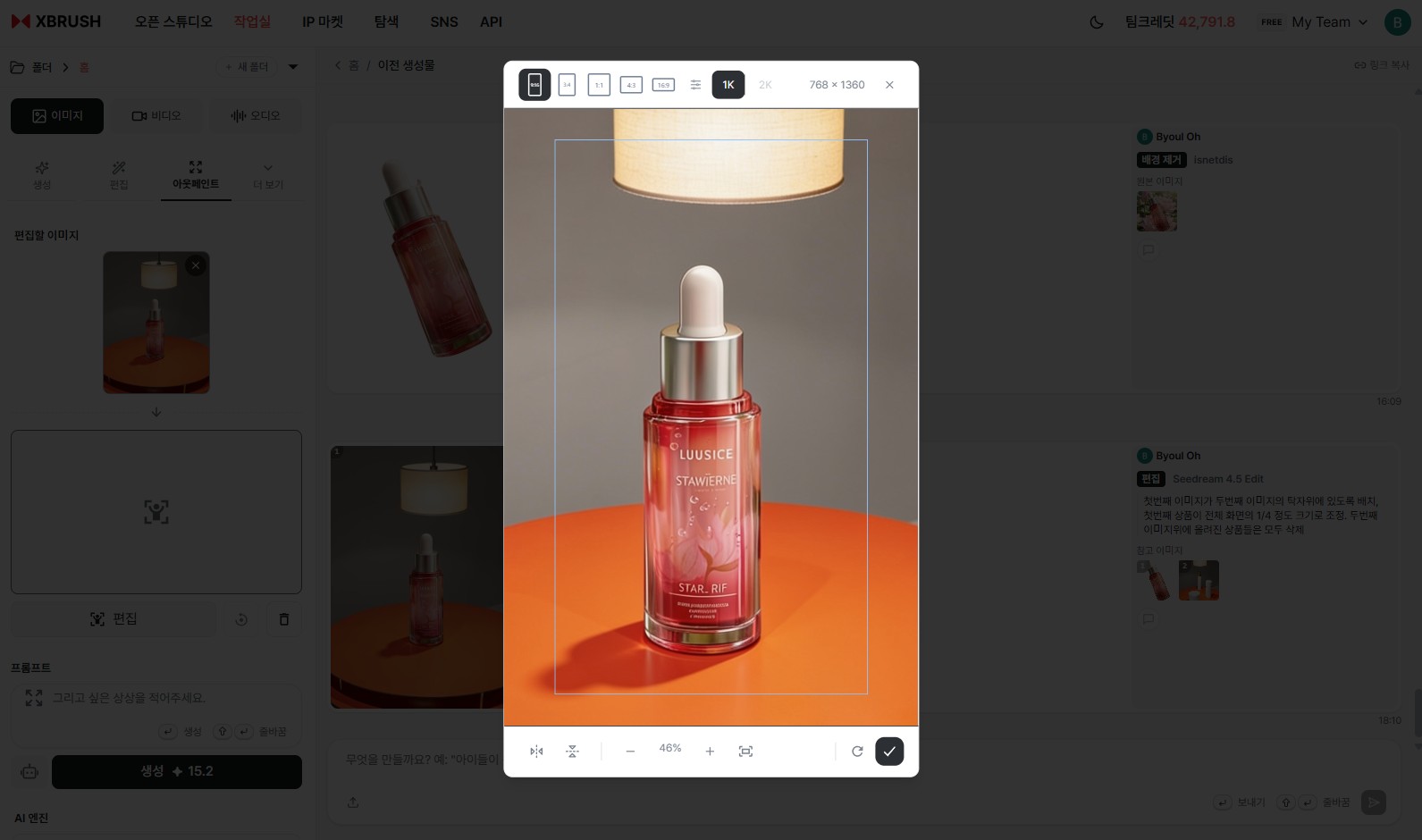
아웃페인트 탭에서는 이미지의 바깥 영역을 AI로 확장합니다.
사용 방법
- 편집할 이미지 영역에 이미지를 업로드합니다.
- 편집 버튼으로 확장할 영역을 지정합니다.
- 프롬프트로 확장될 내용을 설명하고 생성 버튼을 클릭합니다.
주요 옵션
| 옵션 | 설명 |
|---|---|
| 편집 | 확장 영역 마스크 지정 |
| 아웃페인트 초기화 | 지정한 영역 초기화 |
| 전체 삭제 | 업로드된 이미지 제거 |
| AI 엔진 | 기본값 Qwen Image Edit |
| 이미지 수 | 1~4장 |
이미지 탭 — 더 보기
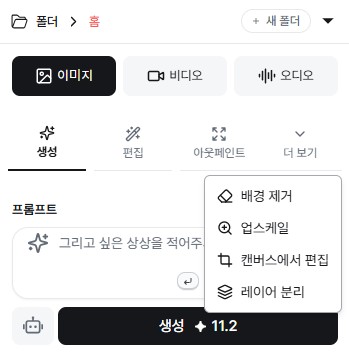
좌측 패널의 탭은 생성 · 편집 · 아웃페인트 · 더 보기 4개입니다. 더 보기를 열면 추가 이미지 처리 모드 4개가 나타납니다.
| 모드 | 하는 일 | 문서 위치 |
|---|---|---|
| 배경 제거 | 배경을 자동으로 제거합니다 | 이 페이지 아래 |
| 업스케일 | 업로드한 이미지의 해상도를 높입니다 | 이 페이지 아래 |
| 캔버스에서 편집 | 레이어 에디터로 이미지를 열어 직접 편집합니다 | 에디터 가이드 |
| 레이어 분리 | 이미지를 편집 가능한 레이어로 분리합니다 | 이 페이지 아래 |
이미지 탭 — 배경 제거
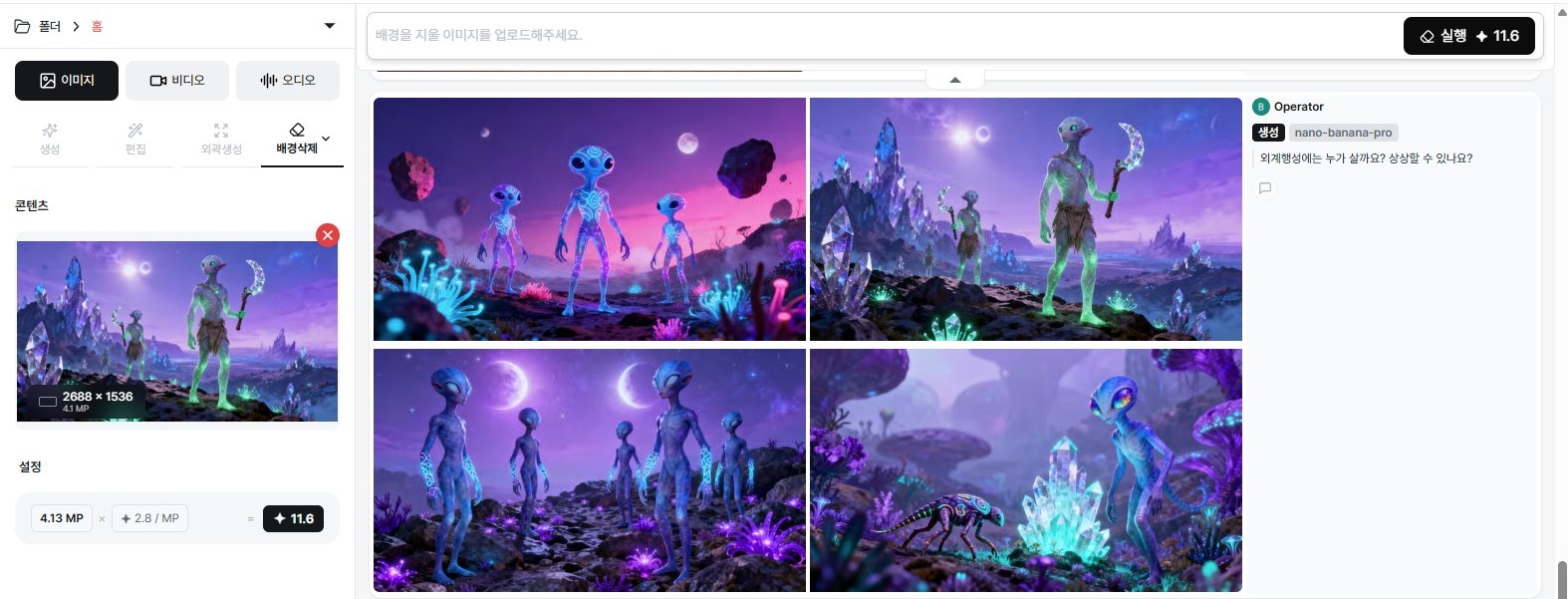
배경 제거 탭에서는 업로드한 이미지의 배경을 자동으로 제거합니다.
사용 방법
- 입력 영역에 이미지를 업로드합니다.
- 실행 버튼을 클릭하면 자동으로 배경이 제거됩니다.
- 결과물이 결과물 피드에 표시되며, 바로 다운로드하거나 다른 기능에 활용할 수 있습니다.
이미지 탭 — 업스케일
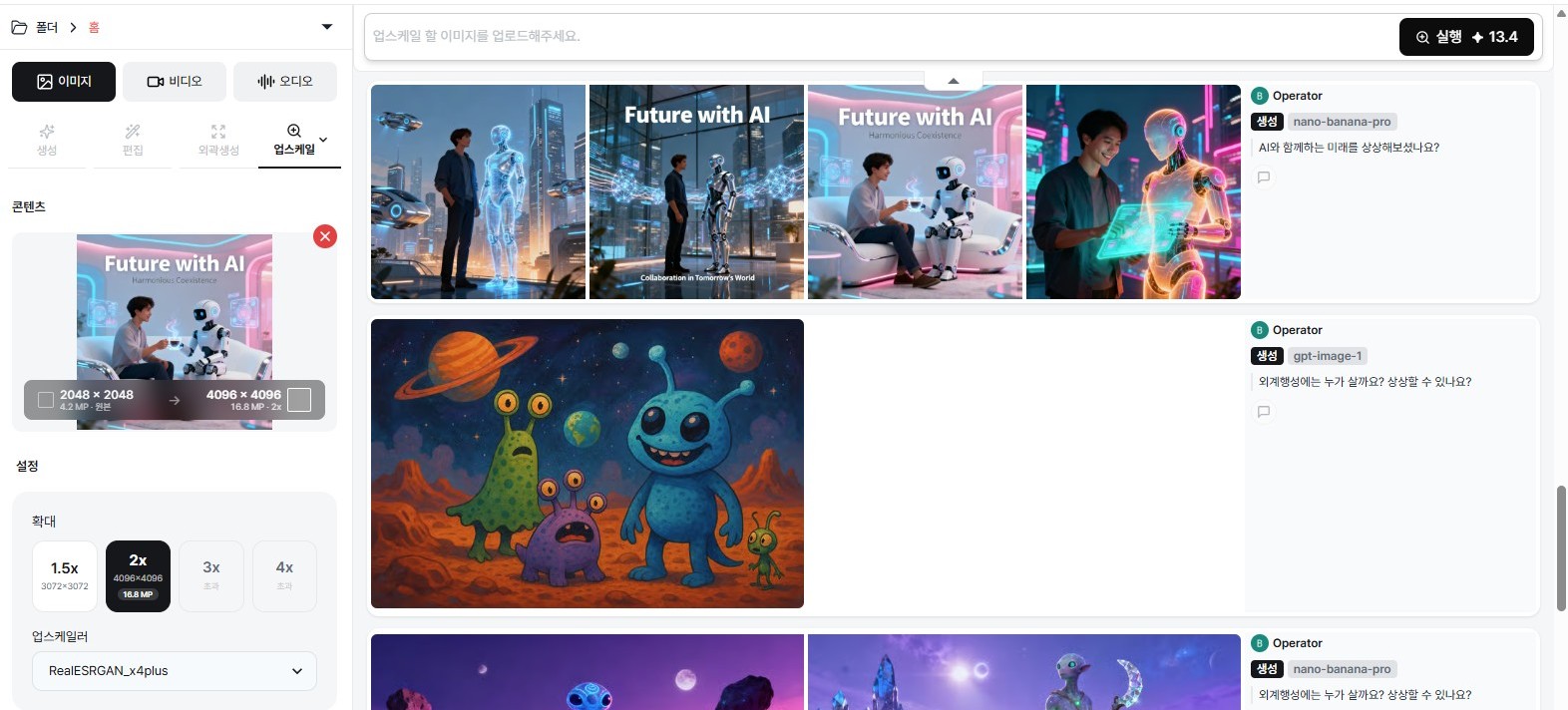
업스케일 탭에서는 업로드한 이미지의 해상도를 높입니다.
사용 방법
- 입력 영역에 이미지를 업로드합니다.
- 업스케일 배율을 선택합니다.
- 실행 버튼을 클릭하면 고해상도 이미지가 생성됩니다.
이미지 탭 — 캔버스에서 편집
선택한 이미지를 레이어 에디터로 열어 텍스트·도형·효과를 레이어로 얹어 직접 편집합니다.
사용 방법
- 입력 영역에 이미지를 업로드하거나 결과물 피드에서 이미지를 선택합니다.
- 더 보기 메뉴에서 캔버스에서 편집을 선택합니다.
- 해당 이미지가 배경 레이어로 놓인 상태로 레이어 에디터가 열립니다.
에디터의 전체 도구는 에디터 가이드를 참고하세요.
이미지 탭 — 레이어 분리
이미지를 인물·배경 등 구분 가능한 요소별 레이어로 나눠, 각 요소를 따로 옮기거나 교체할 수 있게 합니다.
사용 방법
- 입력 영역에 이미지를 업로드합니다.
- 더 보기 메뉴에서 레이어 분리를 선택합니다.
- 실행 버튼을 클릭하면 분리된 레이어가 결과물 피드에 표시되며, 그대로 레이어 에디터로 가져갈 수 있습니다.
💡 레이어 분리는 합성 직전 단계입니다. 먼저 분리한 뒤 캔버스에서 편집으로 요소를 재배치하거나 교체하세요.
참고: HD 업스케일과 객체 제거는 더 이상 더 보기 메뉴에 없습니다. 사진에서 특정 대상을 지우려면 앱스의 인물 · 오브젝트 지우기를 사용하세요.
비디오 탭
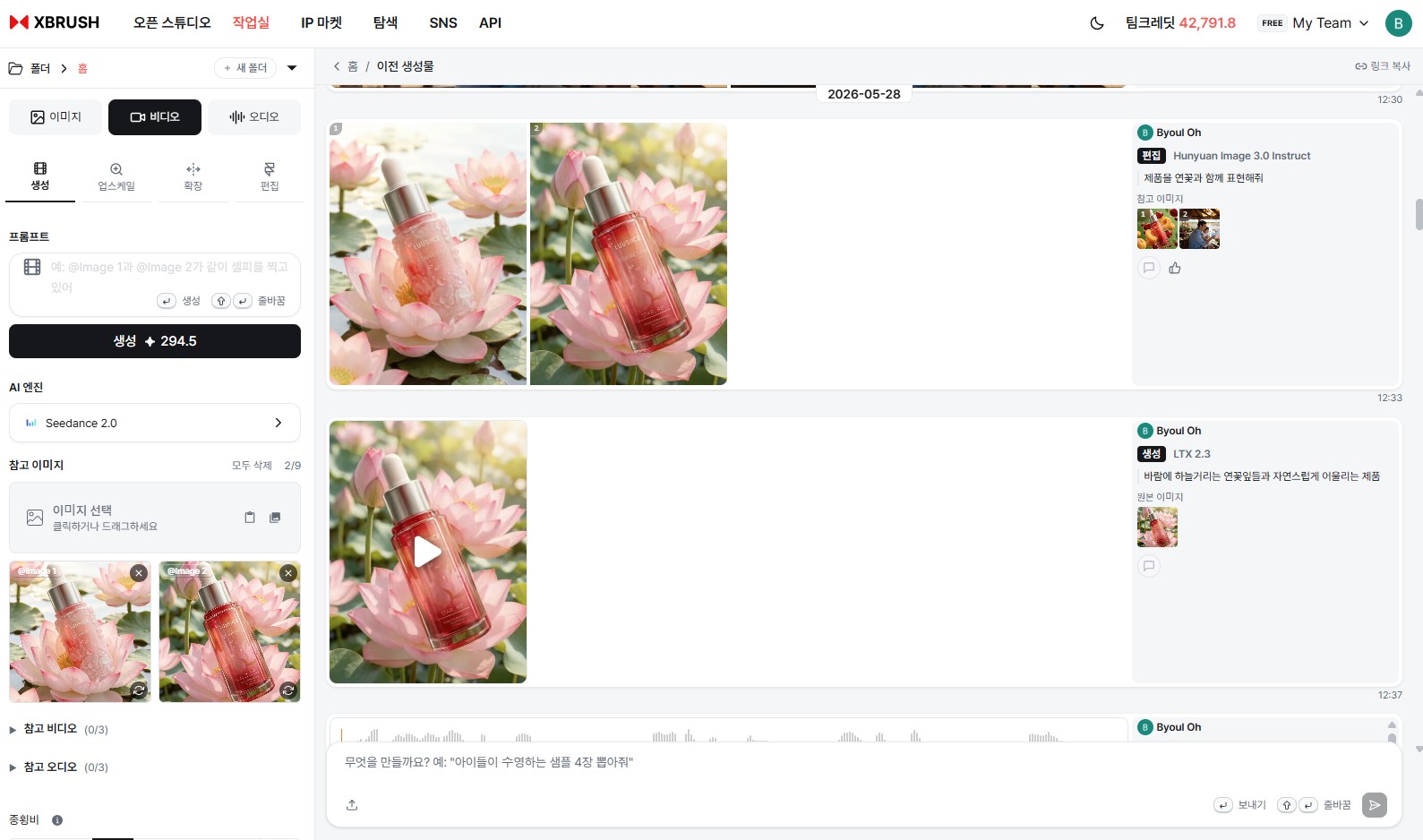
비디오 탭에서는 이미지를 동영상으로 변환합니다.
주요 옵션
| 옵션 | 설명 |
|---|---|
| AI 엔진 | 패널에 미리 선택되어 있는 엔진이 현재 기본값입니다. 엔진 이름과 버전은 자주 바뀌므로 이 표가 아니라 선택기 화면을 확인하세요. 현재 제공 중인 모델은 홈페이지에 안내됩니다. |
| 해상도 | 480p / 720p / 1080p 선택 |
| 시작 이미지 | 동영상의 첫 프레임이 될 이미지 (필수) |
| 종료 이미지 | 동영상의 마지막 프레임 이미지 (선택사항) |
| 프롬프트 관련도 | 0(창의성) ~ 1(정확성) 슬라이더, 기본값 0.5 |
| 영상 길이 | 초 단위 슬라이더, 기본값 5초 |
- 프롬프트 입력창에 동작을 지정하는 내용을 입력합니다.
- 자세한 내용은 동영상 생성 페이지를 참고하세요.
오디오 탭
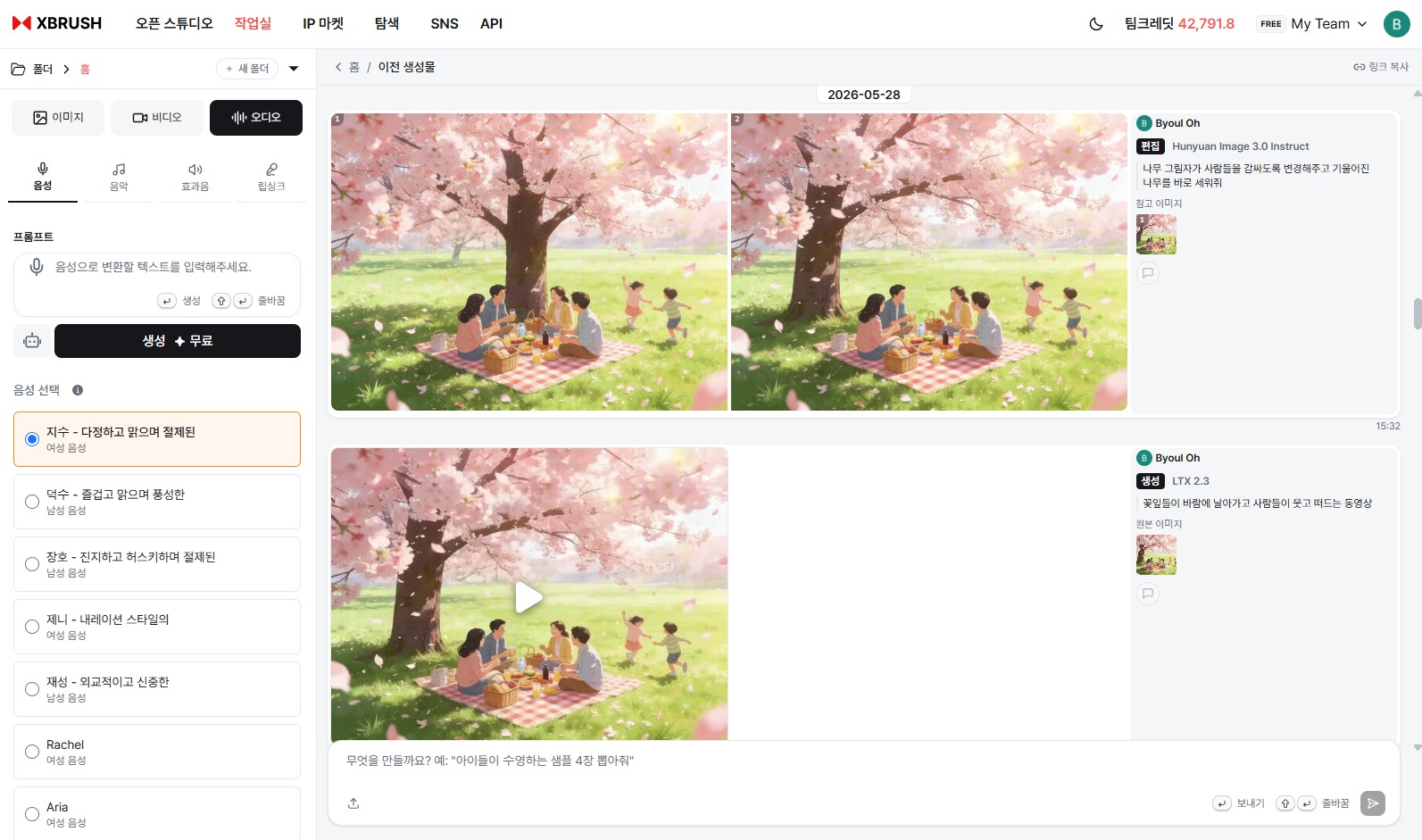
오디오 탭에서는 음성·음악·효과음·립싱크를 생성합니다.
오디오 탭은 4가지 서브탭을 제공합니다.
| 서브탭 | 설명 |
|---|---|
| 음성 | 텍스트를 음성으로 변환 (TTS) |
| 음악 | AI 음악 생성 |
| 효과음 | AI 효과음 생성 |
| 립싱크 | 이미지/영상에 음성 립싱크 적용 |
음성 탭 — 음성 선택
| 음성 | 특징 |
|---|---|
| 덕수 | 즐겁고 맑으며 풍성한 남성 음성 |
| 장호 | 진지하고 허스키하며 절제된 남성 음성 |
| 제니 | 내레이션 스타일의 여성 음성 |
| 재성 | 외교적이고 신중한 남성 음성 |
| 지수 | 다정하고 맑으며 절제된 여성 음성 |
- 고급 설정을 펼치면 속도, 피치 등 세부 파라미터를 조정할 수 있습니다.
- 자세한 내용은 오디오 생성 페이지를 참고하세요.
폴더 구조
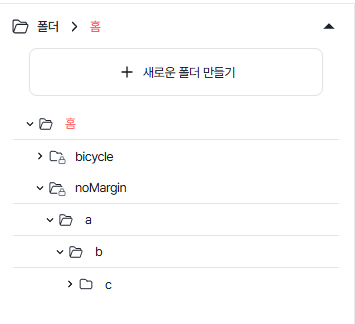
폴더 네비게이션은 컨트롤 패널 상단에 위치합니다.
- 폴더 > 홈 경로가 표시되며, 클릭해 상위 폴더로 이동합니다.
- 오른쪽 화살표 아이콘을 클릭하면 폴더 목록을 펼쳐볼 수 있습니다.
- "+새로운 폴더 만들기"로 폴더를 추가합니다.
폴더 생성
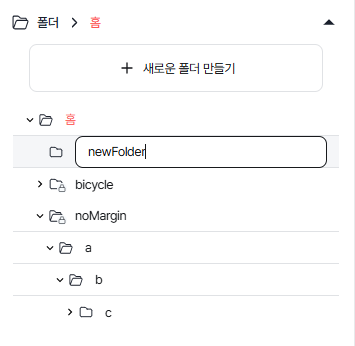
- "+새로운 폴더 만들기"를 클릭하면 홈 폴더 하단에 입력창이 생깁니다.
- 이름을 입력하고 Enter를 누르면 폴더가 생성됩니다.
하위 폴더 생성

- 각 폴더 오른쪽에 폴더 아이콘과 휴지통 아이콘이 있습니다.
- 폴더 아이콘을 클릭하면 해당 폴더 하위에 새 폴더를 추가합니다.
폴더 이름 변경

- 폴더를 클릭하면 이름이 빨간색으로 변경됩니다.
- 빨간색 상태에서 다시 클릭하면 이름 편집 모드가 활성화됩니다.
폴더 이동
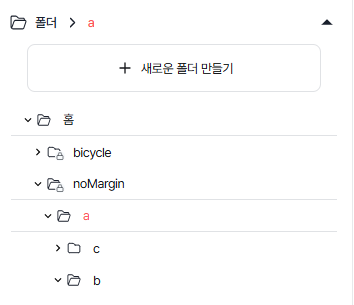
- 폴더 이름이 빨간색이 아닌 상태에서 마우스를 올리면 손 모양 커서가 됩니다.
- 클릭한 채로 드래그하여 다른 위치로 이동합니다.
폴더 삭제
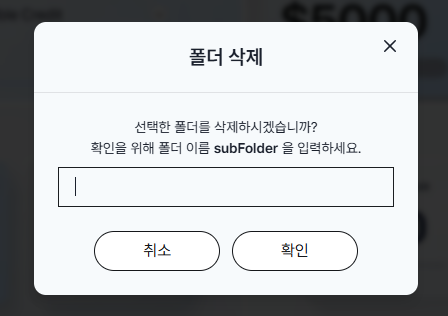
- 폴더 오른쪽 휴지통 아이콘을 클릭합니다.
- 팝업창에 삭제할 폴더 이름을 입력하고 확인합니다.
- 폴더를 삭제해도 폴더 내 이미지는 삭제되지 않으며, 홈에 그대로 남아 있습니다.
작업물 관리
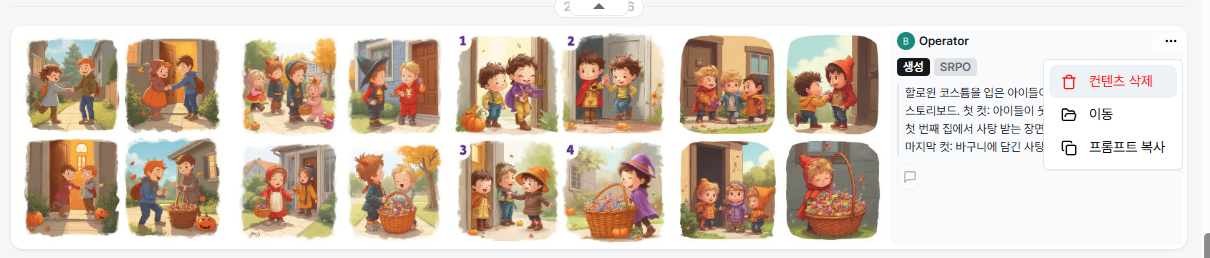
동일한 설정으로 한 번에 생성된 단위를 태스크라고 합니다.
- 태스크 오른쪽에 사용한 프롬프트와 AI 엔진이 표기됩니다.
- 프롬프트 복사 아이콘: 해당 프롬프트를 입력창에 붙여넣어 재생성합니다.
- 휴지통 아이콘: 태스크 전체를 삭제합니다.
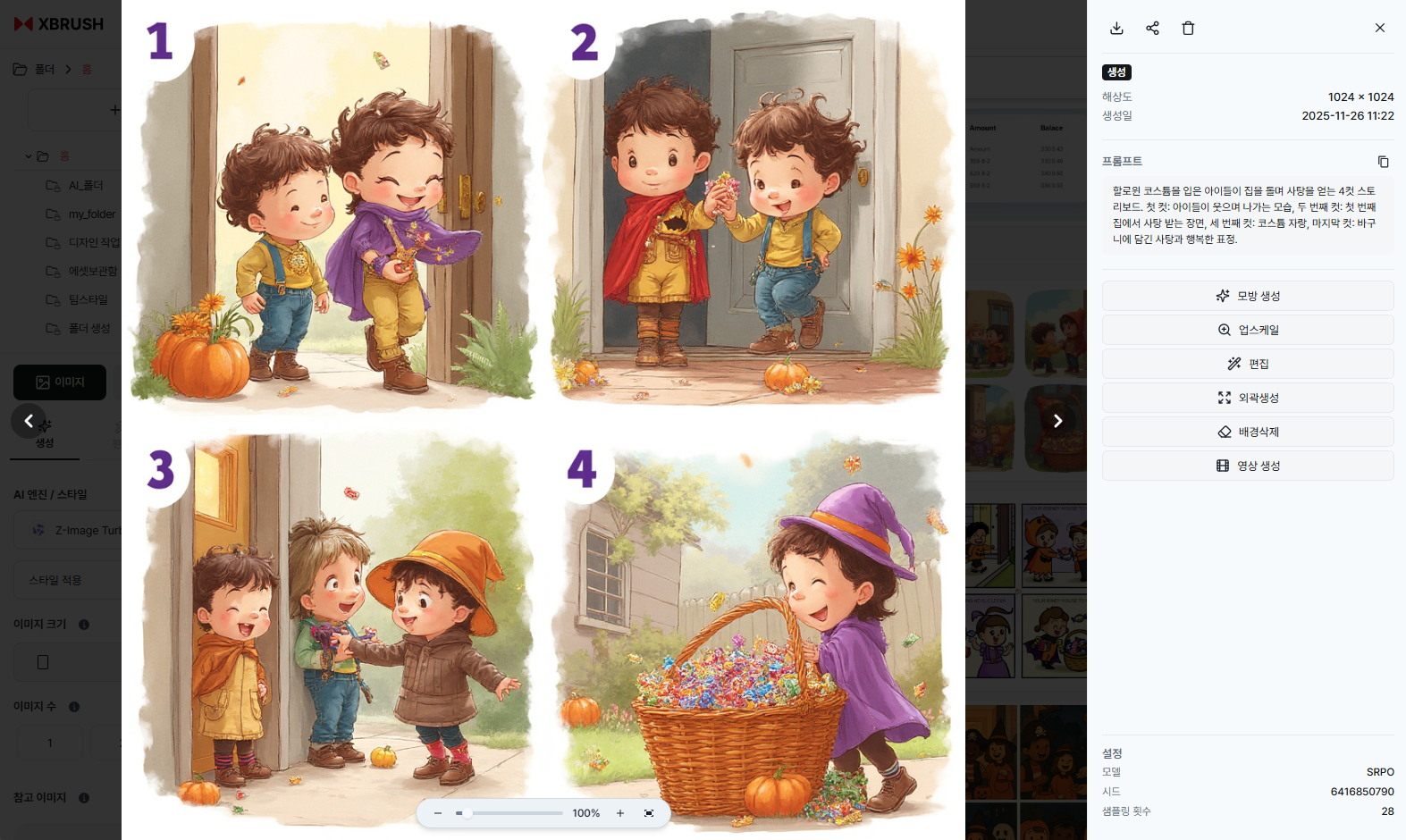
개별 이미지에 마우스를 올리거나 클릭하면 세부 액션 버튼이 나타납니다.
| 액션 | 설명 |
|---|---|
| 모방생성 | 동일한 설정으로 유사 이미지 재생성 |
| 편집 | 이미지를 편집 탭에 불러와 수정 |
| 캔버스에서 편집 | 레이어 에디터에서 편집 |
| 다운로드 | 이미지 파일 저장 |
| 게시 | 마켓에 이미지 공개 |
| 삭제 | 개별 이미지 삭제 |
태스크 댓글
팀 멤버는 팀 워크스페이스 내 개별 생성 태스크에 댓글을 남길 수 있습니다. 플랫폼을 벗어나지 않고 특정 생성물에 대한 피드백이나 메모를 공유할 때 유용합니다.
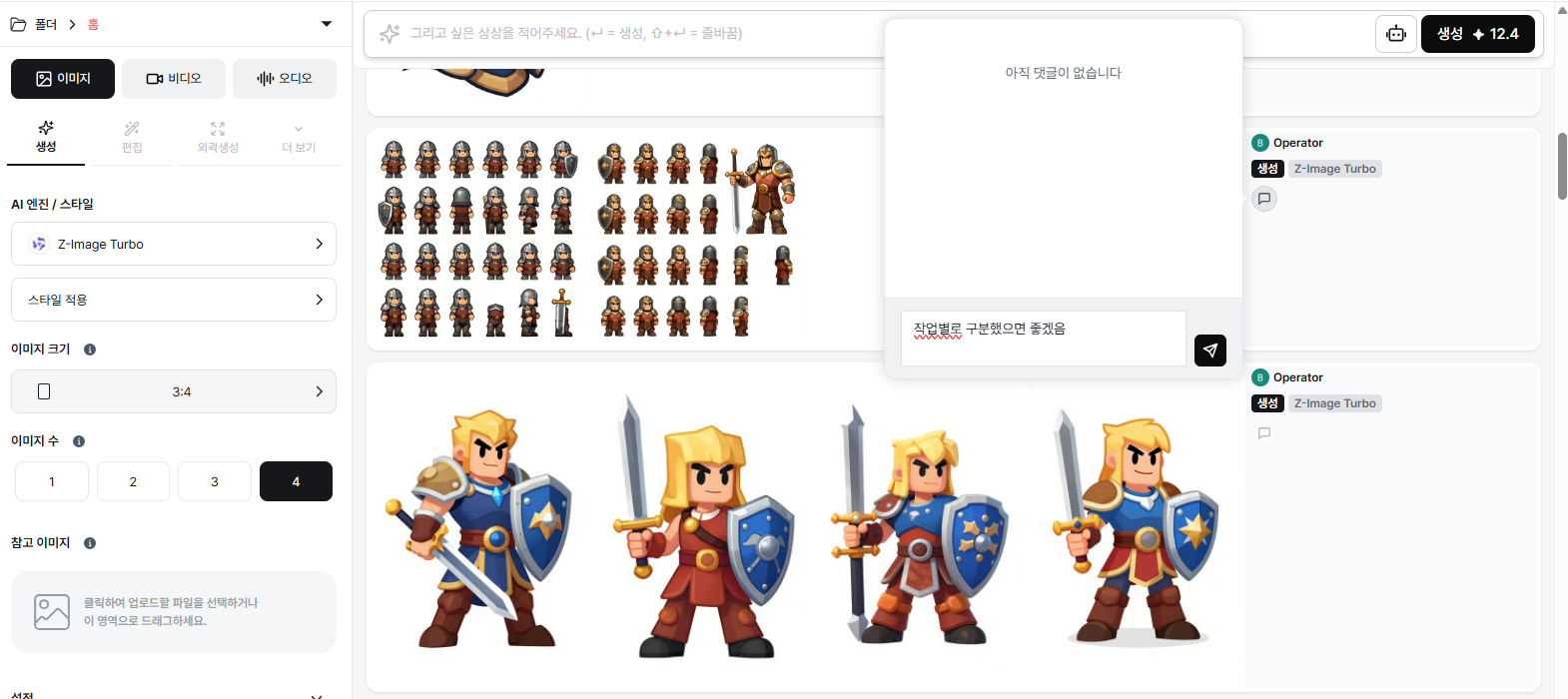
태스크에 댓글 남기기
- 팀 결과물 피드에서 태스크를 클릭하여 상세 보기를 엽니다.
- 태스크 상세 화면 하단의 댓글 아이콘 또는 "댓글 추가" 입력란을 클릭합니다.
- 댓글을 입력하고 Enter 키를 눌러 등록합니다.
- 공유된 태스크의 댓글은 모든 팀 멤버가 확인하고 답글을 남길 수 있습니다.
공유 설정
- 공유는 팀 단위로 팀 설정에서 이루어집니다.
- 멤버 초대 및 역할 관리 방법은 팀 관리 페이지를 참고하세요.
라벨
라벨은 워크스페이스 내 생성 콘텐츠를 정리하는 데 도움을 줍니다. 개별 이미지나 동영상에 라벨을 붙여 프로젝트, 스타일, 상태 등을 기준으로 분류할 수 있습니다.
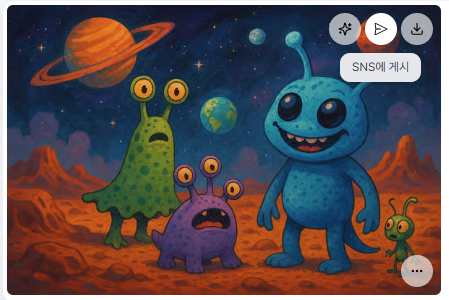
이미지에 마우스를 올리거나 클릭할 때 나타나는 액션 메뉴의 상단 영역입니다.
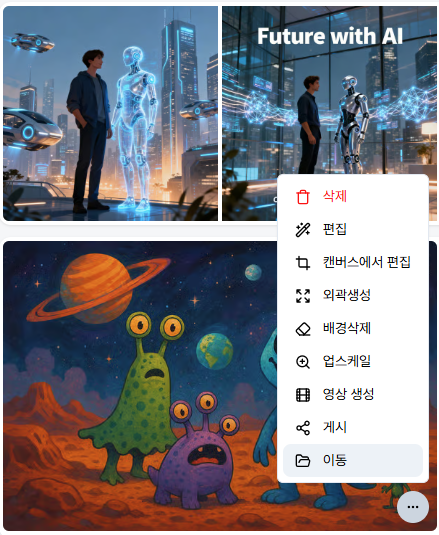
라벨 옵션이 위치한 이미지 액션 메뉴의 하단 영역입니다.
- 결과물 피드의 이미지나 동영상 위에 마우스를 올려 액션 메뉴를 엽니다.
- 액션 메뉴 하단에서 "라벨 추가" 를 선택합니다.
- 라벨 이름을 입력하거나 기존 라벨 목록에서 선택합니다.
- 폴더 또는 결과물 피드에서 라벨 태그를 클릭하면 해당 라벨이 붙은 콘텐츠만 필터링됩니다.
- 라벨은 개인 전용으로, 다른 팀원에게는 공유되지 않습니다.
다음 단계