이미지 생성
한줄 요약: XBRUSH의 이미지 생성은 텍스트 프롬프트를 입력하면 AI 엔진이 자동으로 이미지를 만들어주는 핵심 기능입니다. 다양한 AI 엔진과 스타일(LoRA)을 조합하고, 참조 이미지와 템플릿을 활용하여 원하는 결과물을 만들 수 있습니다.
이미지 생성이란?
이미지 생성은 텍스트 프롬프트를 입력하면 AI 엔진이 자동으로 이미지를 만들어주는 XBRUSH의 핵심 기능입니다. 사용자는 프롬프트, 참조 이미지, 스타일(LoRA)을 조합하여 원하는 이미지를 생성할 수 있습니다. 이미지 1장 생성 시 크레딧을 소비합니다. 생성에는 1~3분이 소요됩니다.
홈 화면에서
- "생성" 버튼을 클릭하거나,
- 내 스타일 탭에서 스타일의 "실행" 액션버튼을 클릭하여
이미지 생성 화면으로 넘어갈 수 있습니다.
이미지 생성 개요
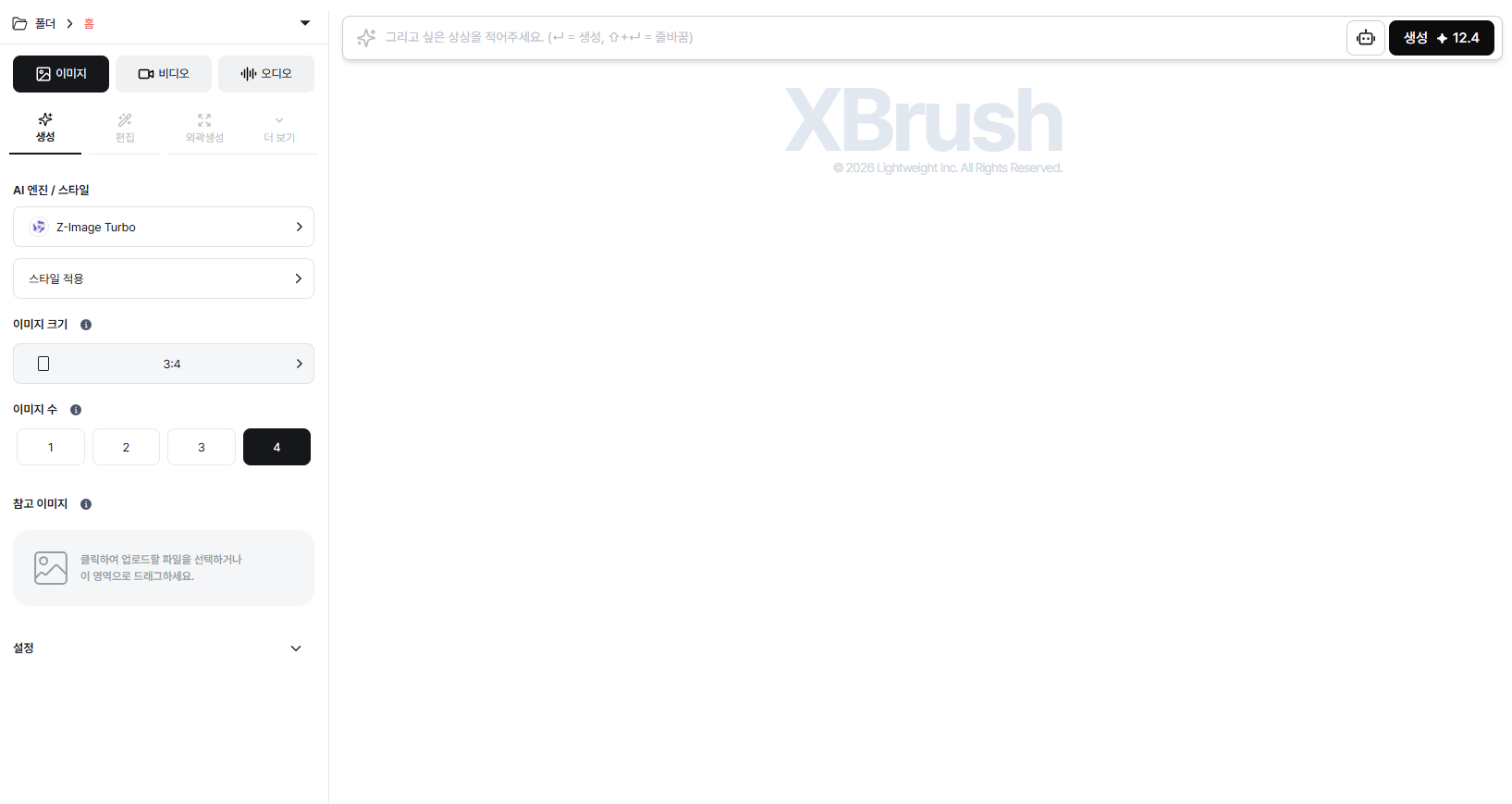 이미지 생성 화면 및 설정 변수
이미지 생성은 크게 2가지 방식으로 가능합니다.
- 텍스트로부터 이미지 생성하기
- 이미지 또는 스케치로부터 이미지 생성하기
쉽게 생성하는 방법으로는 다음의 방법으로도 가능합니다.
- 스타일을 이용하여 이미지 생성하기
컨트롤 패널 설명
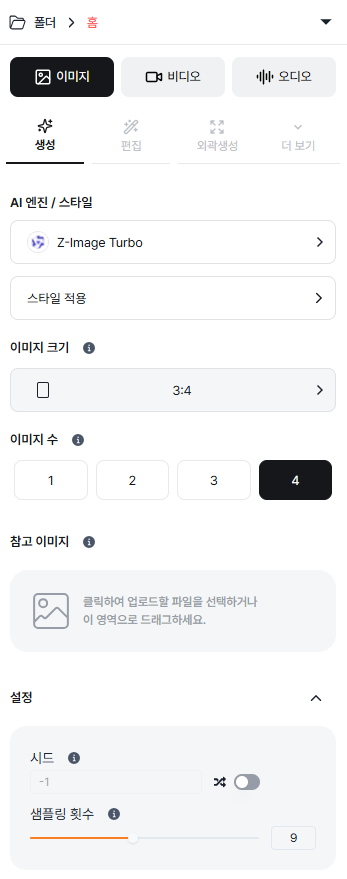

- 생성 화면의 왼쪽에 컨트롤 패널이 위치하며 각각의 설명은 다음과 같습니다.
- 상단의 폴더를 클릭하면 폴더 전체를 볼 수 있으며 특정 폴더를 선택할 수 있습니다. 자세한 설명은 워크스페이스 설명을 참고하시기 바랍니다.
- 이미지/비디오/오디오 탭을 선택하여 생성할 목적물을 선택할 수 있습니다.
- "AI 엔진"은 이미지를 생성할 베이스 생성 모델을 선택할 수 있습니다.
- "스타일 적용"은 생성할 이미지의 화풍을 선택할 수 있습니다. 실사체, 만화체 등이 이에 해당합니다.
- 편집할 이미지에는 이미지 또는 스케치를 첨부하고 이를 기반으로 아이디어를 추가하고 이미지를 생성할 수 있습니다.
- 설정에서 기타 옵션을 설정할 수 있습니다. 생성할 이미지 크기, 이미지수 등을 선택합니다.
- "아이디어" 입력창은 별도로 상단에 배치되어 있으며, 원하는 이미지에 대한 텍스트 설명을 넣을 수 있습니다.
- 아이디어 입력창 오른쪽 로봇 아이콘을 클릭하여 "프롬프트 보강" 또는 "이미지에서 프롬프트로" 메뉴를 선택할 수 있습니다.
- "프롬프트 보강"을 클릭하면 입력한 아이디어에 대해서 보다 구체적인 프롬프트를 추천받을 수 있습니다.
- "이미지에서 프롬프트로" 버튼을 클릭하면 본인이 소지한 이미지로부터 텍스트를 얻어내어 이를 아이디어에 적용할 수 있습니다.
프롬프트 작성 팁
- 구체적으로 작성하세요: 피사체, 스타일, 조명, 색상, 분위기를 함께 설명할수록 원하는 결과에 가까워집니다.
- 아이디어 입력창 오른쪽 프롬프트 보강 버튼(로봇 아이콘)을 클릭하면 간단한 아이디어가 자동으로 상세한 프롬프트로 확장됩니다.
- 추상적이거나 모호한 아이디어는 예상치 못한 결과를 만들 수 있으니, 구체적인 세부 사항을 추가하세요.
텍스트로 이미지 생성
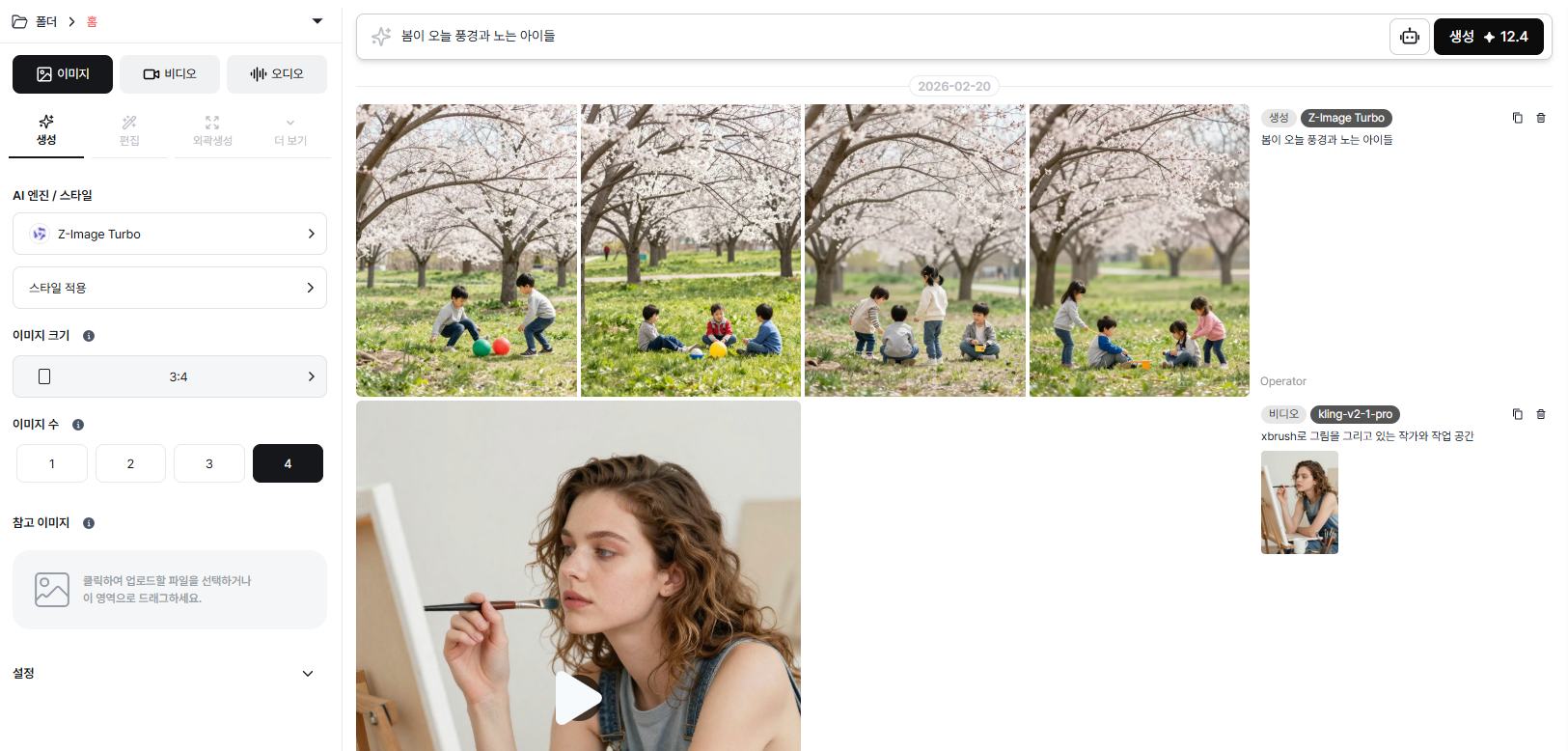 생성 화면에서 아이디어를 입력하여 이미지 생성하는 방법입니다.
- 메인 화면의 "생성" 버튼을 클릭하여 생성 화면으로 넘어간 후, 아이디어 입력창에 아이디어를 입력하고 오른쪽의 "생성" 버튼을 클릭합니다.
- 기본으로 4장의 이미지가 랜덤하게 생성됩니다.
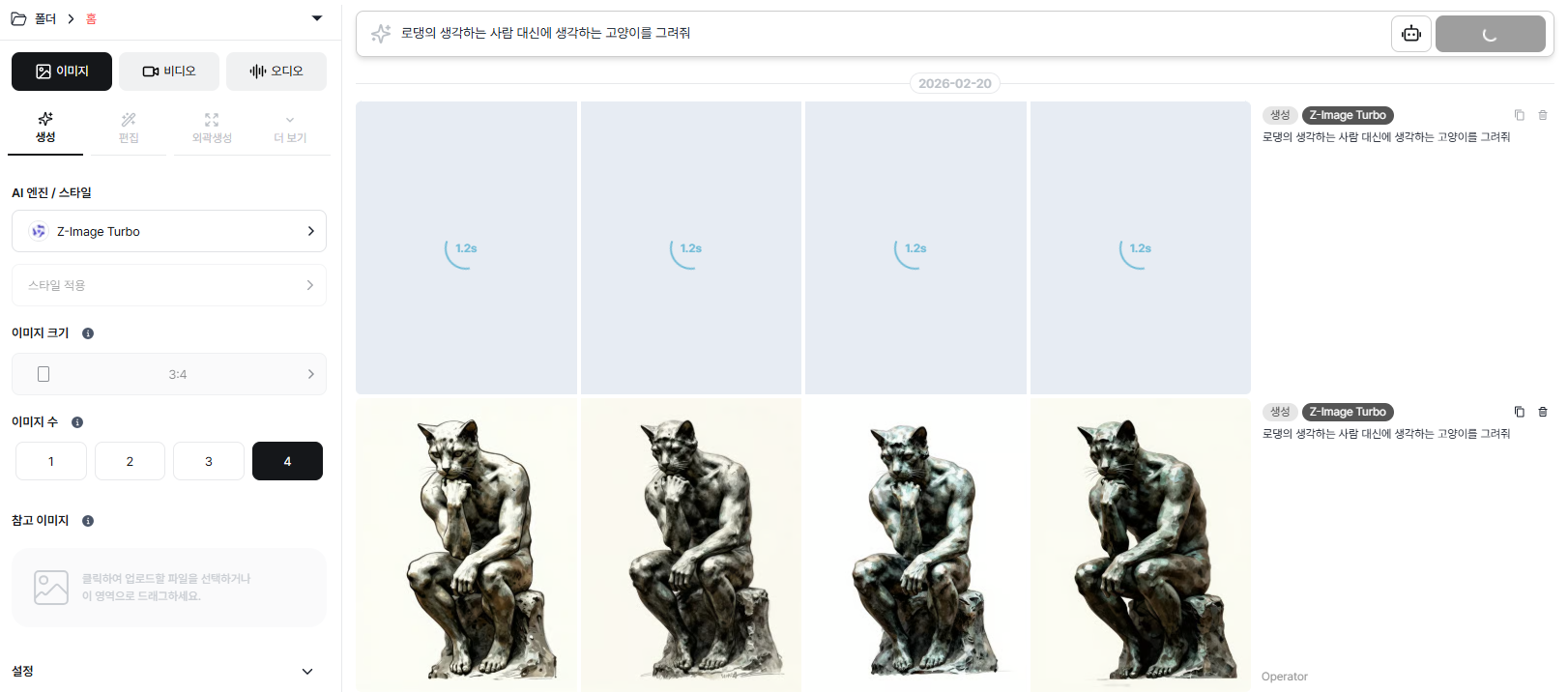 이미지 생성은 수초에서 수십초까지 소요되며 기본적으로 4장을 생성합니다.
- 이미지 생성 중 다른 이미지 생성을 시도할 수 있습니다.
- 구별된 이미지 생성이 시도되면 큐에 저장되어 순차적으로 실행됩니다.
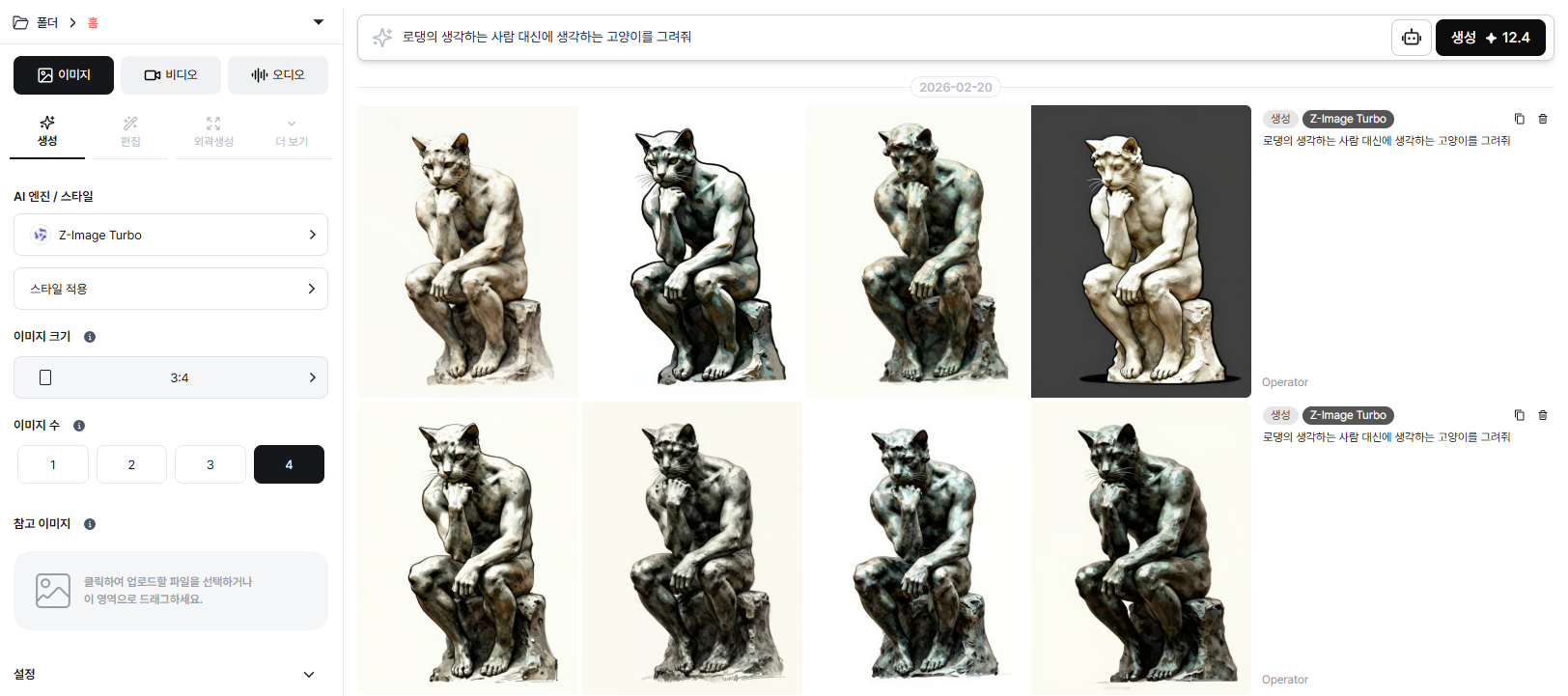 이미지 생성 결과를 보여줍니다.
- 결과는 랜덤한 시드값에 따라 랜덤하게 생성된 4장의 이미지가 나타납니다.
다음 단계