마이 프로필
한줄 요약: 마이 프로필에서 계정 정보를 관리합니다. 아바타 메뉴의 프로필 설정으로 들어간 뒤, 왼쪽 사이드바에서 기본 정보 수정, 본인인증, 내 팀·설정 관리, 게시 콘텐츠·공유 링크 확인, 비밀번호·기기 관리와 회원 탈퇴를 할 수 있습니다.
프로필 접속 방법
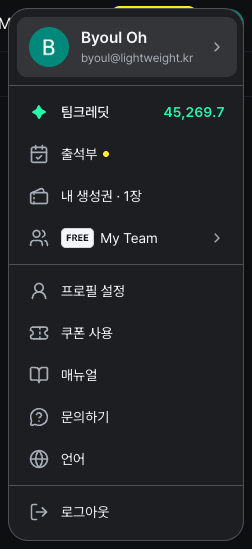
오른쪽 위 아바타를 클릭해 아바타 메뉴를 열고 프로필 설정을 선택합니다.
아바타 메뉴는 세 그룹으로 나뉩니다.
- 맨 위에 이름과 이메일이 표시됩니다.
- 팀크레딧 — 현재 팀의 크레딧 잔액
- 출석부 — 하루 한 번 출석하면 크레딧과 생성권을 받습니다(오늘 출석할 수 있으면 점이 표시됩니다).
- 내 생성권 · N장 — 내 계정에 있는 생성권 수. 생성권 쿠폰은 여기에 담깁니다.
- 팀 › — 현재 선택된 팀과 플랜 배지(예: FREE My Team ›). 화살표를 누르면 팀 목록이 열립니다.
- 프로필 설정 — 프로필 페이지로 이동합니다.
- 쿠폰 사용 — 쿠폰 코드를 입력합니다(팀 › 쿠폰 사용 참고).
- 매뉴얼 — 이 사용자 가이드를 엽니다.
- 문의하기 — XBRUSH 팀에 문의합니다.
- 언어 — 표시 언어(English / 한국어)를 바꿉니다. 언어 설정을 참고하세요.
- 로그아웃 — 로그아웃합니다.
프로필 개요
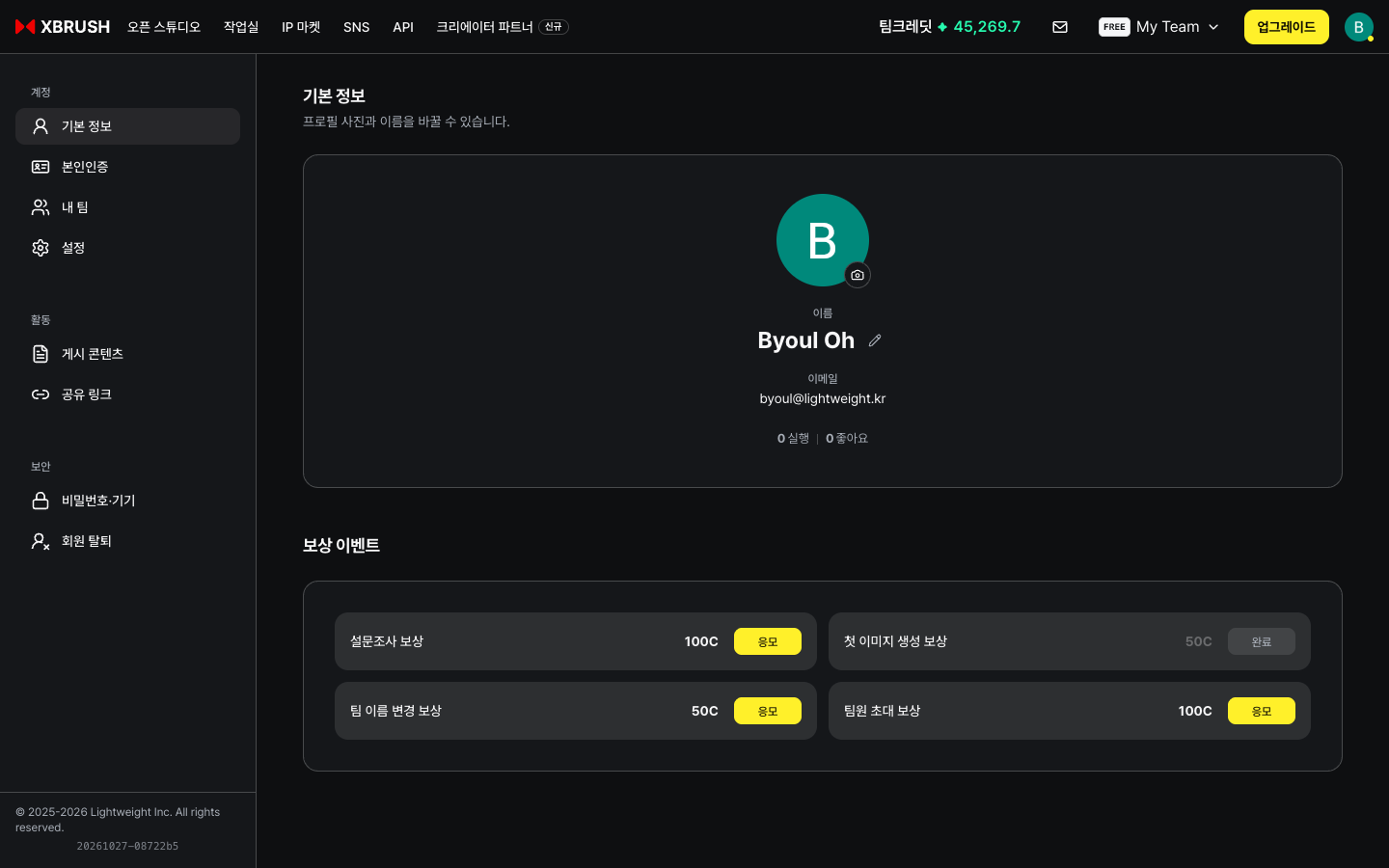
프로필 페이지는 기본 정보로 열립니다. 왼쪽 사이드바에 모든 프로필 메뉴가 모여 있습니다.
왼쪽 사이드바는 세 그룹으로 나뉩니다.
| 그룹 | 메뉴 |
|---|---|
| 계정 | 기본 정보 · 본인인증 · 내 팀 · 설정 |
| 활동 | 게시 콘텐츠 · 공유 링크 |
| 보안 | 비밀번호·기기 · 회원 탈퇴 |
기본 정보
기본 정보("프로필 사진과 이름을 바꿀 수 있습니다.")에는 다음 항목이 표시됩니다.
| 항목 | 설명 |
|---|---|
| 프로필 사진 | 다른 사용자에게 표시되는 아바타. 카메라 버튼으로 바꿉니다. |
| 이름 | 커뮤니티와 게시물에 표시되는 이름. 연필 아이콘으로 수정합니다. |
| 이메일 | 계정 이메일 주소(수정 불가) |
| 실행 / 좋아요 | 내가 게시한 콘텐츠가 실행된 횟수와 받은 좋아요 수 |
| 보상 이벤트 | 활동을 완료하면 크레딧을 받는 이벤트(아래 참고) |
프로필 이미지 변경
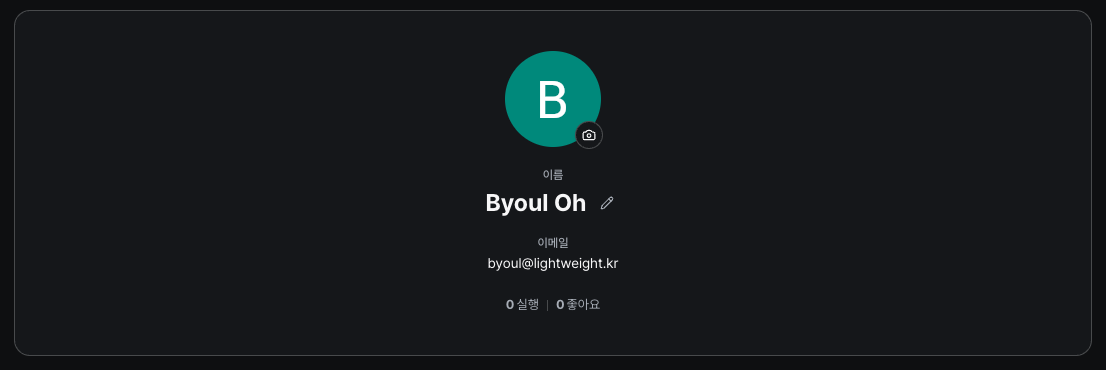
프로필 사진 오른쪽 아래의 카메라 버튼을 클릭합니다.
- 기본 정보에서 프로필 사진 오른쪽 아래의 카메라 버튼(사진 변경)을 클릭합니다.
- 업로드할 이미지 파일을 선택하면 바로 적용됩니다.
권장 사양:
- 형식: JPG 또는 PNG
- 비율: 정사각형 권장 (예: 256×256px 이상)
- 파일 크기: 5MB 이하
닉네임 변경
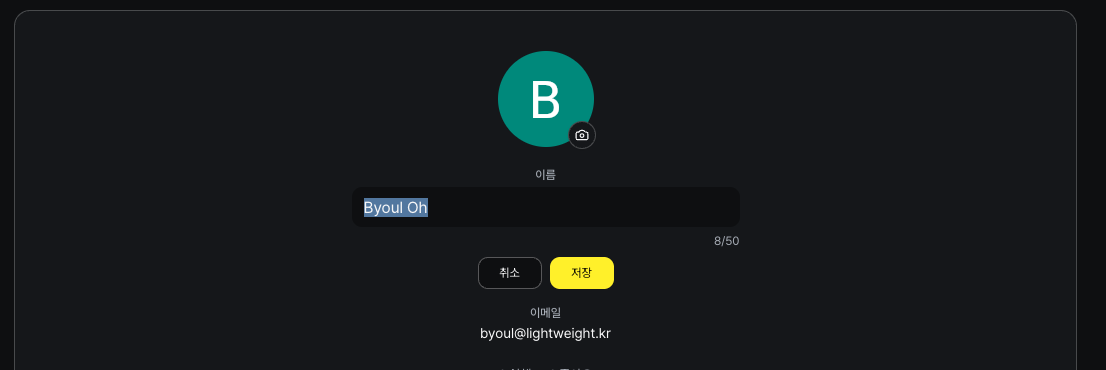
연필 아이콘을 클릭하면 이름을 그 자리에서 수정하고 저장할 수 있습니다.
- 기본 정보에서 이름 옆의 연필 아이콘을 클릭합니다.
- 이름이 입력란으로 바뀝니다(최대 50자, 글자 수가 표시됩니다).
- 새 이름을 입력합니다.
- 저장을 클릭합니다. 바꾸지 않으려면 취소를 클릭합니다.
보상 이벤트
| 이벤트 | 보상 |
|---|---|
| 설문조사 보상 | 100C |
| 첫 이미지 생성 보상 | 50C |
| 팀 이름 변경 보상 | 50C |
| 팀원 초대 보상 | 100C |
참여할 수 있는 이벤트의 응모 버튼을 클릭하면 보상 크레딧이 적립됩니다. 이미 받은 이벤트에는 완료가 표시됩니다.
본인인증
공개 세션에 이미지를 올리려면 최초 1회 본인인증이 필요합니다. 초상권 침해를 막기 위한 절차입니다.
- NICE평가정보를 통해 확인하며, 인증 결과는 암호화해 보관합니다.
- 1~2분 정도 걸립니다. 본인인증 하기를 클릭해 시작합니다.
내 팀
내 팀에는 내가 속한 모든 팀이 내 역할, 가입일, 멤버 수와 함께 표시됩니다.
- 팀 설정 — 해당 팀의 팀 설정을 엽니다.
- 팀 삭제(소유자) / 팀 나가기(그 외 멤버) — 팀을 삭제하거나 팀에서 나갑니다.
- 삭제한 팀은 유예 기간 동안 소유자가 여기서 되살릴 수 있습니다(팀 삭제 참고).
- 팀 초대 내역에서 다른 팀에게 받은 초대를 확인합니다.
설정
설정에서는 개인 환경을 정합니다.
- 알림 메일 — 우편함에 새 소식이 도착했을 때 메일로 알림을 받을지 정합니다(우편함 알림).
- 출석부 — "하루 한 번 출석하면 크레딧과 생성권을 받습니다." 출석부는 작업실에서 하루 한 번 자동으로 표시됩니다.
게시 콘텐츠
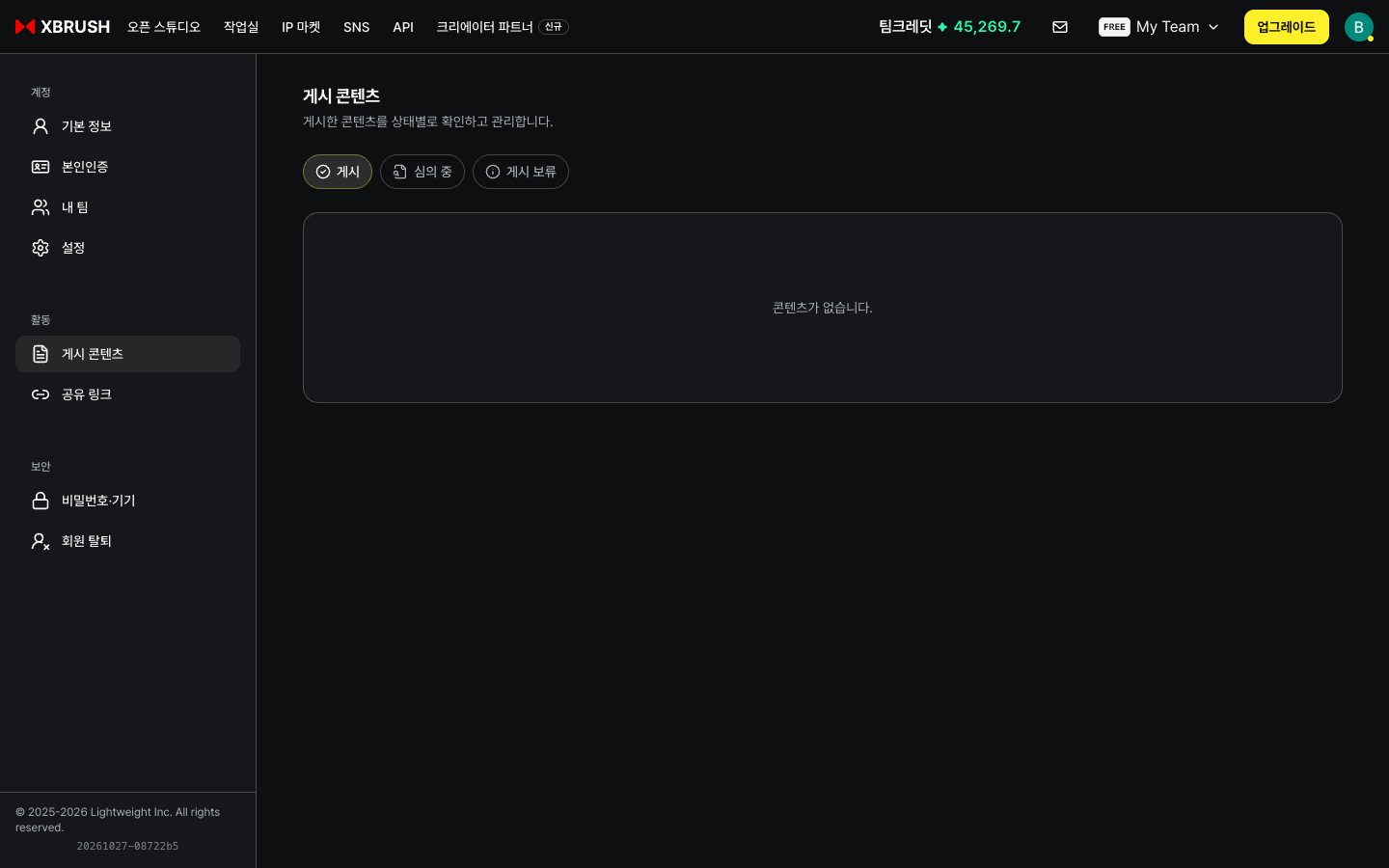
게시 콘텐츠 — 게시 상태별로 탭을 전환합니다.
왼쪽 사이드바에서 게시 콘텐츠를 클릭하면 게시 신청한 이미지들의 상태를 확인하고 관리할 수 있습니다.
| 탭 | 설명 |
|---|---|
| 게시 | 심의를 통과하여 공개 중인 이미지 |
| 심의 중 | 게시 신청 후 관리자 심의를 기다리는 이미지 |
| 게시 보류 | 심의에서 반려되어 비공개 처리된 이미지 |
갤러리 게시 안내
XBRUSH는 더 이상 갤러리 게시를 제공하지 않아 새로 게시를 신청할 수 없습니다. 이 화면에는 예전에 게시했거나 신청한 콘텐츠가 표시됩니다. 지금 결과물을 공유하려면 결과 메뉴의 공유(공개 링크)나 SNS 게시를 이용하세요. 결과 카드 ⋮ 메뉴를 참고하세요.
게시 콘텐츠 삭제
이미지 위에 마우스를 올려 나타나는 삭제 버튼을 클릭합니다. 삭제된 이미지는 복구할 수 없습니다.
공유 링크
공유 링크에는 내가 결과물로 만든 공개 링크가 모여 있습니다. 아직 없으면 "아직 만든 공유 링크가 없습니다. 결과물의 공유 버튼으로 링크를 만드십시오."라고 표시됩니다.
공개 링크는 팀에서 허용한 경우에만 열립니다. 팀 › 오픈 스튜디오·공유·AI 디렉터 설정의 결과물 공개 공유 허용을 참고하세요.
비밀번호·기기
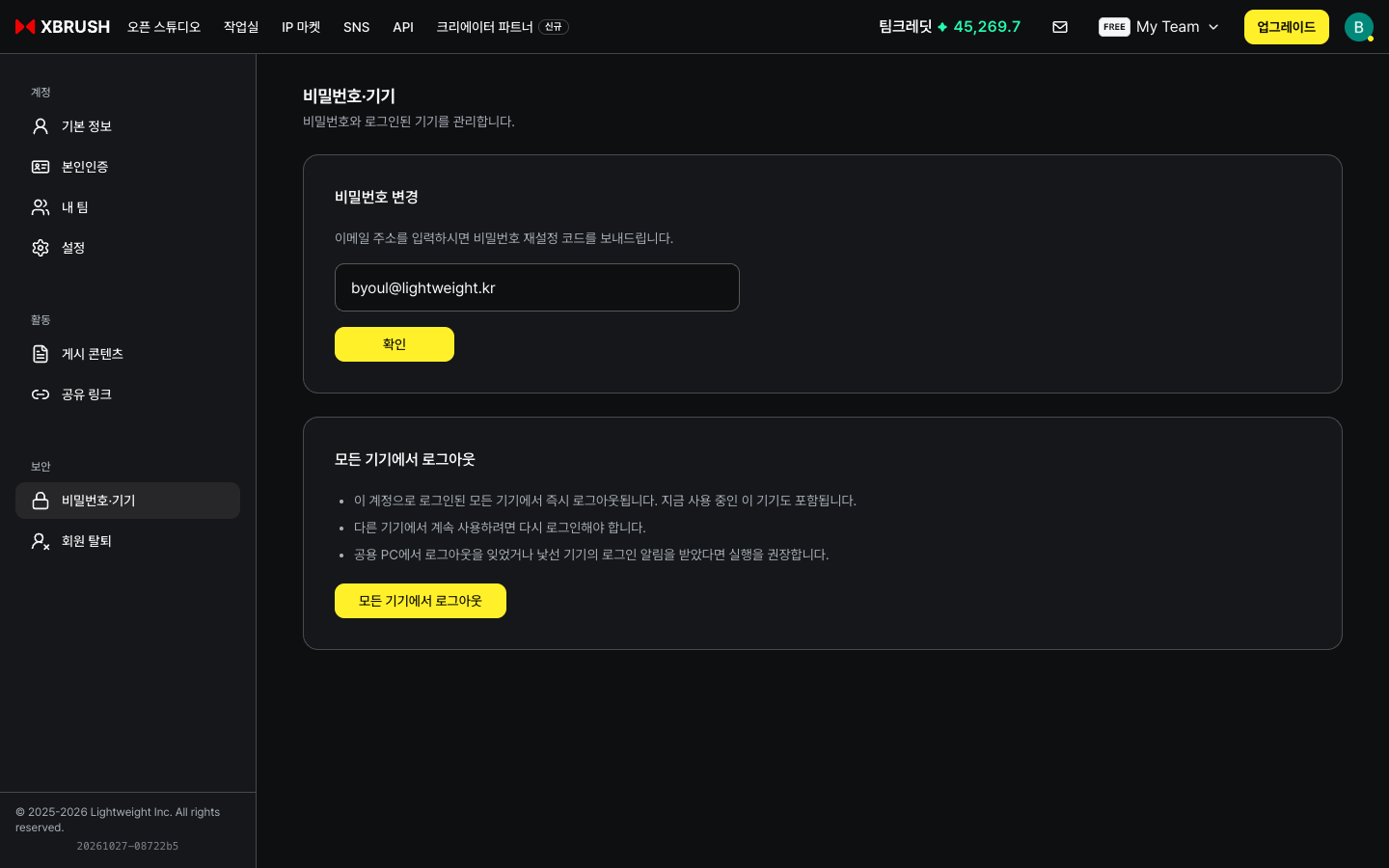
비밀번호·기기 — "비밀번호와 로그인된 기기를 관리합니다."
왼쪽 사이드바에서 비밀번호·기기를 클릭합니다.
비밀번호 변경
비밀번호 변경 카드("이메일 주소를 입력하시면 비밀번호 재설정 코드를 보내드립니다.")에서:
- 입력란에 가입 시 사용한 이메일 주소가 미리 입력되어 있습니다.
- 이메일 주소를 확인하고 확인 버튼을 클릭합니다.
- 해당 이메일로 비밀번호 재설정 코드가 발송됩니다.
- 메일로 받은 코드로 새 비밀번호를 설정합니다.
참고: 이 기능은 이메일과 비밀번호로 가입한 계정에만 제공됩니다. Google, Kakao, Naver 소셜 로그인 사용자는 각 소셜 서비스의 계정 설정에서 비밀번호를 변경해야 합니다.
모든 기기에서 로그아웃
모든 기기에서 로그아웃을 클릭하면 한 번에 모든 기기에서 로그아웃됩니다.
- 이 계정으로 로그인된 모든 기기에서 즉시 로그아웃됩니다. 지금 사용 중인 이 기기도 포함됩니다.
- 다른 기기에서 계속 사용하려면 다시 로그인해야 합니다.
- 공용 PC에서 로그아웃을 잊었거나 낯선 기기의 로그인 알림을 받았다면 실행을 권장합니다.
회원 탈퇴
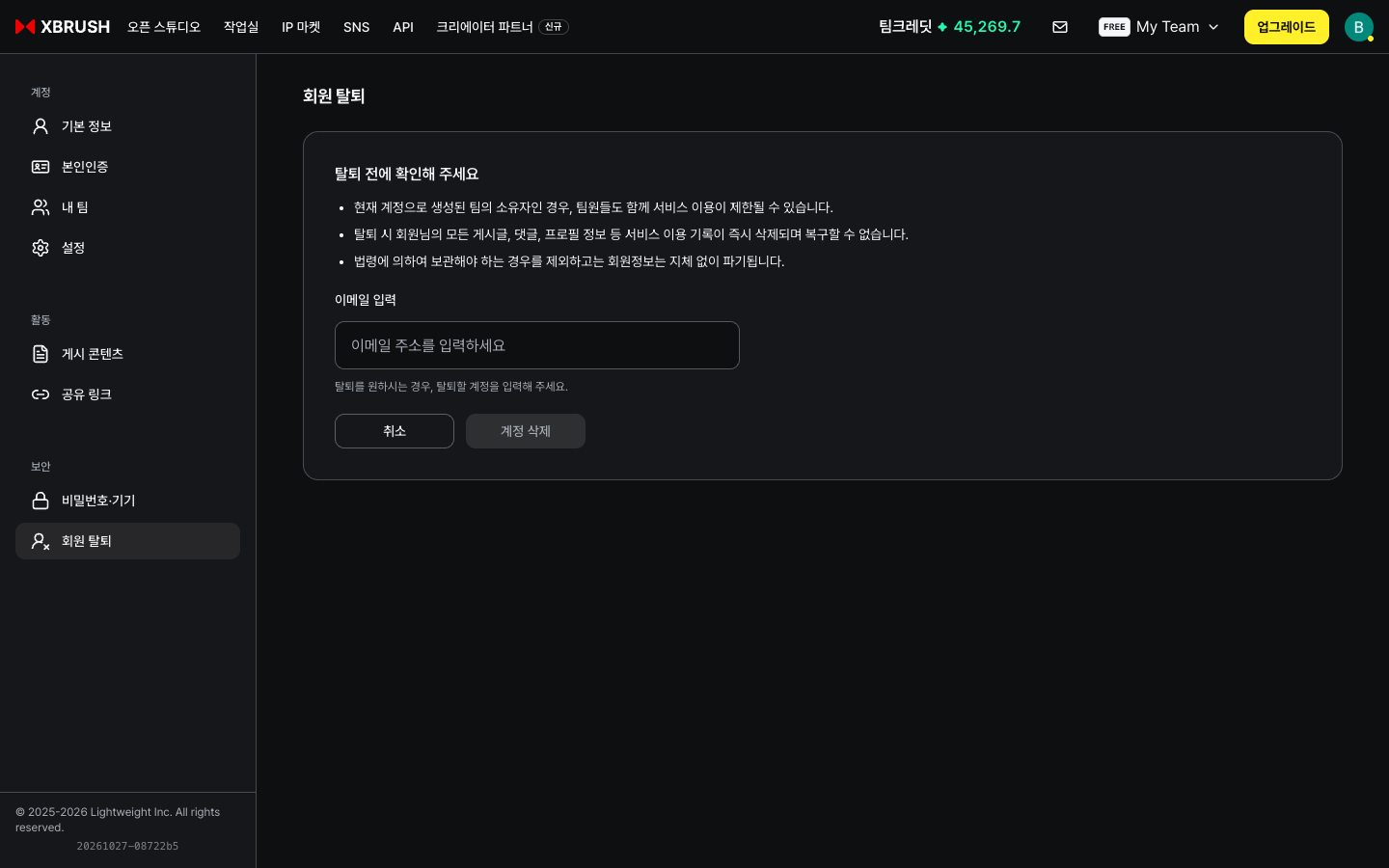
회원 탈퇴 — 계정 이메일을 입력해 탈퇴를 확정합니다.
왼쪽 사이드바에서 회원 탈퇴를 클릭합니다.
- 탈퇴 전에 확인해 주세요 안내를 꼼꼼히 읽습니다.
- 현재 계정으로 생성된 팀의 소유자인 경우, 팀원들도 함께 서비스 이용이 제한될 수 있습니다.
- 탈퇴 시 모든 게시글, 댓글, 프로필 정보 등 서비스 이용 기록이 즉시 삭제되며 복구할 수 없습니다.
- 법령에 의하여 보관해야 하는 경우를 제외하고는 회원정보는 지체 없이 파기됩니다.
- 이메일 입력란에 탈퇴할 계정의 이메일 주소를 입력합니다.
- 계정 삭제 버튼을 클릭하면 계정이 영구 삭제됩니다(돌아가려면 취소).
탈퇴 전 확인 사항:
- 회원 탈퇴는 되돌릴 수 없습니다.
- 워크스페이스의 모든 이미지, 동영상, 콘텐츠가 영구 삭제됩니다.
- 미사용 크레딧 및 구독 잔여 기간은 환불되지 않습니다.
- 구독 중인 플랜이 있다면 탈퇴 전 먼저 해지하는 것을 권장합니다.
- 팀의 Owner라면 소유권을 이전하거나 팀을 먼저 삭제해야 합니다.
수동 탈퇴 처리를 원하신다면 support@xbrush.ai로 문의하세요.