본문으로 건너뛰기

이미지 생성 — 템플릿·스타일·AI 엔진

한줄 요약: 게시된 이미지를 템플릿으로 모방 생성하거나, AI 엔진을 바꾸거나, LoRA 스타일을 적용하여 원하는 화풍의 이미지를 만드는 방법을 설명합니다.


템플릿으로 이미지 생성

템플릿 선택 템플릿으로 이미지 생성 방법입니다.

  • 메인화면을 스크롤해서 내리면 중간부분에서 게시된 이미지들이 있습니다.
  • 게시된 이미지들을 템플릿이라고 하며, 원하는 템플릿을 선택하여 "모방 생성"을 클릭합니다.
  • 원하는 템플릿 이미지에 마우스를 올리면 액션 아이콘들이 나타나며 "모방 생성"이 가능한 템플릿과 아닌 것이 있습니다.
  • 액션 버튼에서 "모방 생성" 아이콘이 없는 템플릿은 모방 생성이 불가합니다.

템플릿 선택 마우스를 템플릿 위에 올리면 나타나는 + 모양의 아이콘이 모방생성

  • 모방생성 액션 버튼을 확실히 보고자 하면, 선택한 템플릿을 클릭하면 큰 화면으로 자세히 살펴볼 수 있습니다.

템플릿 선택 템플릿을 클릭하면 큰 화면으로 나타남

  • 모방생성 액션 버튼을 클릭하면 생성 화면으로 넘어갑니다.

모방 생성 옵션 템플릿으로 이미지 생성하는 옵션

  • 유사한 이미지 몇장 만들기: 시드값이 달라지면서 유사한 이미지들을 자동 생성합니다.
  • 설정값만 복사하기
  • X 버튼 클릭: 생성 화면으로만 넘어가고 어떤 변동사항도 발생하지 않습니다.
  • 설정값만 복사하기를 선택하는 경우 이미지 생성은 진행되지 않으며 설정값만 왼쪽 패널에 복사됩니다.

AI 엔진 변경

엔진 변경

이미지 생성에 사용할 AI 엔진을 선택하는 방법입니다.

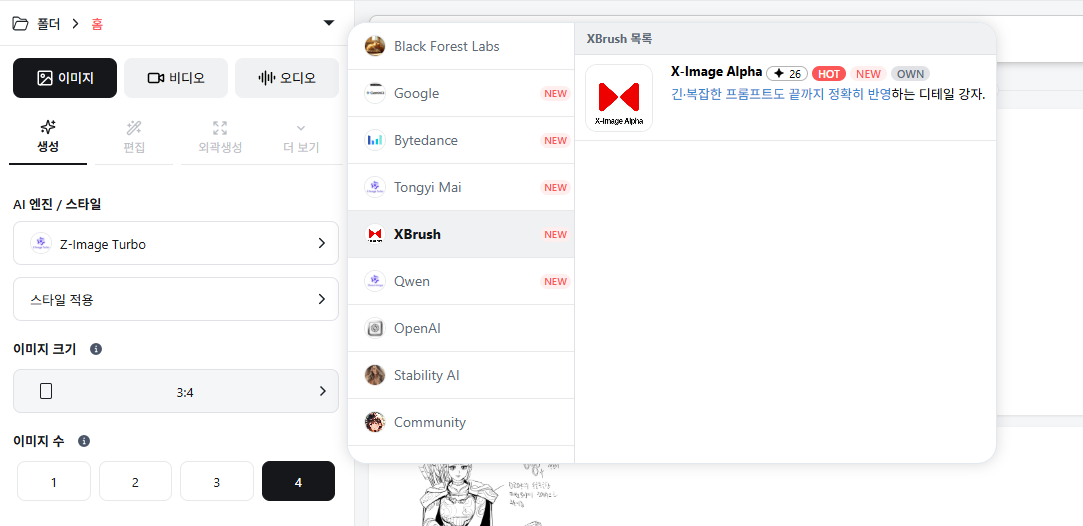
  • "AI 엔진/스타일" 아래 "Z-Image Turbo"를 클릭하면 AI 엔진(베이스 생성 모델) 리스트가 나타납니다.
  • 팝업창에서 원하는 AI 엔진(베이스 생성 모델)을 선택합니다.

스타일 적용

  • 생성할 이미지의 스타일을 선택할 수 있습니다.
  • 생성 화면 왼쪽 컨트롤 패널에서 "스타일 적용" 버튼을 클릭하면 준비된 다양한 스타일 모델 리스트가 팝업됩니다.
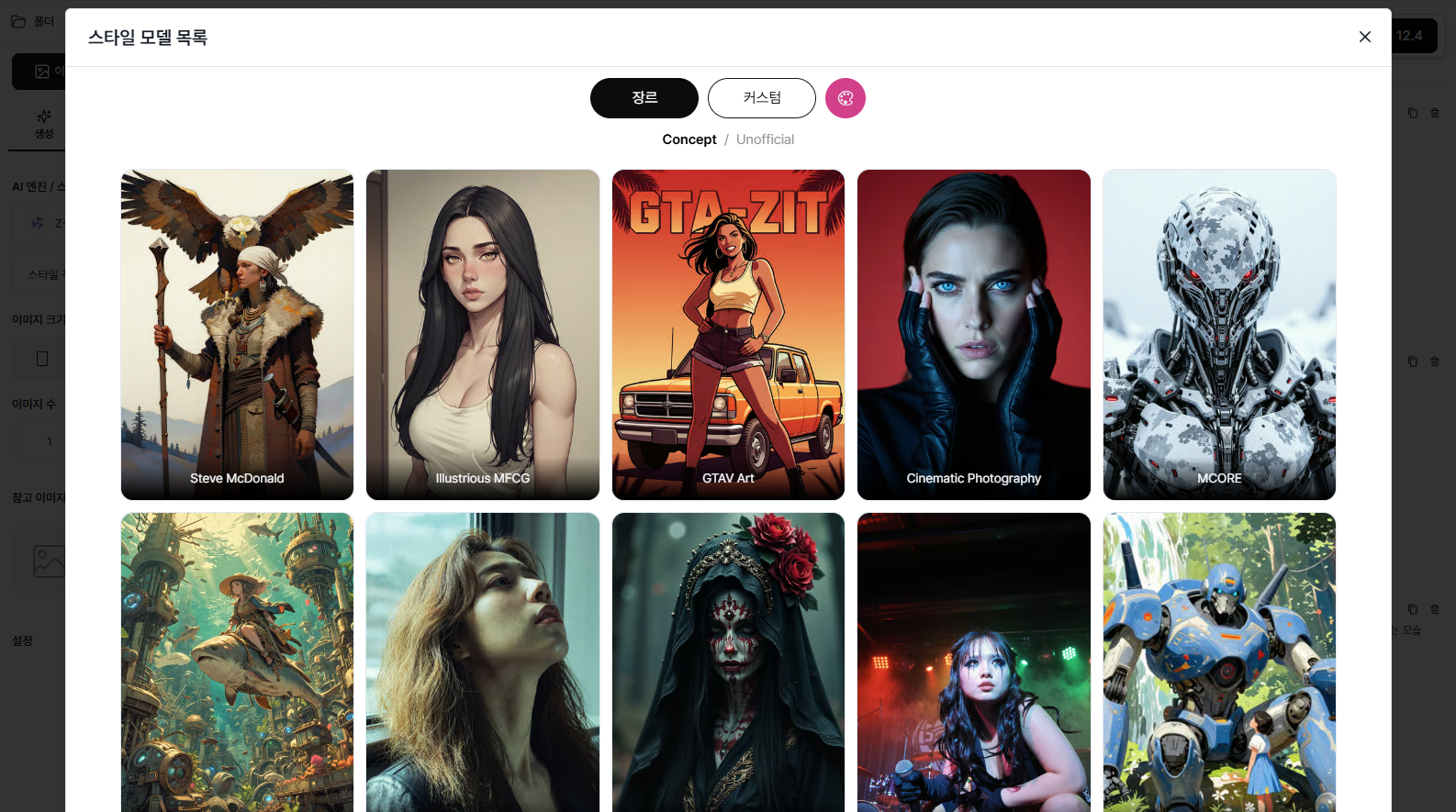
스타일 적용 이미지에 스타일을 적용하는 방법입니다.

  • 스타일은 여러가지를 중복 선택해서 적용할 수 있습니다.
  • 스타일을 선택하고 아이디어를 입력한 후 "이미지 생성" 버튼을 클릭하면 이미지가 생성됩니다.
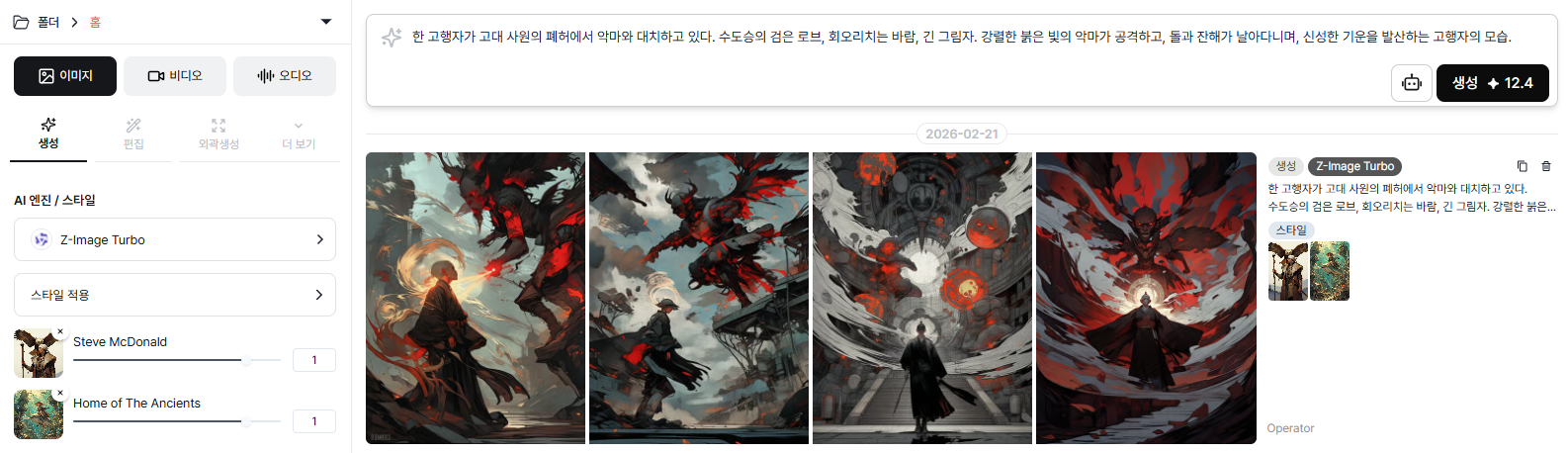
스타일 적용 생성 이미지에 스타일을 적용하는 생성한 결과

다음 단계

  1. 참고 이미지·프롬프트 활용
  2. 이미지 보정 — 업스케일로 해상도↑, 인페인트로 세부 수정
  3. 동영상 생성 — 이미지를 5·10초 영상으로 변환