이미지 보정
한줄 요약: XBRUSH의 이미지 보정 기능(편집/인페인트, 아웃페인트, 배경 제거, 업스케일러)은 모두 워크스페이스 이미지 탭에 통합되어 있습니다. 원하는 서브탭을 선택하여 사용하세요.
이미지 보정이란?
이미지 보정은 AI를 활용하여 기존 이미지의 특정 영역을 교체하거나, 배경을 확장·제거하거나, 해상도를 높이는 XBRUSH의 편집 기능입니다. xbrush.ai/workspace의 이미지 탭 내 서브탭으로 제공됩니다.
이미지 보정 개요
이미지 탭의 서브탭별 기능은 다음과 같습니다.
| 서브탭 | 설명 |
|---|---|
| 편집 | 프롬프트 기반 인페인트 — 이미지의 특정 영역을 AI로 새로 생성 |
| 아웃페인트 | 원본 이미지 바깥 영역을 AI로 자연스럽게 확장 |
| 배경 제거 | 이미지의 배경을 자동으로 삭제 |
| 업스케일러 | 품질 손실 없이 이미지 해상도 향상 |
편집(인페인트): 부분 교체
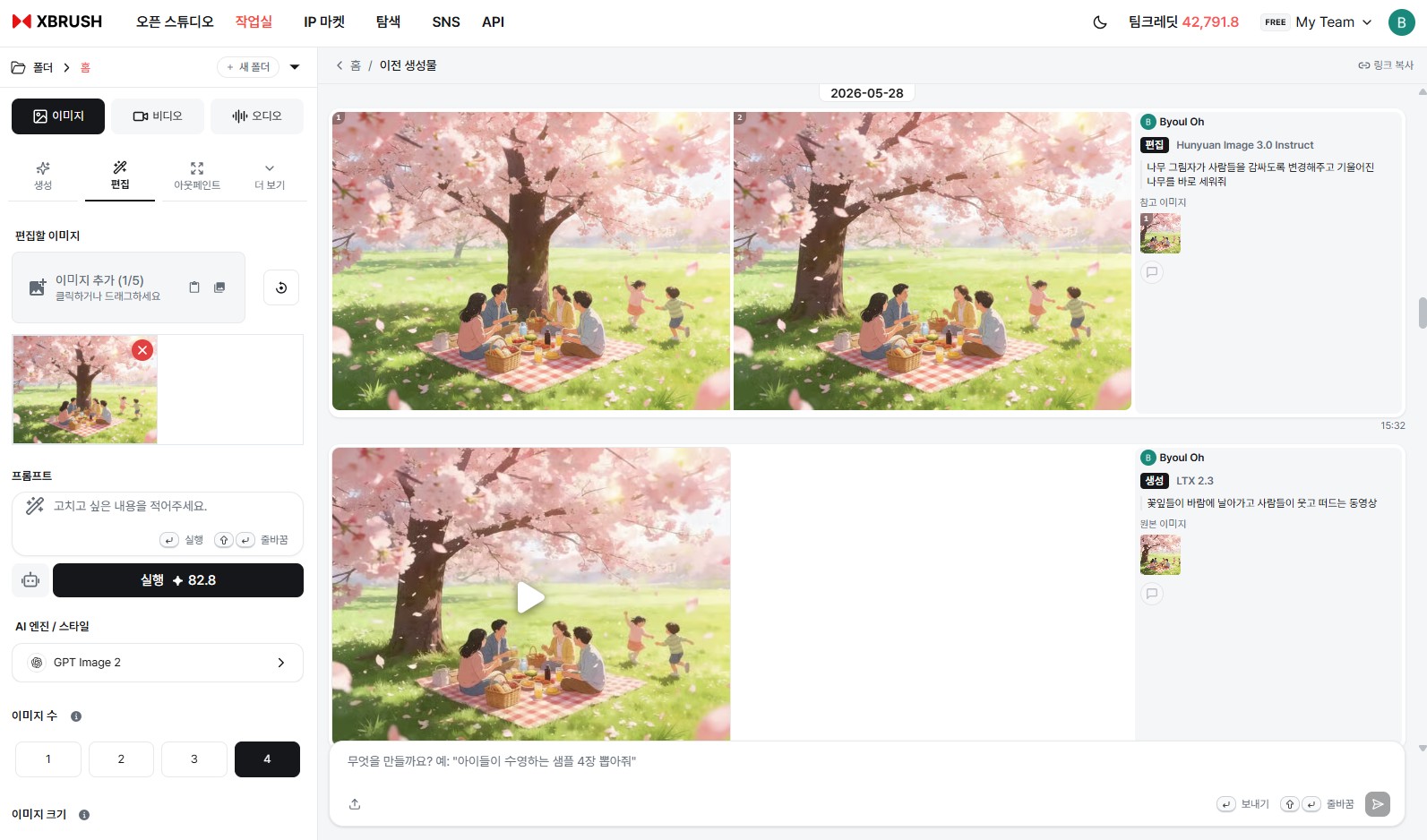
워크스페이스 이미지 탭 → 편집 탭. 이미지를 업로드하고 프롬프트로 원하는 부분을 교체합니다.
- 편집할 이미지 영역에 이미지를 업로드하거나, 결과물 피드에서 이미지의 편집 버튼을 클릭합니다.
- 프롬프트 입력창에 변경하고 싶은 내용을 입력합니다.
- 실행 버튼을 클릭하여 인페인트 결과를 생성합니다.
- 자세한 단계별 안내는 인페인트를 참고하세요.
업스케일러: 해상도 향상
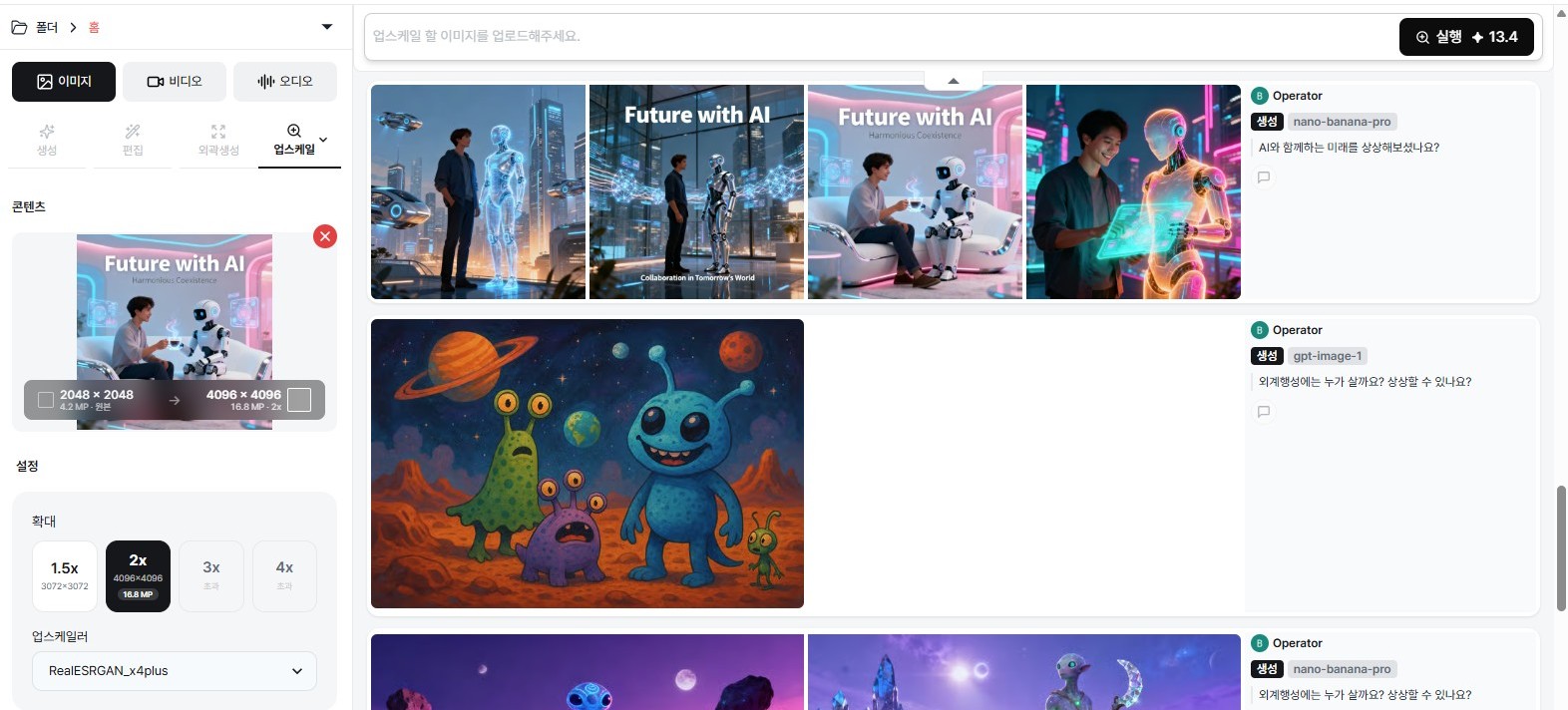
업스케일러 탭 — 이미지를 업로드하고 출력 해상도를 선택합니다.
- 입력 영역에 이미지를 업로드하거나 드래그합니다.
- 원하는 출력 해상도를 선택합니다.
- 실행 버튼을 클릭하면 고해상도 이미지가 생성됩니다.
- 원본 이미지를 기반으로 부실한 픽셀을 채워 고품질로 확대합니다.
크레딧 소비
업스케일은 크레딧을 소비합니다. 정확한 소비량은 이미지 크기와 선택한 출력 해상도에 따라 달라집니다. 대량 작업 전에 크레딧 잔액을 확인하세요.
다음 단계