이미지 생성 — 편집할 이미지·프롬프트 활용
한줄 요약: 편집할 이미지를 업로드해 구도·색감을 반영하거나, 프롬프트 보강·이미지→프롬프트 추출 기능, 얼굴 자동 보정(ADetailer)으로 더 정확하고 완성도 높은 이미지를 만드는 방법을 설명합니다.
편집할 이미지 사용

이미지 생성에 사용할 편집할 이미지를 업로드
- 참고할 이미지를 업로드하거나, 마우스로 끌어서 놓거나, 복사하여 붙여넣기를 하면 Edit(편집) 탭으로 전환됩니다.
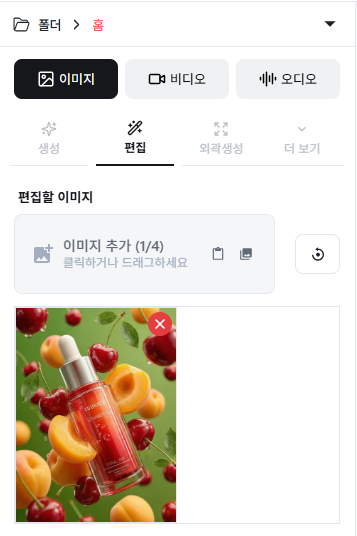
이미지를 업로드하면 Edit(편집) 탭으로 넘어가 작업을 진행할 수 있습니다.
- Edit(편집) 탭에서 작업을 이어갑니다. 자세한 내용은 편집기를 참고하세요.
이미지 상세보기
- 생성된 이미지를 클릭하면 팝업으로 좀더 자세히 생성된 이미지를 살펴볼 수 있습니다.
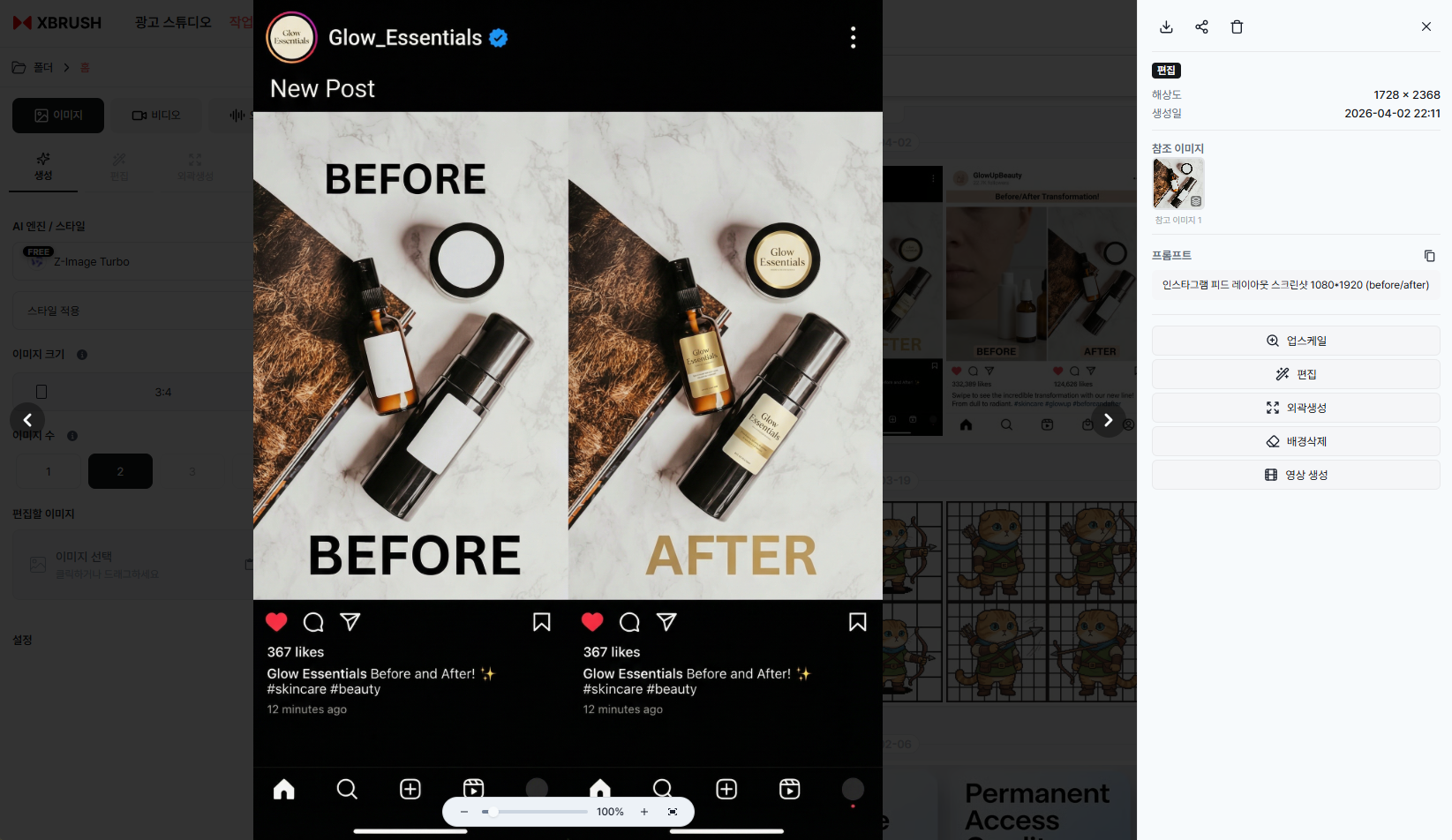
이미지 상세보기
이미지 액션 버튼들
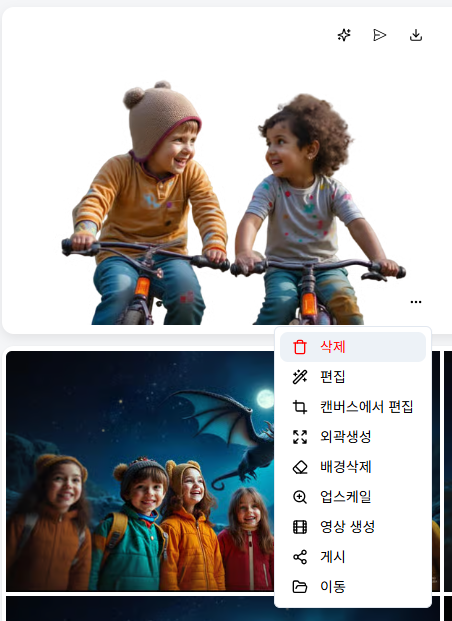
이미지 액션버튼
- 상단에 2가지: 모방생성/다운로드
- 하단에 9가지: 삭제/편집/캔버스에서 편집/아웃페인트/배경삭제/업스케일/영상 생성/게시/이동
액션 버틀들에 대한 설명은 "이미지 게시"와 "이미지 보정"을 참고할 수 있습니다.
아이디어 입력창의 메뉴들(오른쪽 메뉴)

오른쪽 메뉴
프롬프트 보강
- 입력한 아이디어를 좀더 구체적으로 보강하고 싶은 경우 사용합니다.
- 자동으로 보다 구체적인 아이디어를 추천하여 아이디어창에 나타납니다.
이미지에서 프롬프트로
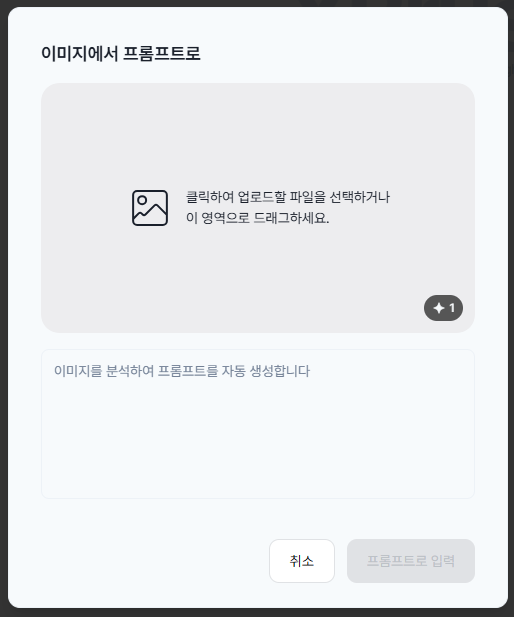
오른쪽 메뉴 - 이미지로부터 프롬프트 추출
- 이미지를 업로드하여 프롬프트를 추출하고, 추출한 프롬프트를 사용할 수 있습니다.
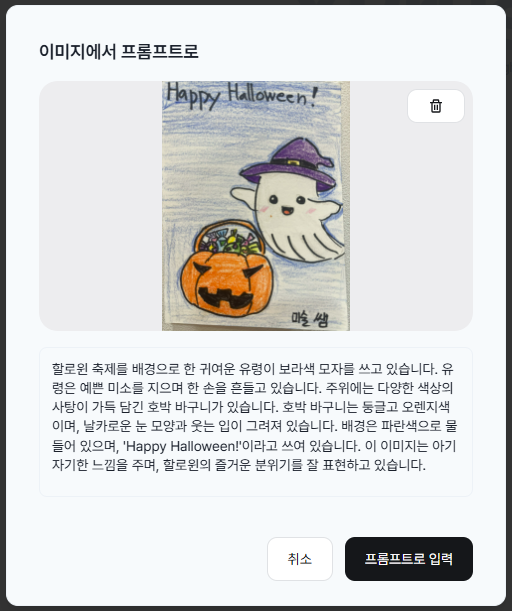
오른쪽 메뉴 - 이미지로부터 프롬프트 추출
얼굴 자동 보정 (ADetailer)
XBRUSH는 이미지 생성 시 ADetailer를 자동으로 적용하여 생성된 이미지의 얼굴을 감지하고 정밀하게 보정합니다. 별도 설정 없이 백그라운드에서 자동으로 동작합니다.
- 기능: 생성 결과물에서 얼굴을 감지하고 추가 보정 과정을 통해 얼굴 디테일, 비율, 선명도, 일관성을 개선합니다.
- 적용 시점: 생성된 이미지에서 얼굴이 감지되면 자동으로 실행됩니다.
- 설정 불필요: ADetailer는 백그라운드에서 조용히 동작하며, 보정된 이미지가 결과물 피드에 표시됩니다.
인물 사진, 단체 장면, 캐릭터 이미지 등 얼굴 정확도가 중요한 경우 특히 효과적입니다. ADetailer 없이는 AI 생성 이미지의 얼굴이 흐리거나 왜곡될 수 있으며, ADetailer가 이를 자동으로 보정합니다.
생성 이력
"크레딧 사용 내역" 참고
다음 단계