이미지 보정 — 아웃페인트·배경 삭제
한줄 요약: 아웃페인트는 워크스페이스 이미지 탭 → 아웃페인트 서브탭, 배경 삭제는 배경 제거 서브탭에서 사용합니다. 이미지를 업로드하고 실행하면 됩니다.
아웃페인트
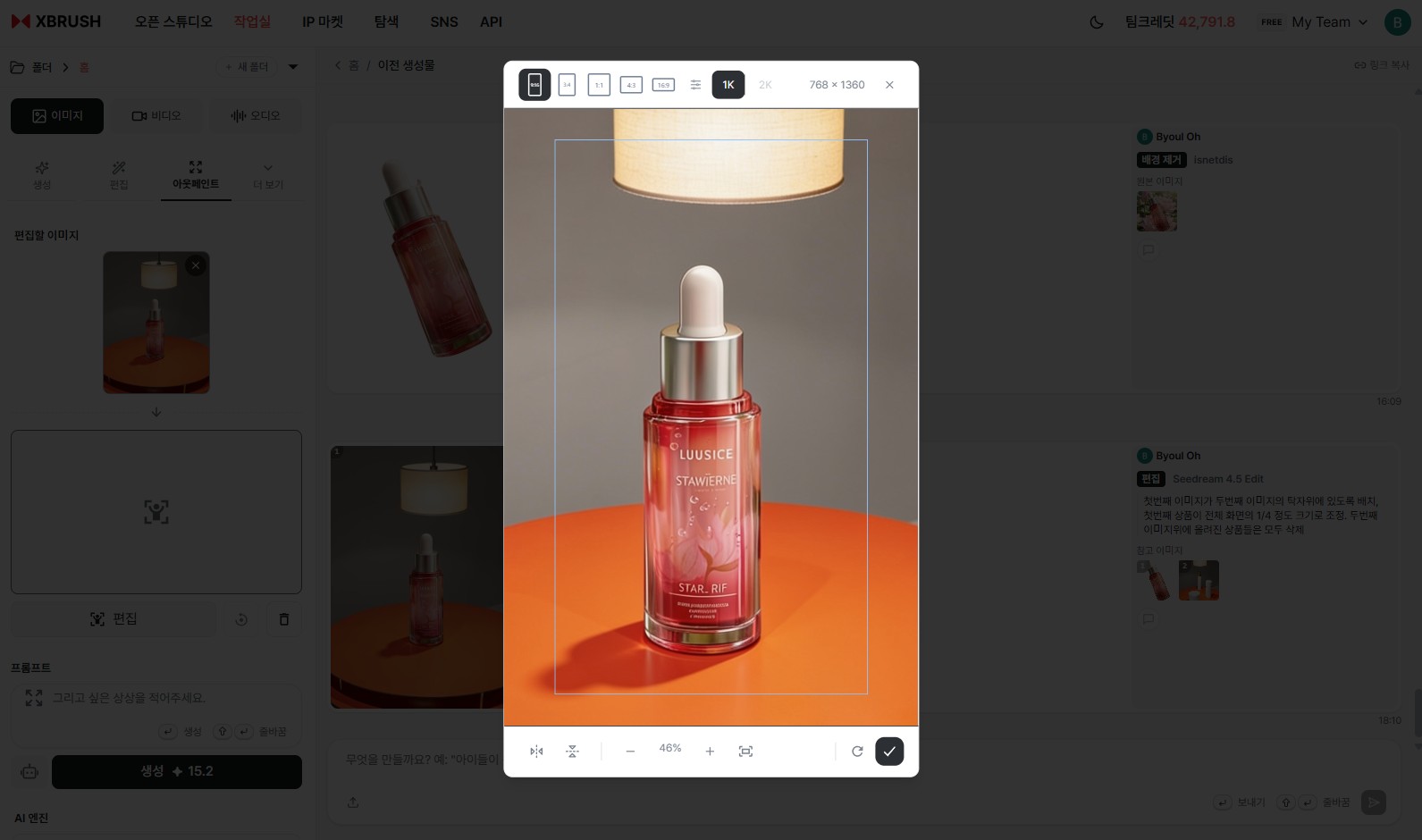
워크스페이스 이미지 탭 → 아웃페인트 탭. 이미지를 업로드하고 확장할 영역을 지정합니다.
아웃페인트는 원본 이미지의 바깥 영역에 새로운 콘텐츠를 그려 캔버스를 확장합니다. 원본 이미지의 해상도는 변경되지 않으며, 외부 영역만 새로 생성됩니다.
사용 방법
- 워크스페이스에서 이미지 콘텐츠 타입 탭을 선택한 후 아웃페인트 서브탭을 선택합니다.
- 편집할 이미지 영역에 이미지를 업로드합니다.
- 편집 버튼을 클릭하여 확장할 영역(마스크)을 지정합니다.
- 프롬프트 입력창에 확장 영역에 그릴 내용을 입력합니다.
- 옵션을 설정합니다.
| 옵션 | 설명 |
|---|---|
| 편집 | 확장 영역 마스크 지정 |
| 아웃페인트 초기화 | 지정한 영역 초기화 |
| 전체 삭제 | 업로드된 이미지 제거 |
| AI 엔진 | 기본값: Qwen Image Edit |
| 이미지 수 | 1~4장 |
- 생성 버튼을 클릭하여 확장된 이미지를 생성합니다.
배경 삭제
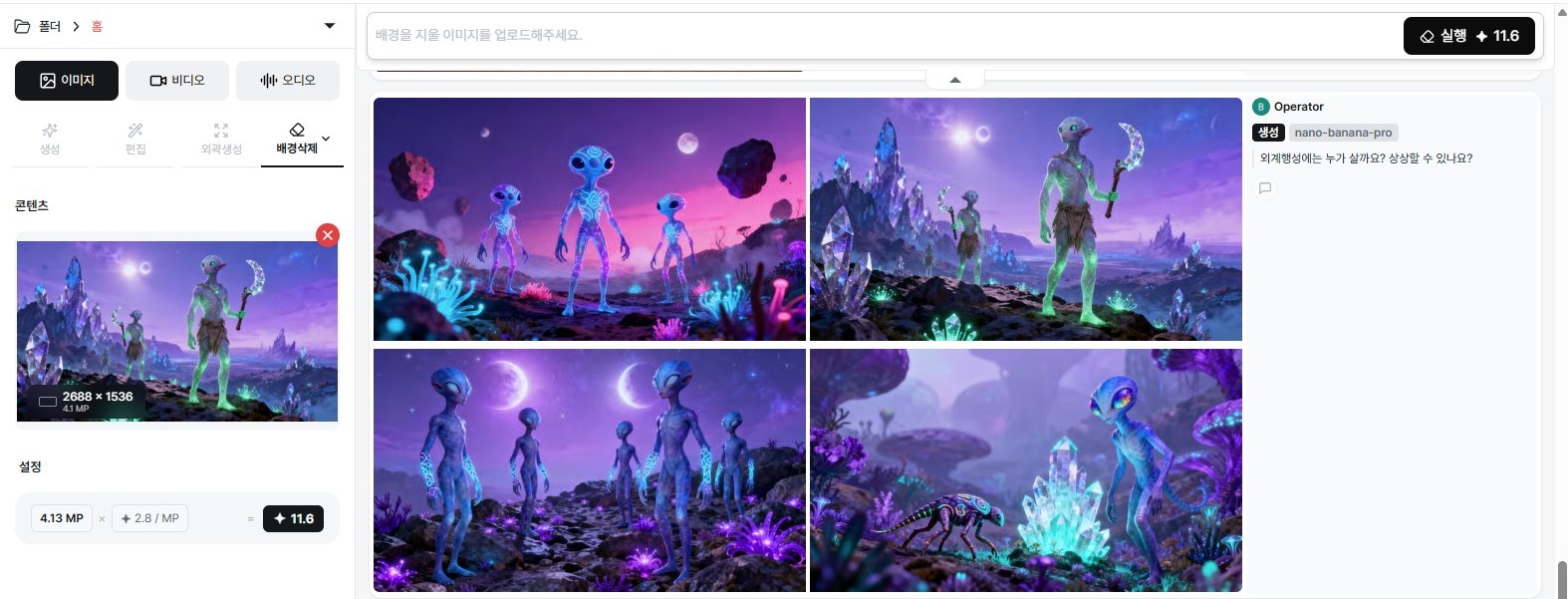
워크스페이스 이미지 탭 → 배경 제거 탭. 이미지를 업로드하고 실행하면 배경이 자동으로 삭제됩니다.
사용 방법
- 워크스페이스에서 이미지 콘텐츠 타입 탭을 선택한 후 배경 제거 서브탭을 선택합니다.
- 입력 영역에 이미지를 업로드합니다.
- 실행 버튼을 클릭하면 자동으로 배경이 삭제됩니다.
- 결과물이 결과물 피드에 표시되며, 바로 다운로드하거나 다른 기능에 활용할 수 있습니다.
참고: 이미지의 복잡도에 따라 의도하지 않은 영역도 함께 삭제될 수 있습니다.
다음 단계