이미지 보정 — 인페인트 (부분 교체)
한줄 요약: 인페인트 기능은 워크스페이스 이미지 탭 → 편집 서브탭에서 사용합니다. 이미지를 업로드하고 변경하고 싶은 내용을 프롬프트로 입력하면 AI가 해당 영역을 새로 생성합니다.
인페인트 (편집 탭에서 사용)
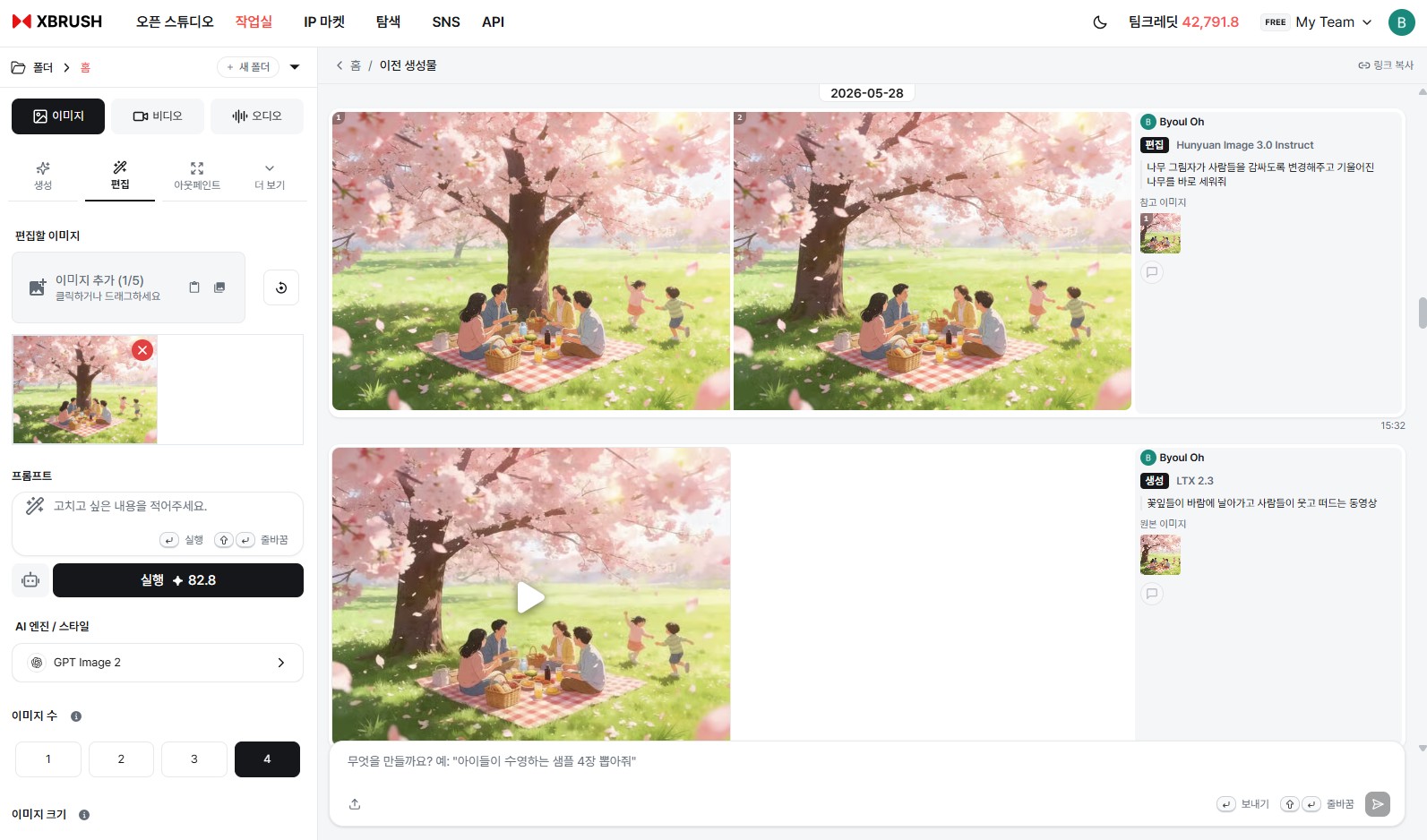
워크스페이스 이미지 탭 → 편집 탭. 프롬프트를 입력하여 이미지를 부분적으로 수정합니다.
인페인트는 워크스페이스 이미지 탭의 편집 서브탭에서 수행합니다. 프롬프트를 통해 AI가 변경할 영역을 파악하고 새로운 콘텐츠를 생성합니다.
사용 방법
- 워크스페이스에서 이미지 콘텐츠 타입 탭을 선택한 후 편집 서브탭을 선택합니다.
- 편집할 이미지 영역에 이미지를 드래그하거나, 결과물 피드의 이미지에서 편집 아이콘을 클릭합니다.
- 프롬프트 입력창에 변경하고 싶은 내용을 입력합니다.
- 필요한 경우 참고 스케치를 업로드하여 편집 방향을 지정합니다.
- 추가 옵션을 설정합니다.
| 옵션 | 설명 |
|---|---|
| AI 엔진 | 베이스 모델 선택 (기본값: Seadream 4.5) |
| 이미지 수 | 1~4장 |
| 이미지 크기 | 원본 비율 고정 또는 직접 선택 |
| 해상도 | 2K 또는 4K 출력 |
- 실행 버튼을 클릭하여 결과를 생성합니다.
팁
- 프롬프트가 구체적일수록 원하는 결과에 더 가까운 이미지가 생성됩니다.
- 결과가 기대와 다르다면 프롬프트를 조정하거나 다른 시드로 재생성해 보세요.
다음 단계
- 아웃페인트·배경 삭제
- 에디터 — 합성/레이어/자막 처리
- 크레딧/결제 — 잔액/영수증/과금 정책 확인