에디터 편집 도구 (이미지·텍스트)
한줄 요약: XBRUSH 에디터의 이미지 편집 도구(뒤집기·효과·자르기·배경 지우기·투명도 등)와 텍스트 편집 도구(폰트·정렬·효과·AI 작성)를 설명합니다.
상단바 이미지 편집 메뉴
- 작업 되돌리기(UnDo), 다시하기(ReDo): 편집기 상단의 가장 먼저 나타나는 회전 화살표 2개는 작업 상태를 되돌리거나 다시 진행하는 기능입니다.
뒤집기
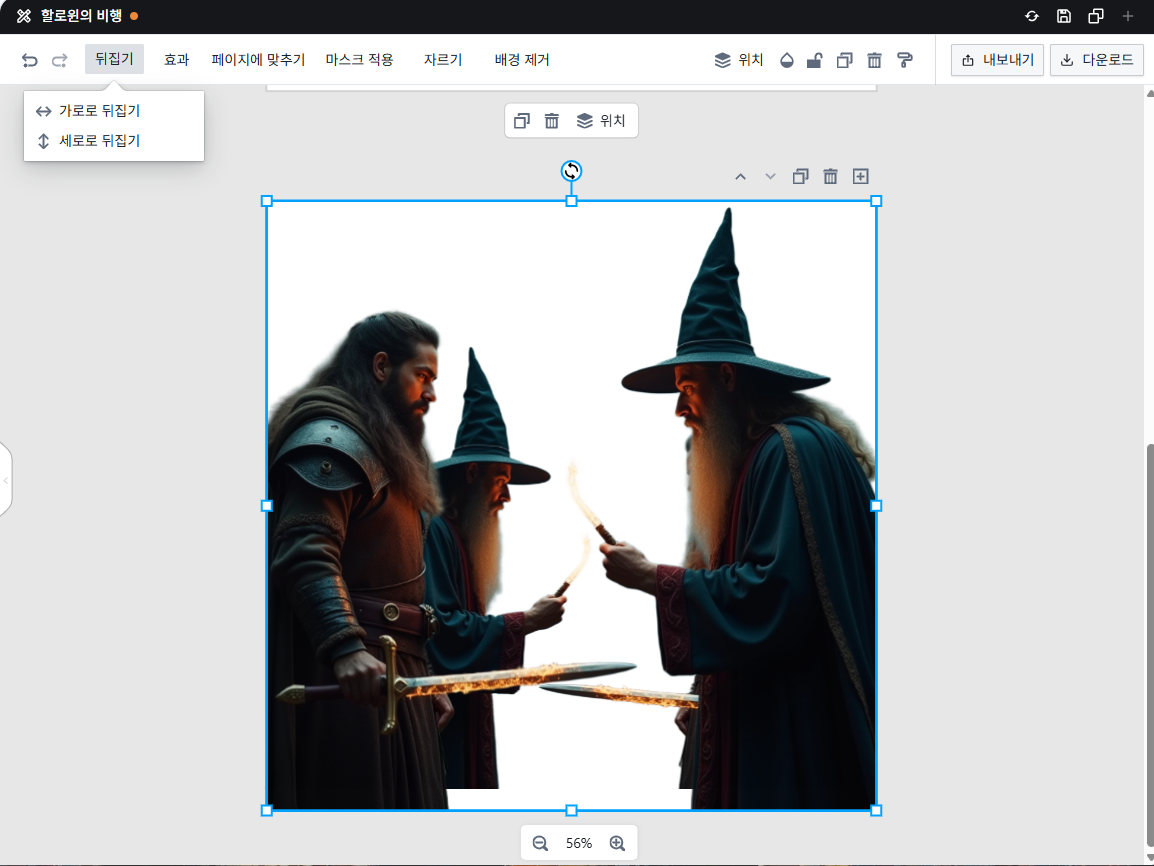
뒤집기
- 뒤집기 메뉴는 선택한 요소를 가로로 뒤집기와 세로로 뒤집기를 지원합니다.
- 가로로 뒤집기는 이미지의 좌우를 서로 바꿉니다.
- 세로로 뒤집기는 이미지의 상하를 서로 바꿉니다.
효과
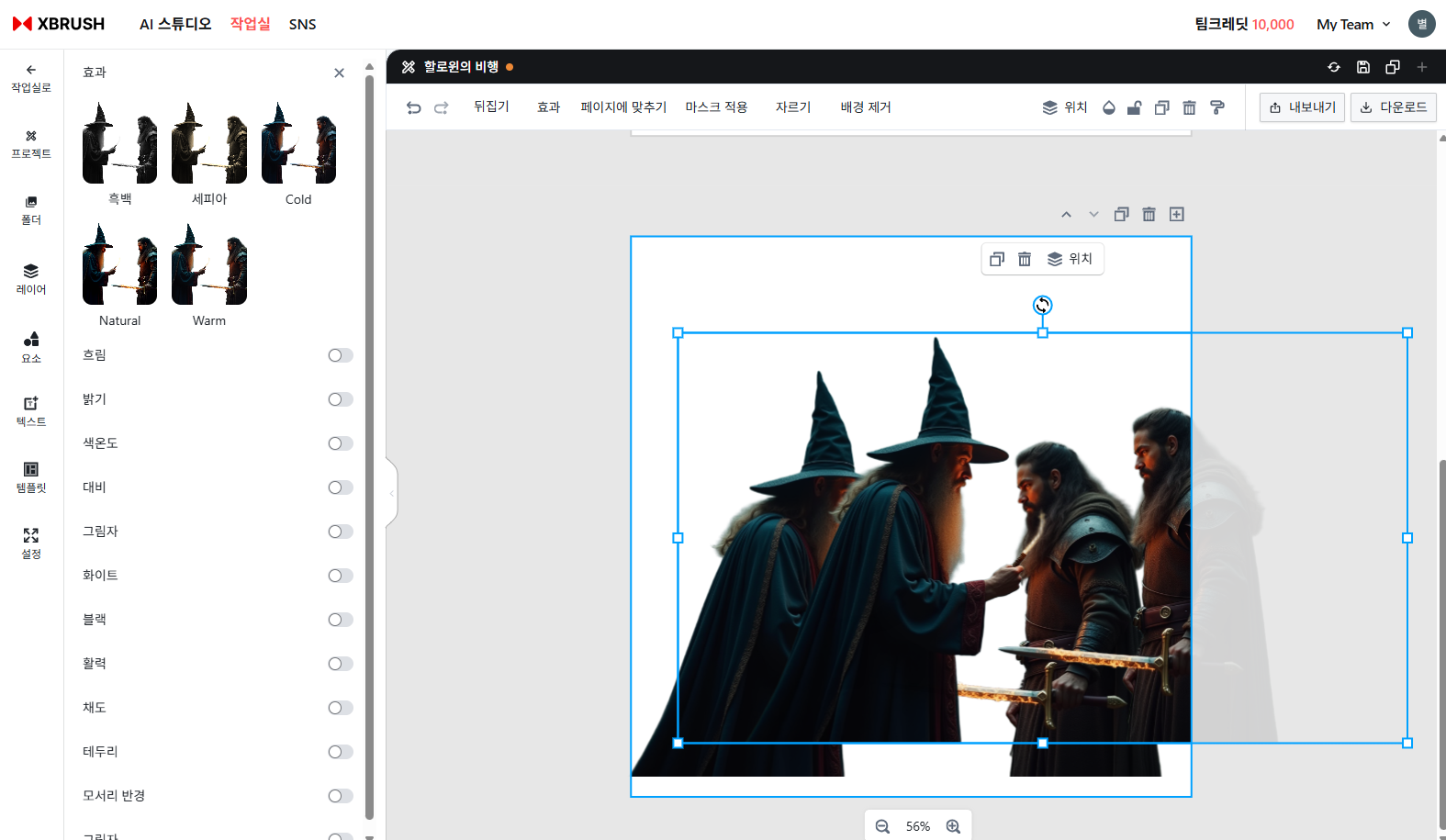
효과
- 효과 메뉴를 통해 요소에 다양한 효과를 줄 수 있습니다.
페이지에 맞추기
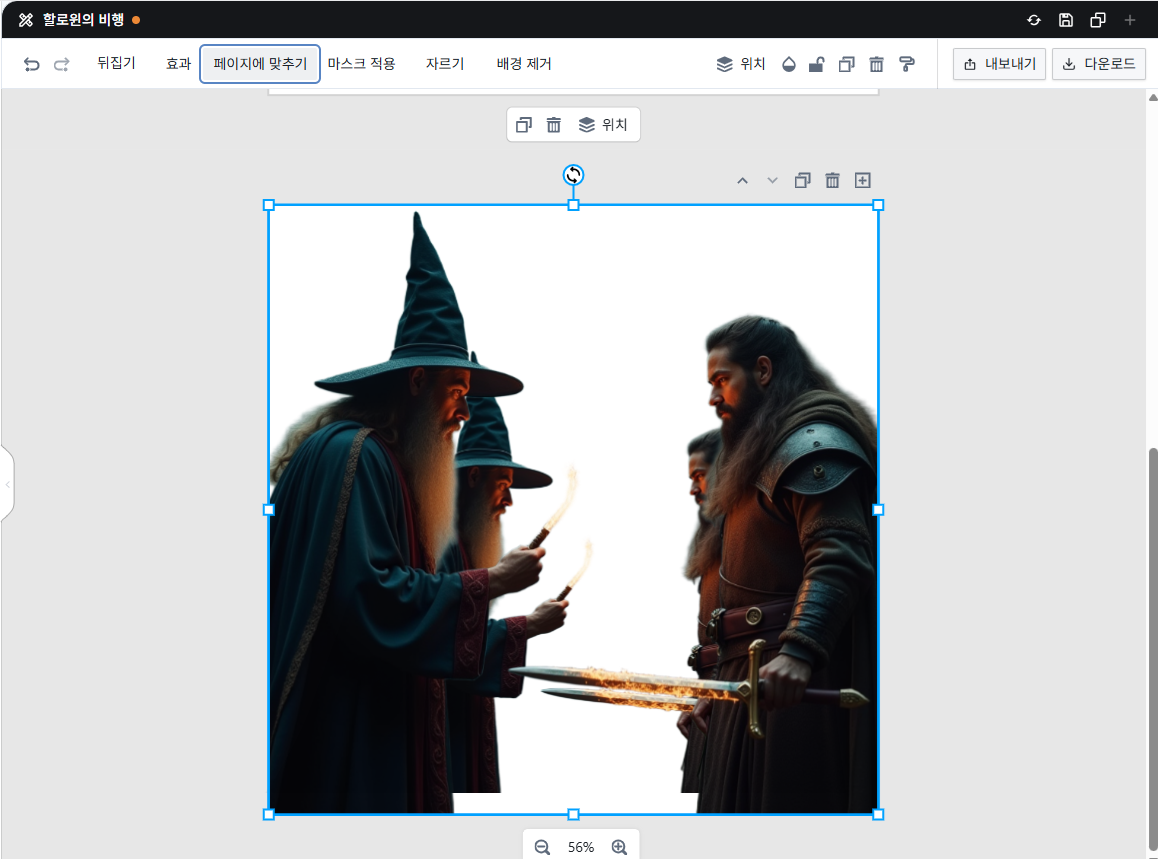
페이지에 맞추기
- 페이지에 맞추기 메뉴를 클릭하면 페이지에 맞도록 요소의 크기가 조정됩니다.
마스크 적용(Apply Mask)
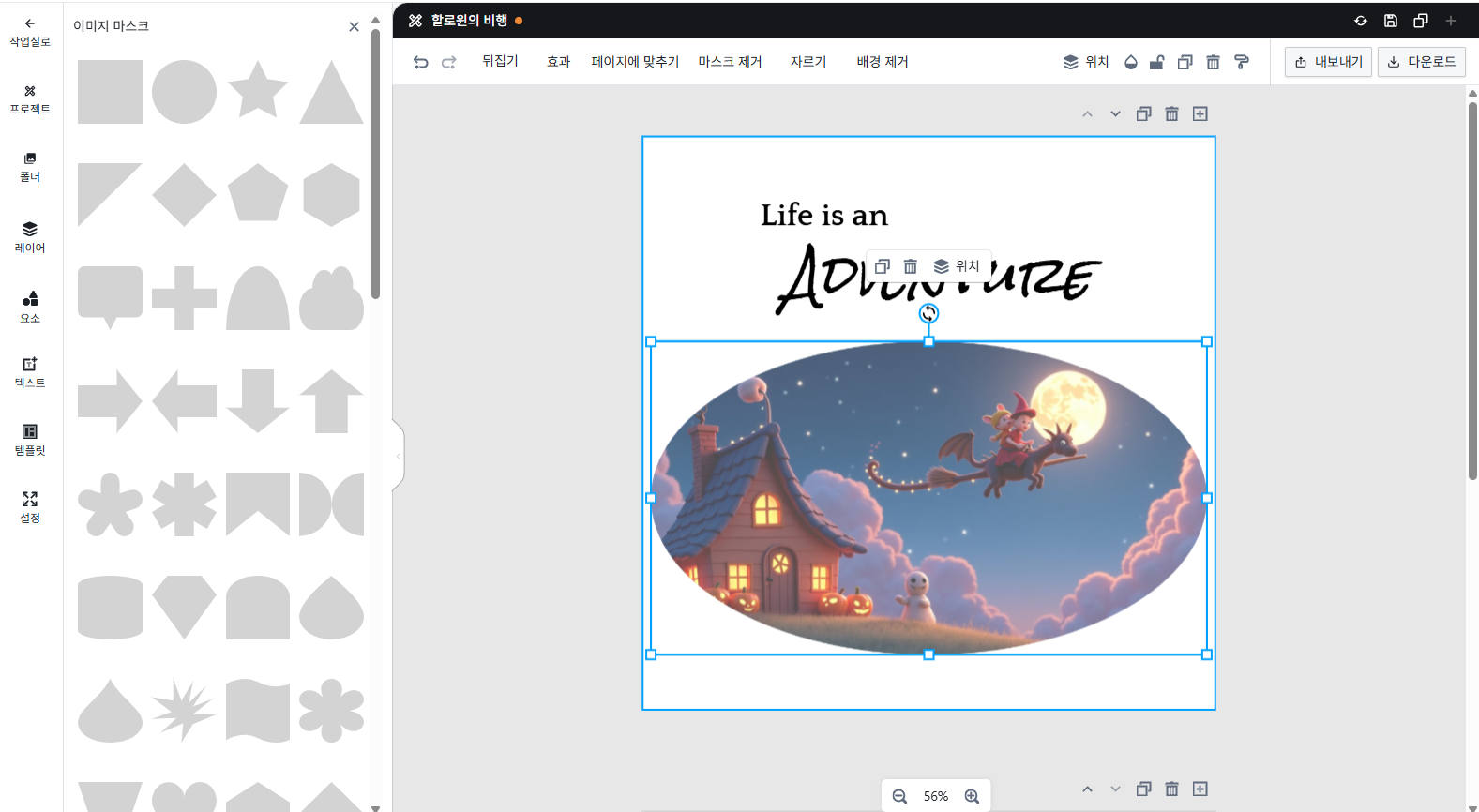
마스크 적용
- 선택한 요소에 마스크를 적용하여 특정 모양으로 노출시킬 수 있으며, 마스킹 영역 밖은 가려집니다.
자르기
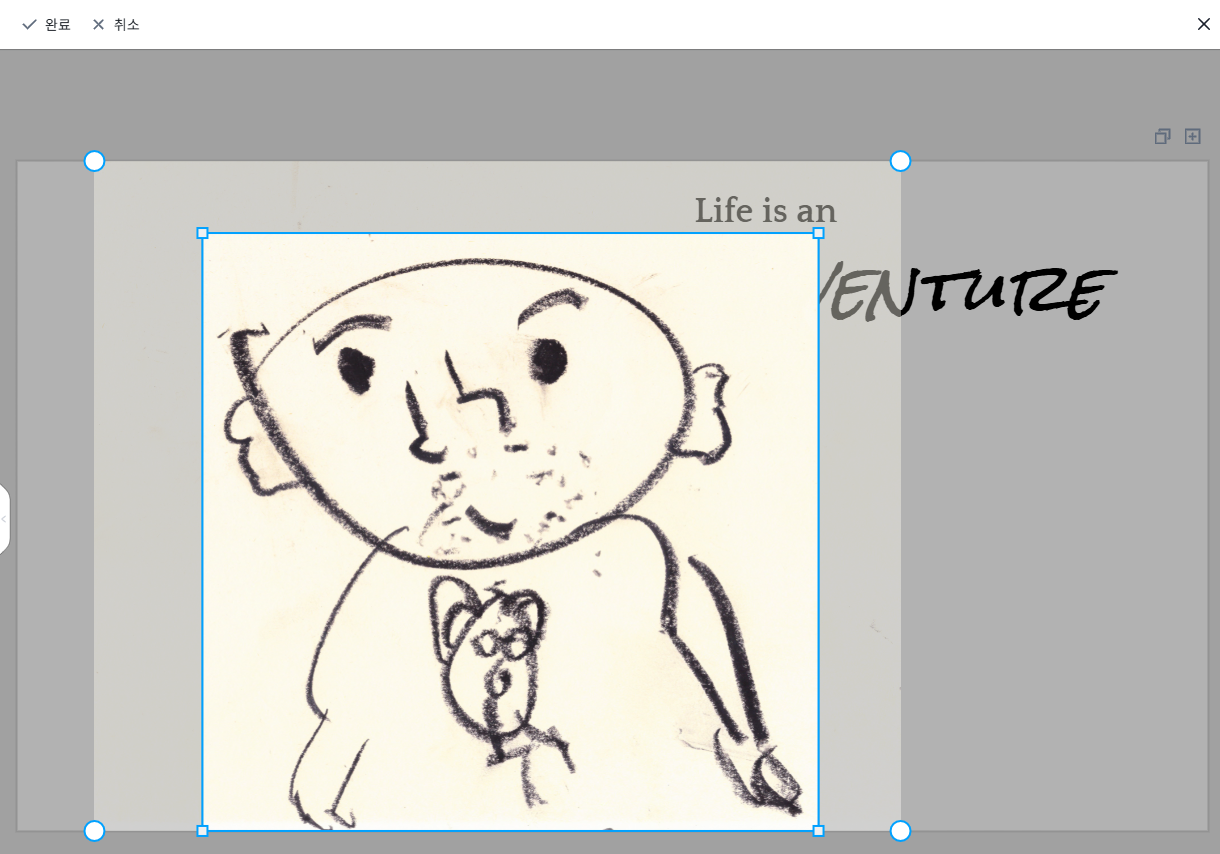
자르기
- 이미지를 원하는 크기로 자를 수 있습니다.
배경 지우기
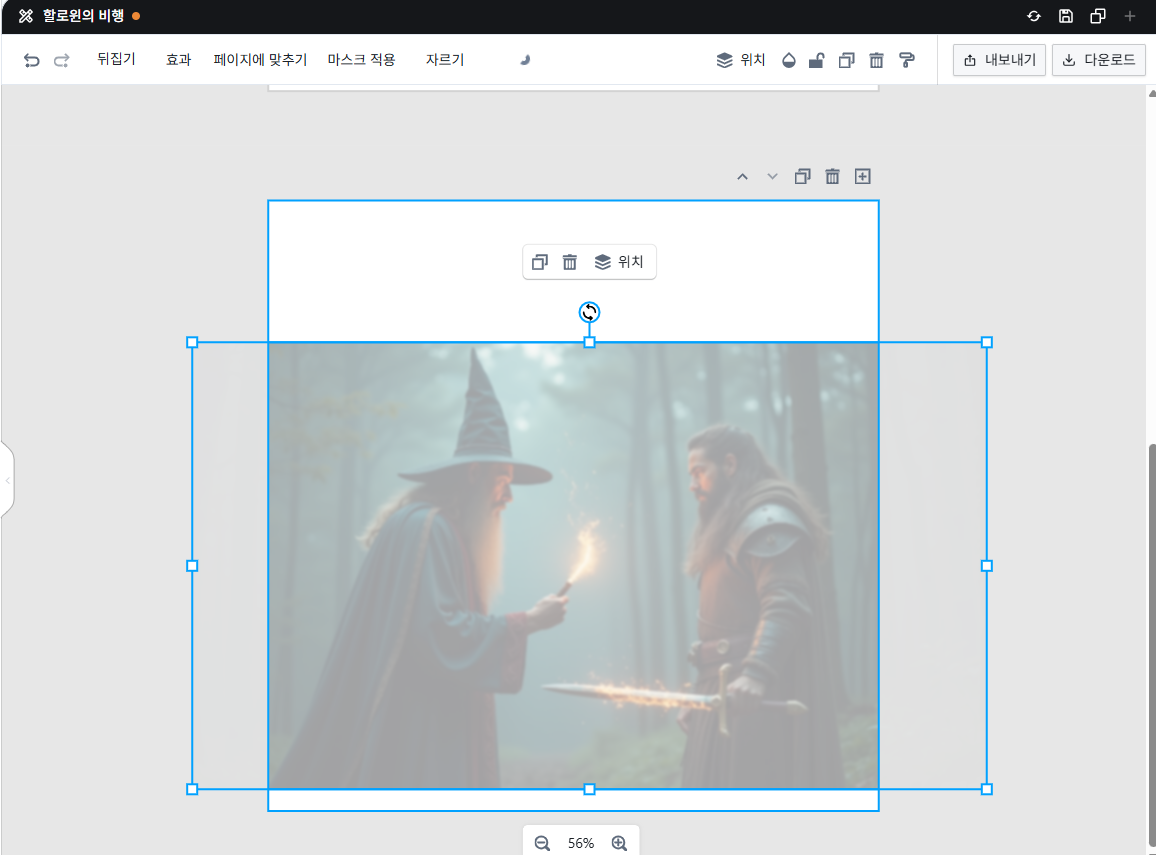
배경 지우기
- 선택한 이미지의 배경을 삭제할 수 있습니다.
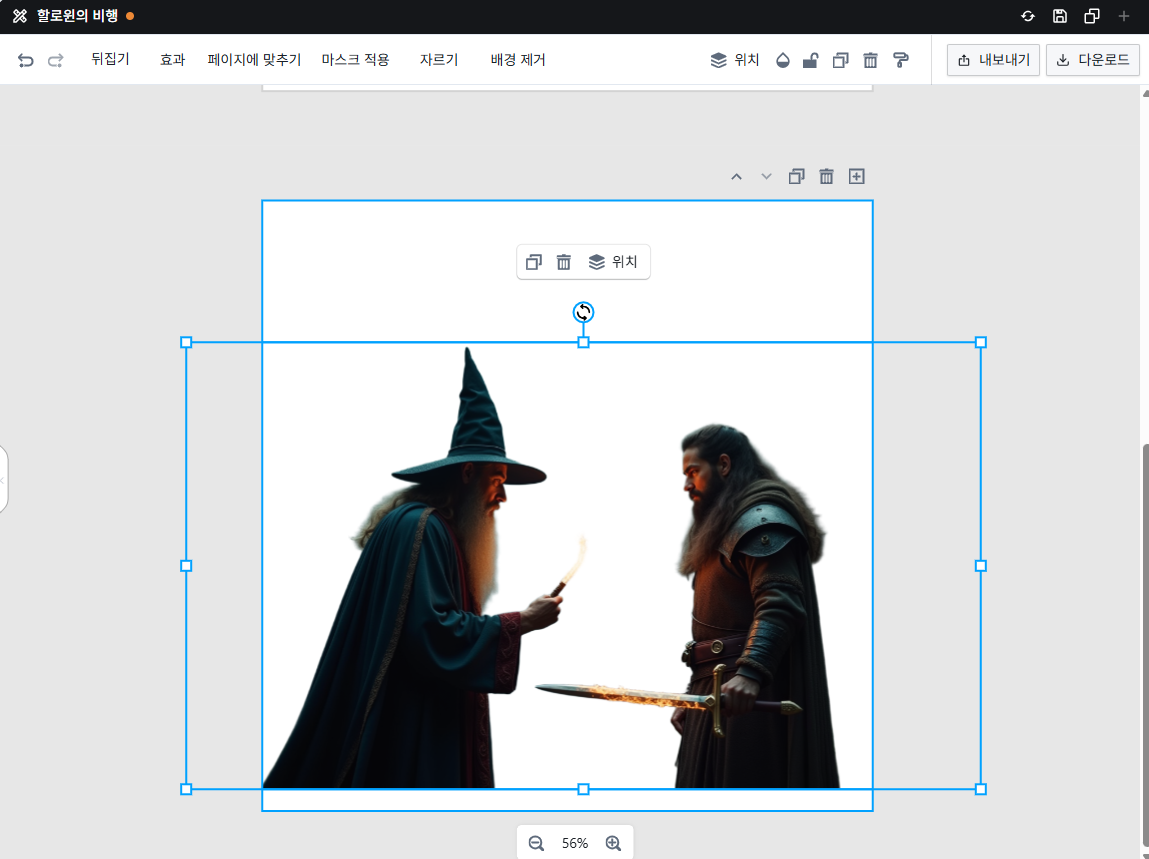
배경 지우기 결과
- 배경이 삭제된 이미지가 생성됩니다.
투명도
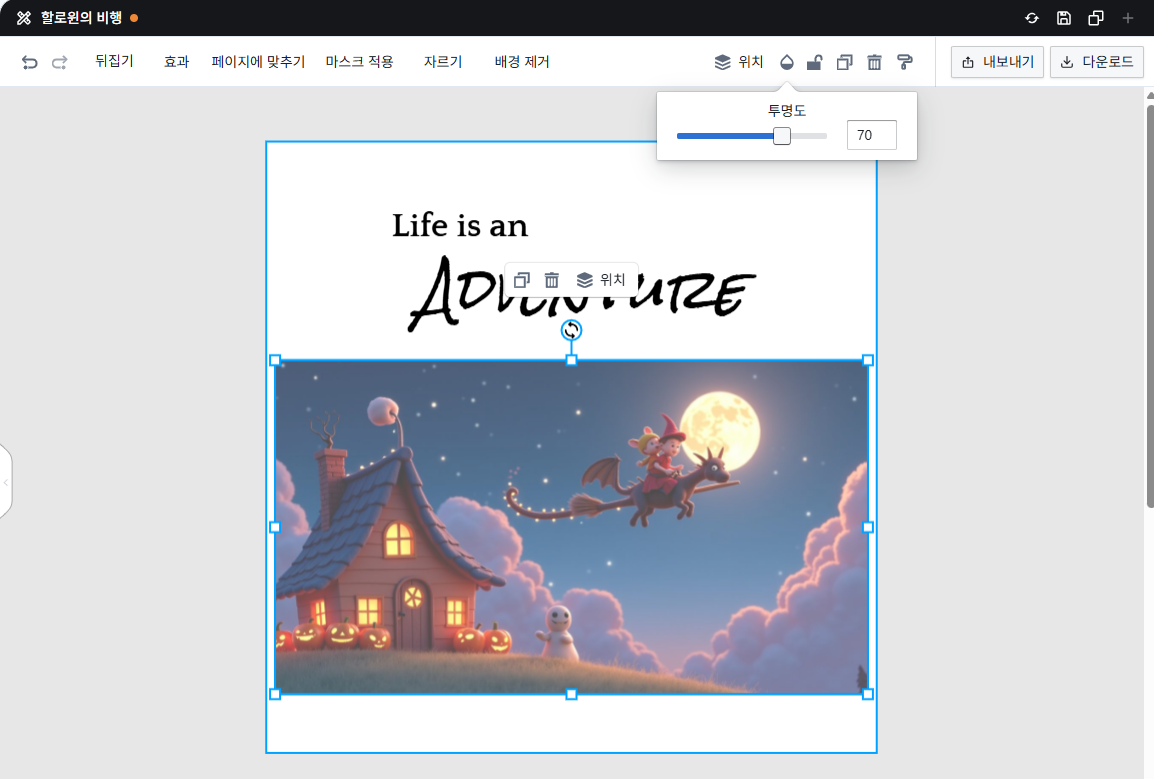
투명도
- 선택한 요소의 투명도를 조정할 수 있습니다.
잠금
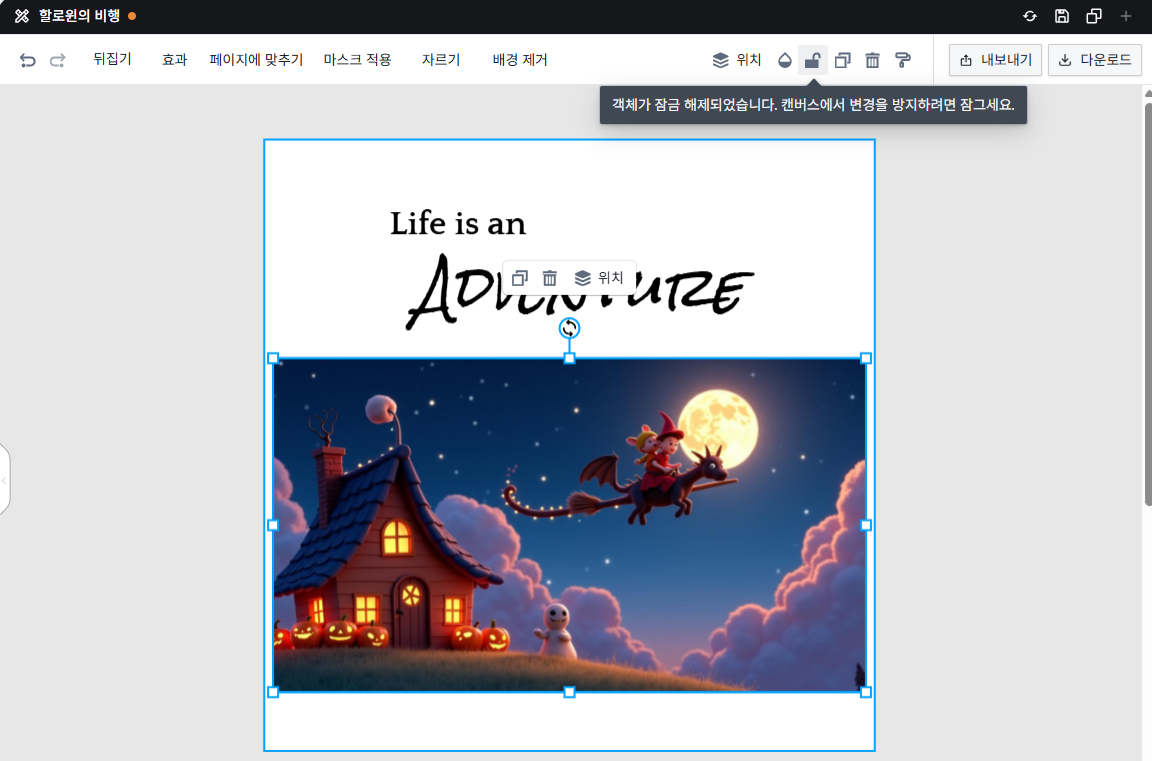
잠금
- 선택한 요소를 잠금 처리하면 편집되지 않습니다.
- 잠금된 요소는 잠금 해제하여 다시 편집할 수 있습니다.
요소복제
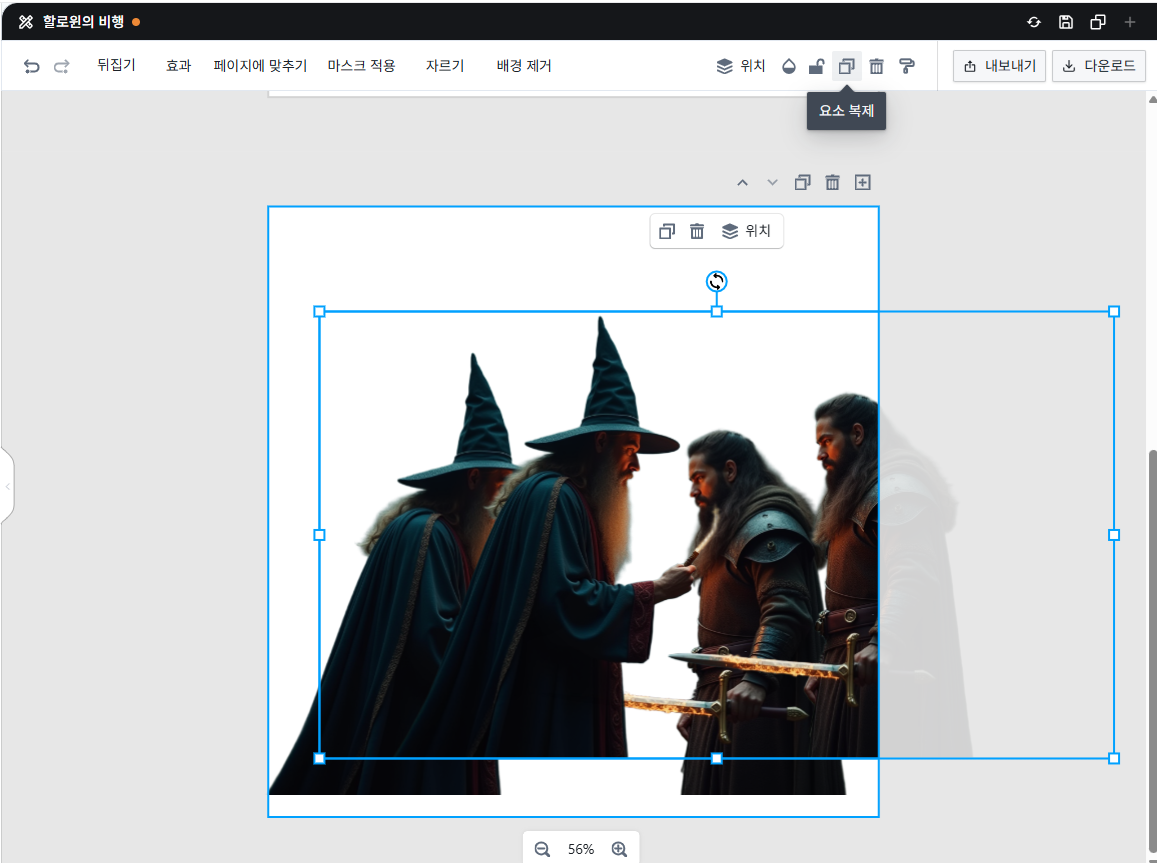
요소복제
- 선택한 요소를 복제할 수 있습니다.
요소삭제
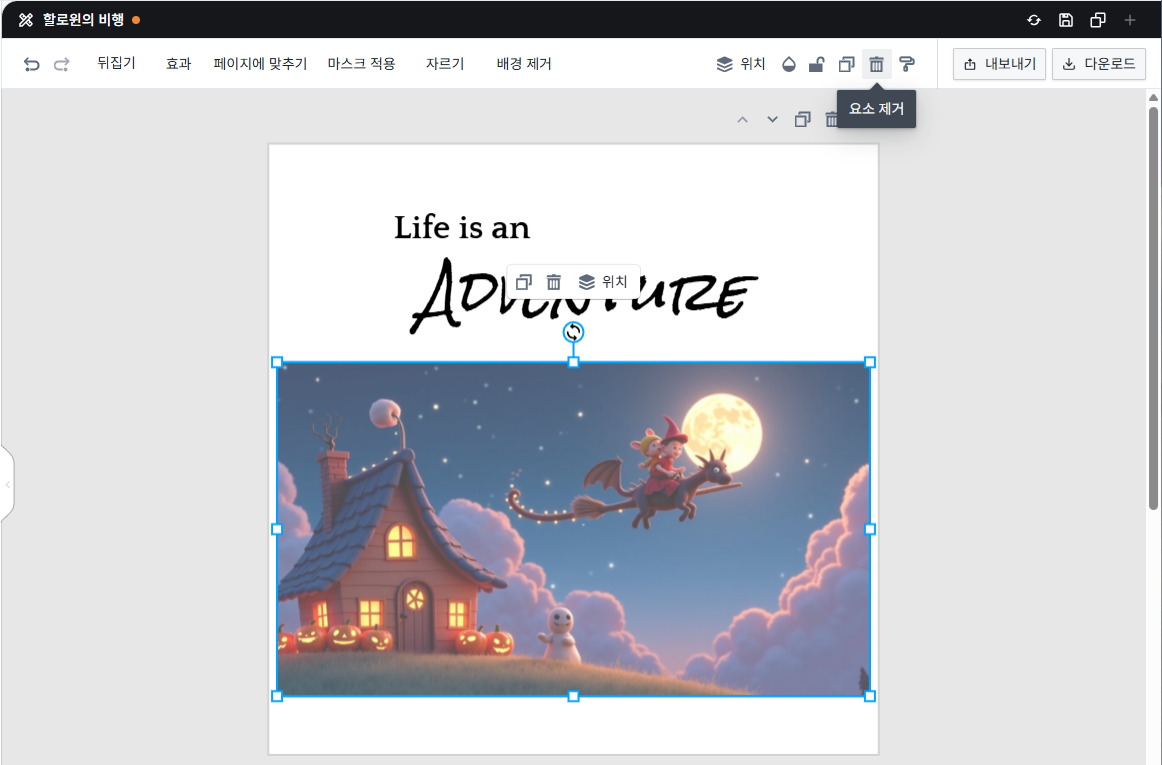
요소삭제
- 선택한 요소를 삭제합니다.
스타일 복제
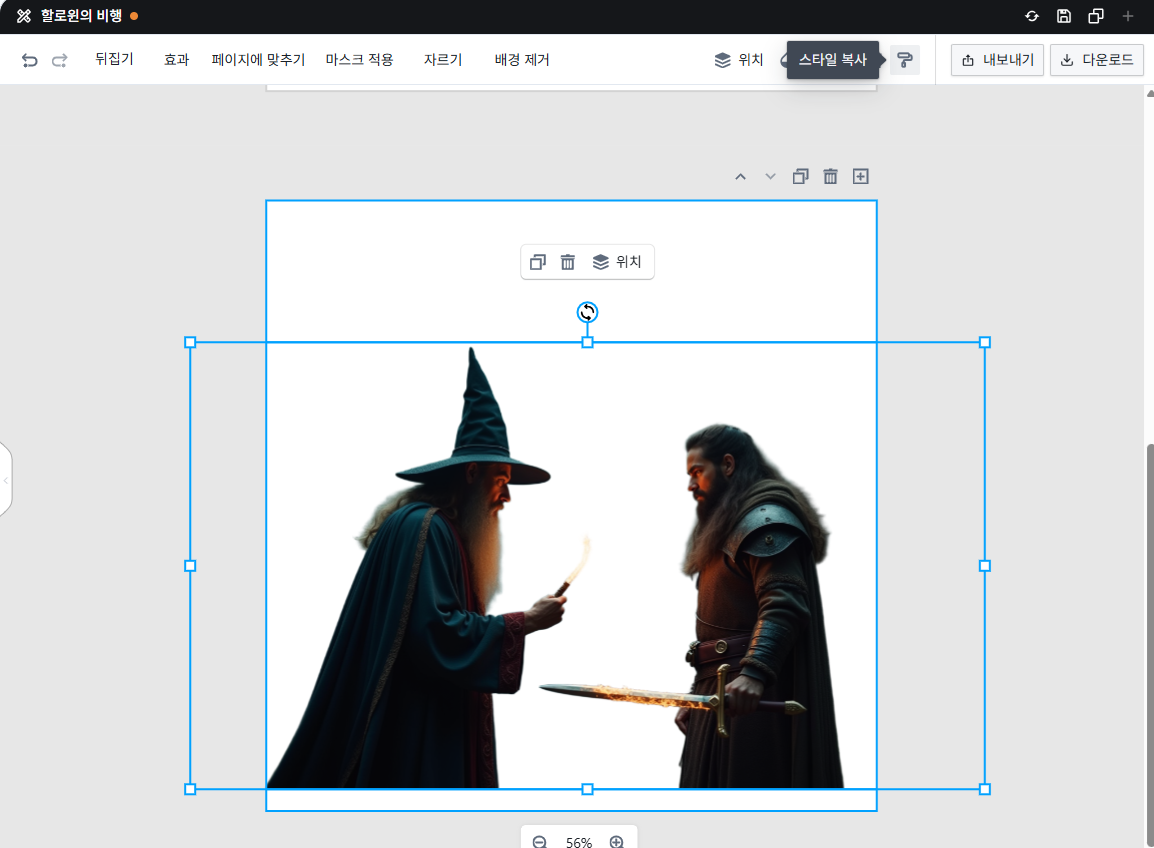
스타일 복제
- 선택한 요소의 스타일을 복제합니다.
상단바 텍스트 편집 메뉴
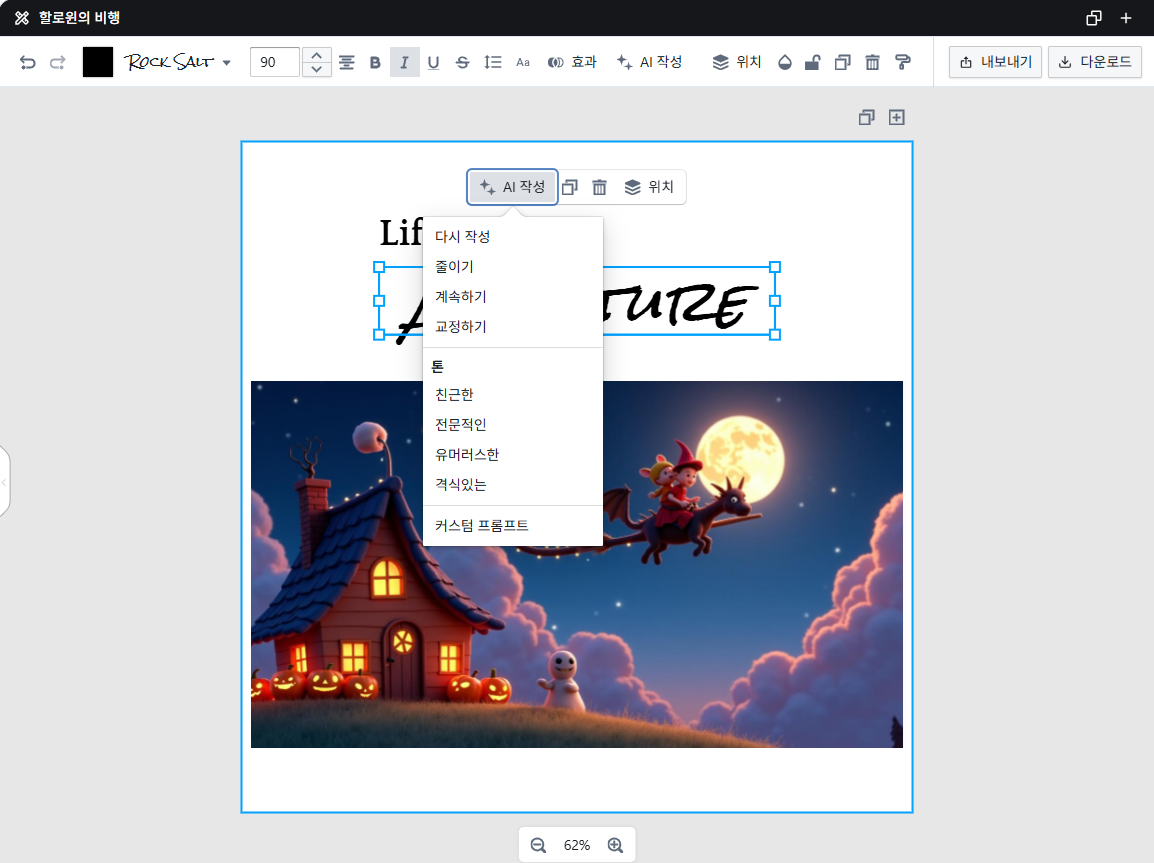
AI 작성
- 작업 되돌리기(UnDo), 다시하기(ReDo): 편집기 상단의 가장 먼저 나타나는 회전 화살표 2개는 작업 상태를 되돌리거나 다시 진행하는 기능입니다.
글자색
- 글자색을 변경할 수 있습니다.
폰트
- 폰트를 변경할 수 있습니다.
글자 크기
- 글자 크기를 변경할 수 있습니다.
정렬
- 왼쪽 정렬, 가운데 정렬, 오른쪽 정렬이 가능합니다.
텍스트 스타일
- 볼드체, 이탤리체, 밑줄 등의 스타일이 지원됩니다.
줄간격
- 줄간격을 조정할 수 있습니다.
효과
- 텍스트의 효과를 추가할 수 있습니다.
AI 작성
- AI를 이용하여 텍스트를 조정할 수 있습니다.
- 다시 작성
- 줄이기
- 계속하기
- 교정하기
- 톤 조정하기: 친근한, 전문적인, 유머러스한, 격식있는
- 커스톰 프롬프트: 원하는 텍스트를 추가할 수 있습니다.
다음 단계