시작하기
XBRUSH에 오신 것을 환영합니다.
XBRUSH는 대화 한 줄로 이미지·영상·음악을 만드는 AI 크리에이티브 플랫폼입니다. 디자인 경험이 없어도 브라우저에서 바로 생성·보정·편집·게시까지 이어서 진행할 수 있습니다.
이 문서는 상단 메뉴 7개가 각각 무엇을 하는 곳인지 한 번에 파악하는 것을 목표로 합니다. 각 기능의 상세한 사용법은 항목마다 연결된 가이드에서 이어서 확인하세요.
ℹ️ 미리 알기
- 오픈 스튜디오는 로그인 없이 둘러볼 수 있습니다. 계정을 만들기 전에 어떤 작업이 오가는지 먼저 확인해 보세요.
- 작업실·SNS·앱스는 로그인 후 이용하실 수 있습니다. 오픈 스튜디오도 생성에 참여하려면 로그인이 필요합니다.
- 생성 작업에는 크레딧이 사용되며, 무료로 쓸 수 있는 엔진도 함께 제공됩니다. 단 오픈 스튜디오의 생성은 모든 사용자가 함께 쓰는 공용 크레딧으로 이뤄져 내 크레딧이 쓰이지 않습니다.
🏠 홈 화면과 상단 메뉴
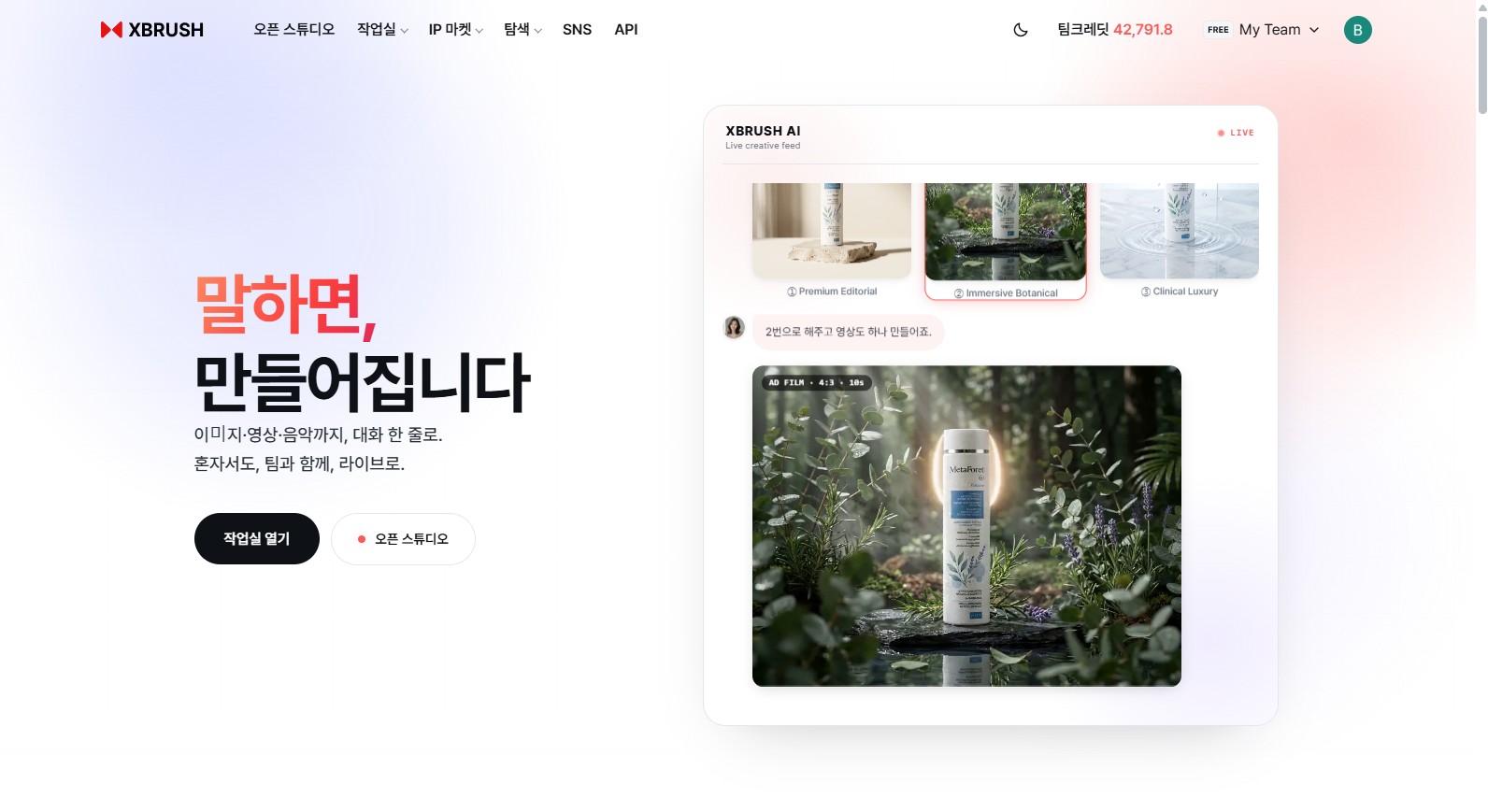
xbrush.ai에 접속하면 보이는 첫 화면입니다. 상단에 7개 메뉴가 나열되고, 오른쪽에는 다크 모드 전환·구독 안내·로그인/회원가입이 있습니다.
상단 메뉴는 영문 표기와 한글 표기가 함께 쓰입니다. 아래 표는 실제 헤더에 나타나는 순서를 따릅니다.
| 메뉴 | 하는 일 | 로그인 |
|---|---|---|
| Open Studio (오픈 스튜디오) | 공용 작업장에서 내 크레딧 없이 체험합니다 | 둘러보기 불필요 생성 참여 필요 |
| Workspace (작업실) | AI 에이전트와 대화하며 실제 작업을 합니다 | 필요 |
| IP Market (IP 마켓) | AI 페르소나를 만들고 거래합니다 — 씨네마·톡투유가 이 안에 있습니다 | 불필요 |
| Explore (탐색) | 다른 크리에이터가 만든 결과물을 둘러봅니다 | 불필요 |
| Social Media (SNS) | 결과물을 소셜 미디어에 게시·관리합니다 | 필요 |
| Apps (앱스) | 기능별 단일 목적 앱을 실행합니다 | 필요 |
| API | XBRUSH의 기능을 API로 연동합니다 | 불필요(문서 열람) |
⚠️ 씨네마는 상단 메뉴가 아닙니다. IP 마켓 좌측 사이드바의 6개 항목(모델 보기 · 탐색 · 씨네마 · 톡투유 · 모델 등록 · 내 비디오) 중 하나입니다. 먼저 IP 마켓에 들어간 뒤 사이드바에서 씨네마를 선택하세요.
메뉴 이름 옆에 화살표(⌄)가 있는 항목은 마우스를 올리면 미리보기 패널이 열립니다.
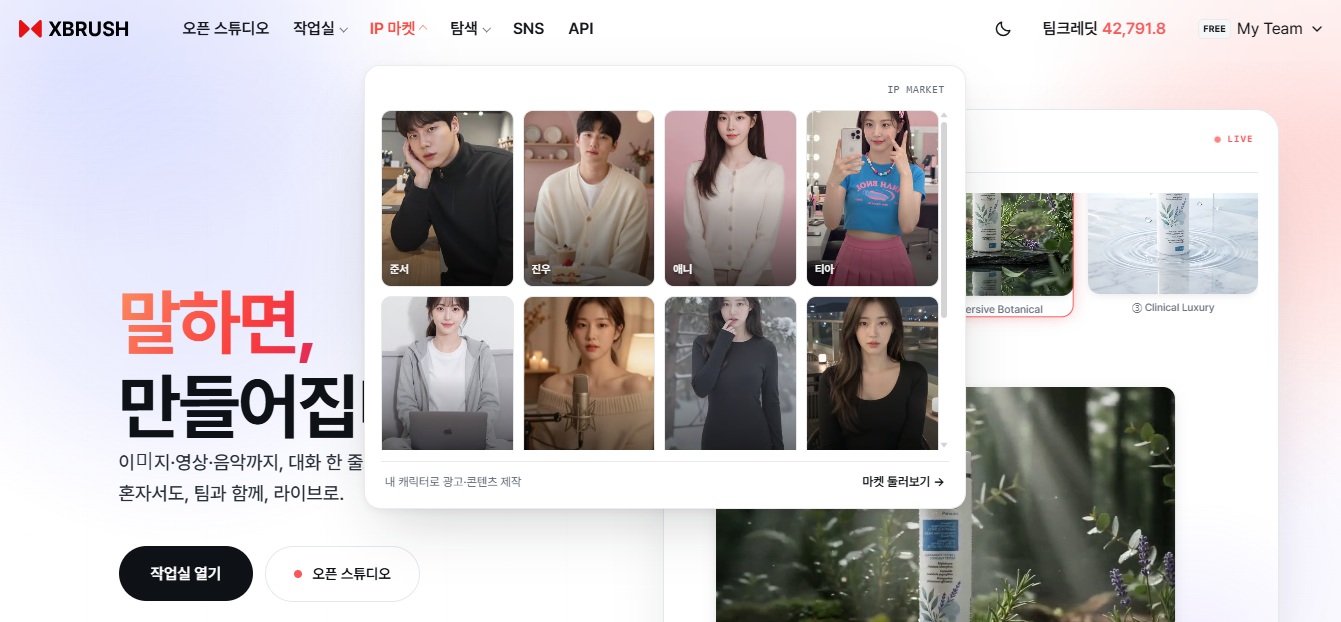
화살표가 있는 메뉴에 마우스를 올린 모습. 하위 항목이 바로 펼쳐져 화면 이동 없이 원하는 곳으로 바로 갈 수 있습니다.
🧭 Explore (탐색)
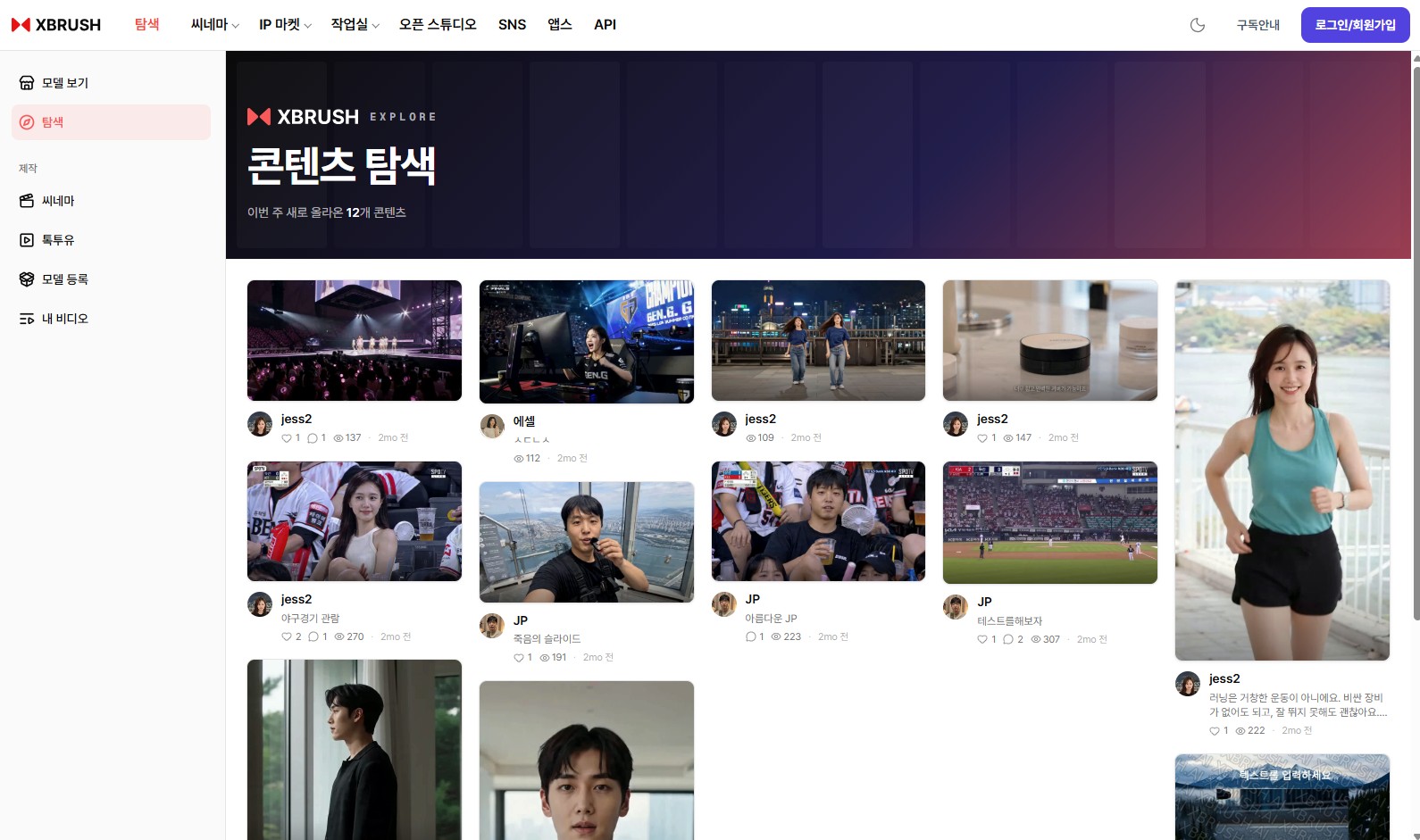
이번 주 새로 올라온 콘텐츠가 카드 형태로 정렬됩니다. 각 카드에는 제작자, 좋아요·댓글·조회 수가 표시됩니다.
탐색은 다른 크리에이터가 XBRUSH로 만들어 공개한 이미지와 영상을 둘러보는 곳입니다. 무엇을 어디까지 만들 수 있는지 감을 잡기에 가장 빠른 방법이고, 마음에 드는 결과물을 발견하면 어떤 방식으로 제작됐는지 확인해 자신의 작업에 참고할 수 있습니다. 로그인 없이 볼 수 있습니다.
👤 IP Market (IP 마켓)
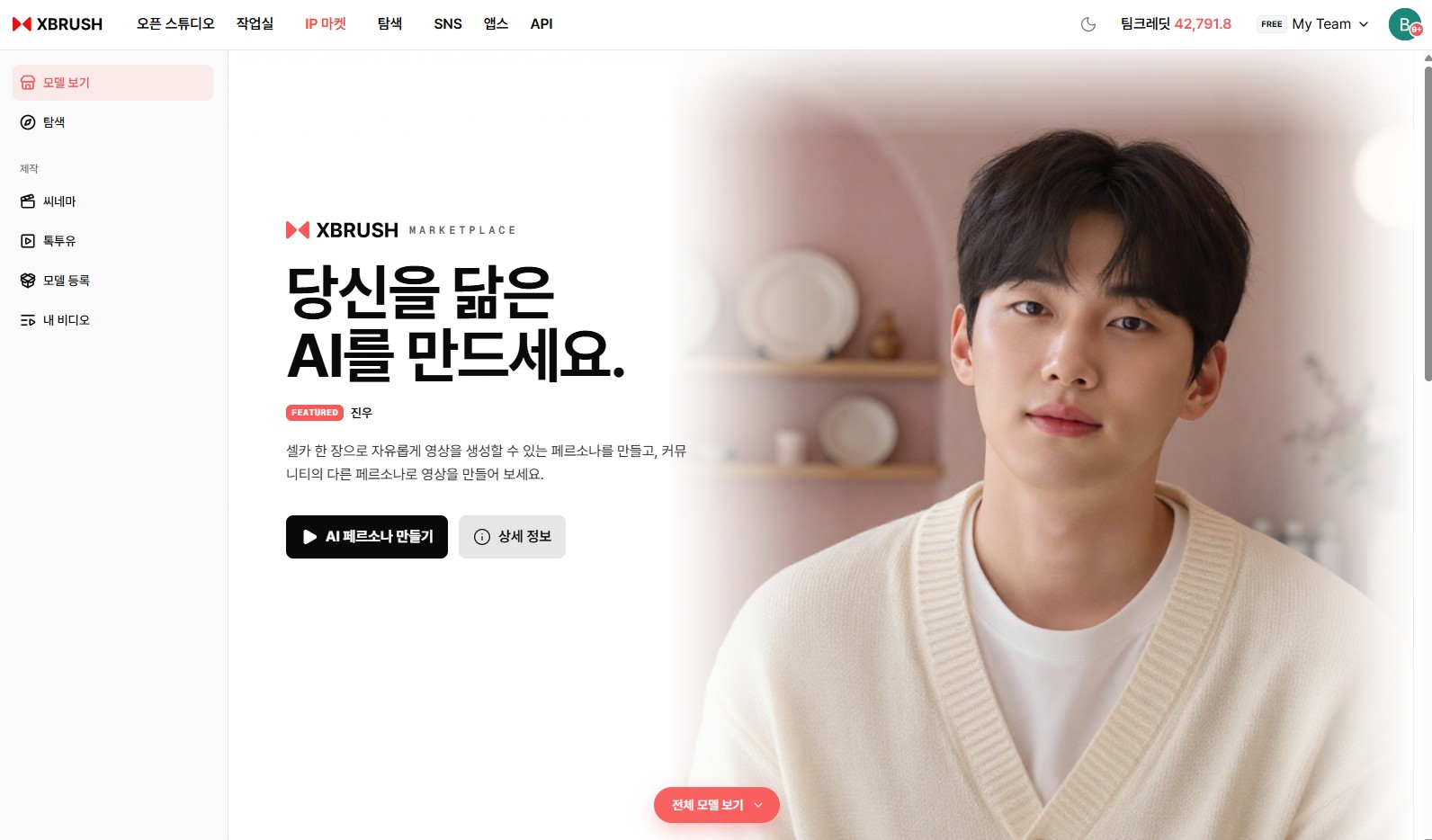
"당신을 닮은 AI를 만드세요" — AI 페르소나 만들기와 전체 모델 보기로 진입합니다.
IP 마켓은 AI 페르소나를 만들고 거래하는 공간입니다. 셀카 한 장으로 나를 닮은 페르소나를 만들어 영상 제작에 사용할 수 있고, 반대로 커뮤니티에 공개된 다른 페르소나를 골라 내 영상에 등장시킬 수도 있습니다.
내 페르소나를 마켓에 등록해 두면 다른 크리에이터가 그 페르소나로 영상을 만들 때마다 크레딧 수익이 발생합니다.
IP 마켓은 광고 영상 제작의 진입점이기도 합니다. 좌측 사이드바에 6개 항목이 있습니다.
| 사이드바 항목 | 하는 일 |
|---|---|
| 모델 보기 | 마켓플레이스의 AI 모델을 둘러보고 선택합니다 |
| 탐색 | 다른 크리에이터가 공개한 광고 영상을 둘러봅니다 |
| 씨네마 | 시네마틱 템플릿으로 프리미엄 광고 영상을 만듭니다 |
| 톡투유 | 제품 합성과 대사로 광고 영상을 생성합니다 |
| 모델 등록 | 내 얼굴을 페르소나로 등록해 수익을 만듭니다 |
| 내 비디오 | 생성한 영상을 관리하고 내려받습니다 |
- 자세히 보기: 모델 등록 (페르소나) 가이드
🎬 Cinema (씨네마) — IP 마켓 안에 있습니다
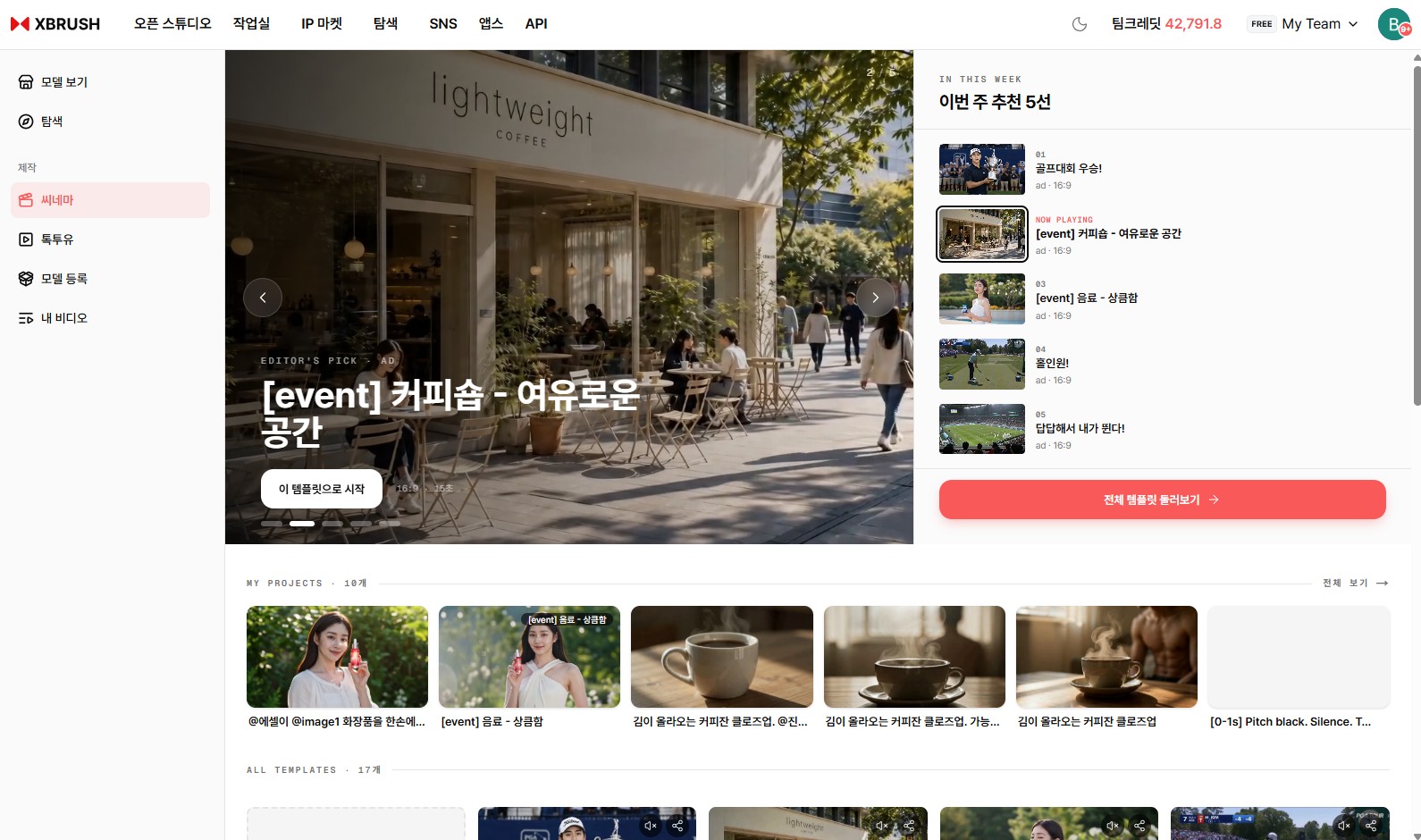
이번 주 추천 5선과 전체 템플릿 목록. 각 템플릿은 광고 유형(ad·viral)과 화면비(16:9·9:16)가 함께 표시됩니다.
씨네마는 촬영 없이 프리미엄 광고 영상을 제작하는 기능입니다. 상단 내비게이션에서 IP 마켓에 들어간 다음, 좌측 사이드바에서 씨네마를 클릭하세요. 두 가지 방식이 있습니다.
- 템플릿 — 내러티브·페르소나·스크립트가 이미 짜인 시네마틱 템플릿을 고릅니다. 완성도 높은 브랜드 광고를 빠르게 만들 때 적합합니다.
- 새로 만들기 — 백지에서 시작해 페르소나, 스크립트, 비주얼 스타일을 직접 구성합니다.
생성된 영상은 영상 카드의 편집 버튼을 눌러 타임라인 비디오 편집기에서 이어서 다듬을 수 있습니다.
- 자세히 보기: 씨네마 가이드
🛠 Workspace (작업실) — 로그인 후 이용
작업실은 실제 제작 작업이 이뤄지는 핵심 공간입니다.
가장 큰 특징은 AI 에이전트입니다. 도구를 하나씩 찾아 옮겨 다닐 필요 없이, 자연어 한 문장으로 이미지·사운드·동영상의 생성과 편집을 지시하면 에이전트가 필요한 단계를 알아서 이어서 처리합니다. 예를 들어 "이 사진 누끼 따서 흰 배경에 얹고 아래에 문구 넣어줘"처럼 여러 작업이 묶인 지시도 한 번에 수행합니다.
또한 이 대화는 팀원들과 함께 진행할 수 있습니다. 같은 작업에 팀원이 참여해 이어서 지시를 내리고, 결과물을 같은 자리에서 확인하며 협업합니다.
이미지(생성·편집·아웃페인트·배경 제거·업스케일), 비디오(생성·업스케일·확장·편집), 오디오(음성·음악·효과음·립싱크)를 모두 이곳에서 다룹니다.
🔒 작업실은 로그인 후 이용하실 수 있습니다. 어떤 곳인지 먼저 보고 싶다면 아래 오픈 스튜디오에서 같은 AI 에이전트가 일하는 과정을 로그인 없이 지켜볼 수 있습니다.
- 자세히 보기: 워크스페이스 가이드 · 이미지 생성 · 동영상 생성
🌐 Open Studio (오픈 스튜디오) — 내 크레딧 없이 체험
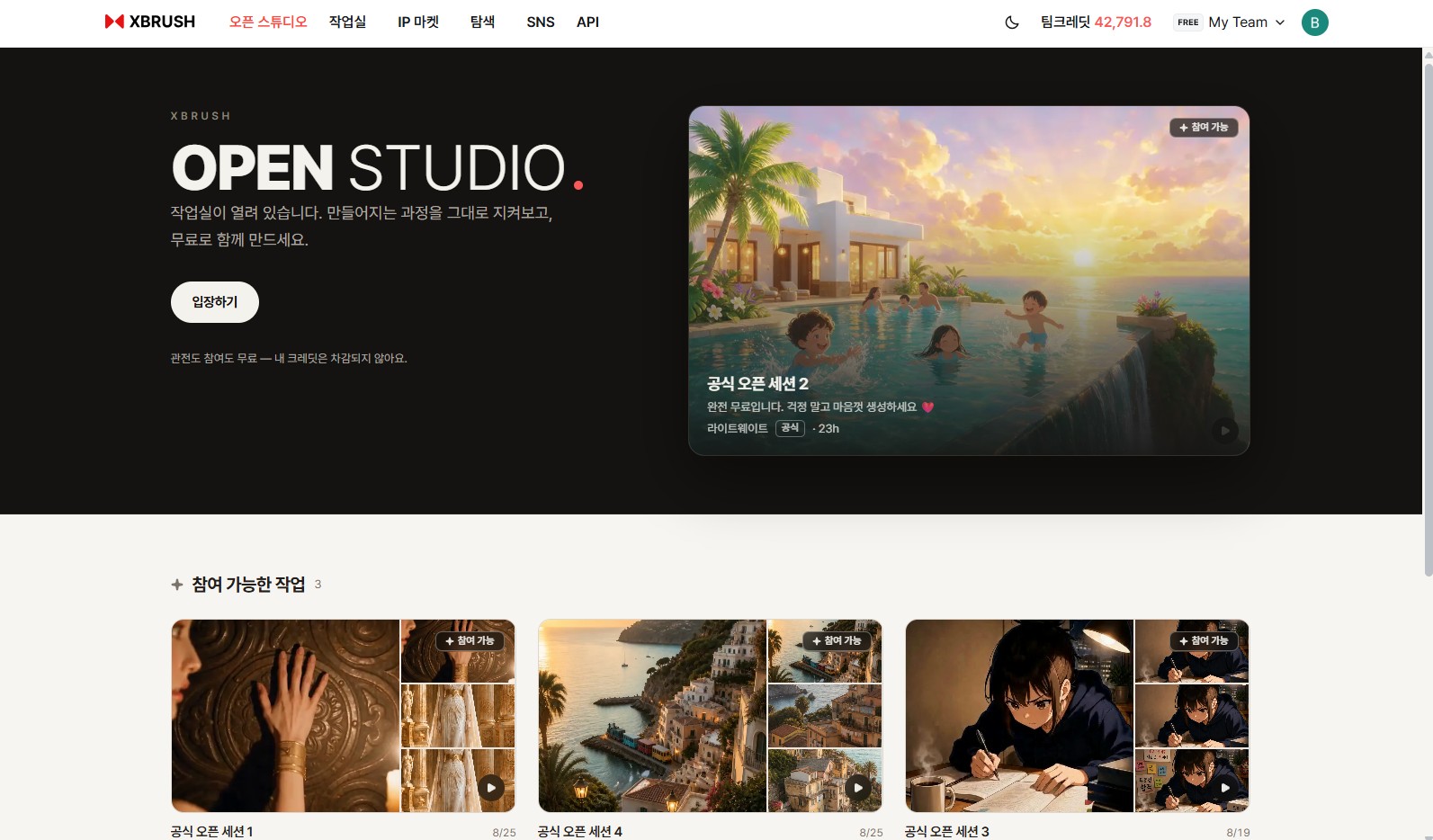
"작업실이 열려 있습니다. 만들어지는 과정을 그대로 지켜보고, 무료로 함께 만드세요." — 참여 가능한 작업이 목록으로 표시됩니다.
오픈 스튜디오는 XBRUSH를 가장 빠르게 경험해 볼 수 있는 곳입니다.
여기는 누구에게나 열려 있는 공용 작업장입니다. 작업실과 동일한 AI 에이전트가 그대로 들어 있고, 둘러보기는 로그인 없이 가능합니다. 계정을 만들기 전에 다른 사람들이 어떤 지시로 어떤 결과를 만들어 내는지 그대로 확인할 수 있습니다.
생성에 참여하려면 로그인이 필요하지만, 크레딧을 살 필요는 없습니다. 오픈 스튜디오의 생성은 회사가 모든 사용자에게 제공하는 공용 크레딧으로 이뤄지므로, 내 크레딧은 한 푼도 쓰이지 않습니다. 결제 정보를 입력하지 않고도 XBRUSH의 강력한 AI 에이전트에게 직접 지시해 보고 결과를 직접 확인할 수 있는 샌드박스라고 생각하시면 됩니다.
다만 이 크레딧은 모두가 함께 나눠 쓰는 몫입니다. 다른 사람이 먼저 쓴 만큼은 내가 쓸 수 없고, 소진되면 생성이 멈춥니다. 크레딧은 매일 자정(서울 기준, KST)에 초기화되므로, 오늘 다 떨어졌다면 다음 날 다시 시도하시면 됩니다.
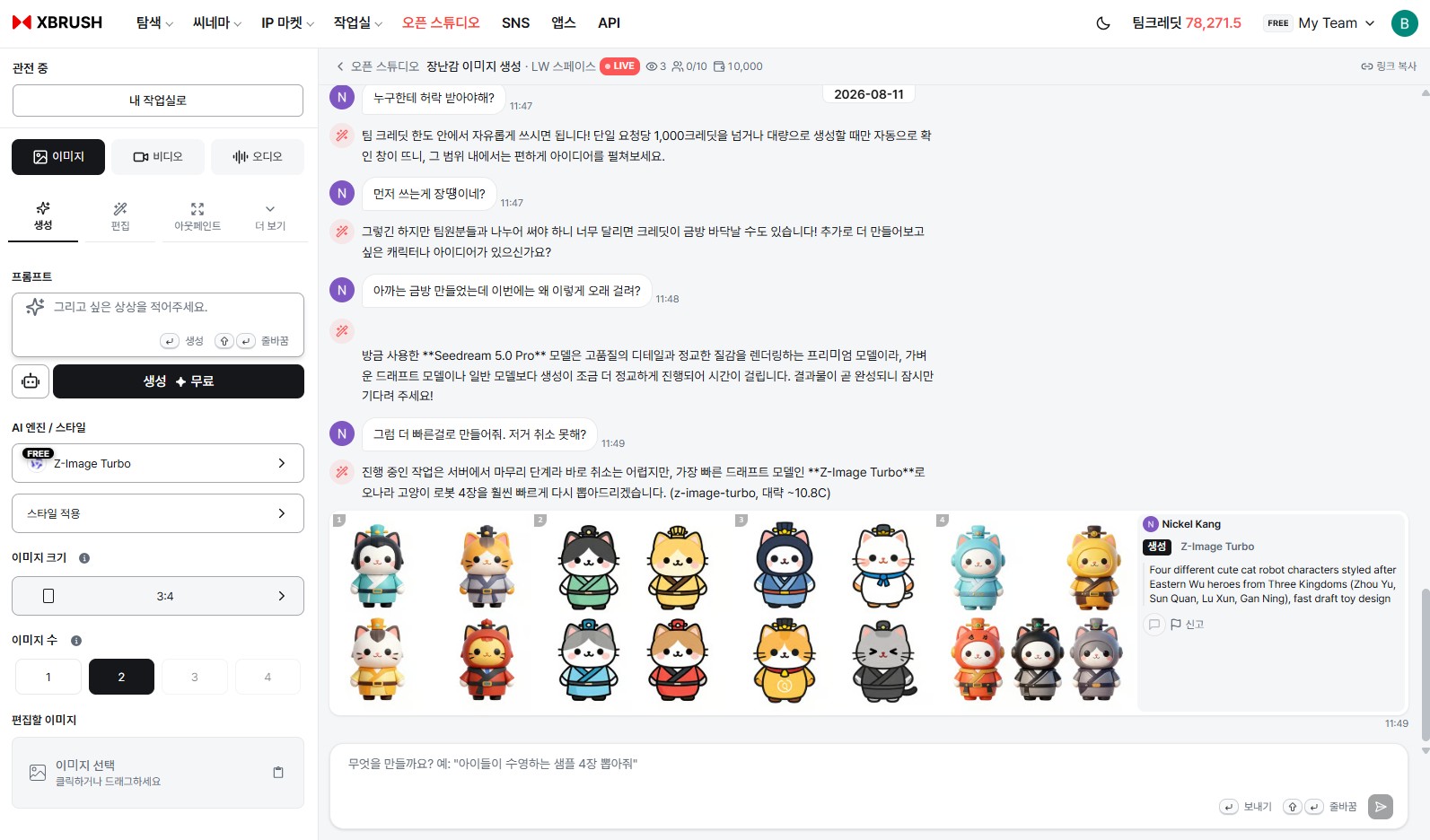
공용 작업장 내부. 왼쪽은 작업실과 동일한 생성 패널, 오른쪽은 참여자들의 대화와 생성 결과가 실시간으로 이어지는 영역입니다. 상단에 현재 참여 인원과 이 작업에 배정된 크레딧이 표시됩니다.
작업에 들어가면 다른 참여자들이 무엇을 어떻게 지시하고 있는지 그대로 보입니다. 에이전트가 어떤 엔진을 왜 골랐는지, 더 빠른 엔진으로 바꾸면 어떻게 되는지까지 대화로 오가기 때문에, 설명서를 읽는 것보다 훨씬 빠르게 사용법을 익힐 수 있습니다.
💡 먼저 입장하기로 스튜디오에 들어가 진행 중인 작업을 구경해 보세요. 직접 만들어 보고 싶어지면 로그인한 뒤 페이지 하단의 지금 함께 작업하기로 참여하시면 됩니다. 자세한 내용은 오픈 스튜디오 가이드를 참고하세요.
📣 Social Media (SNS) — 로그인 후 이용
SNS는 만든 결과물을 소셜 미디어에 바로 게시하고 관리하는 기능입니다.
계정을 한 번 연결해 두면 작업실에서 만든 이미지와 영상을 내려받았다가 다시 올리는 과정 없이 곧바로 게시할 수 있고, 어떤 콘텐츠가 어디에 언제 올라갔는지 게시 이력을 한곳에서 관리할 수 있습니다.
🔒 SNS는 로그인 후 이용하실 수 있습니다.
- 자세히 보기: SNS 가이드
🧩 Apps (앱스) — 로그인 후 이용
앱스는 자주 쓰는 단일 기능을 앱 형태로 모아 둔 곳입니다.
배경 삭제, 이미지 보정, 인물·사물 지우기처럼 목적이 분명한 작업은 여기서 파일만 올리면 바로 결과가 나옵니다. 작업실이 여러 단계를 조합하고 세부 값을 조정하는 공간이라면, 앱스는 한 가지 일을 가장 짧은 경로로 끝내는 공간입니다.
🔒 앱스는 로그인 후 이용하실 수 있습니다.
🔌 API
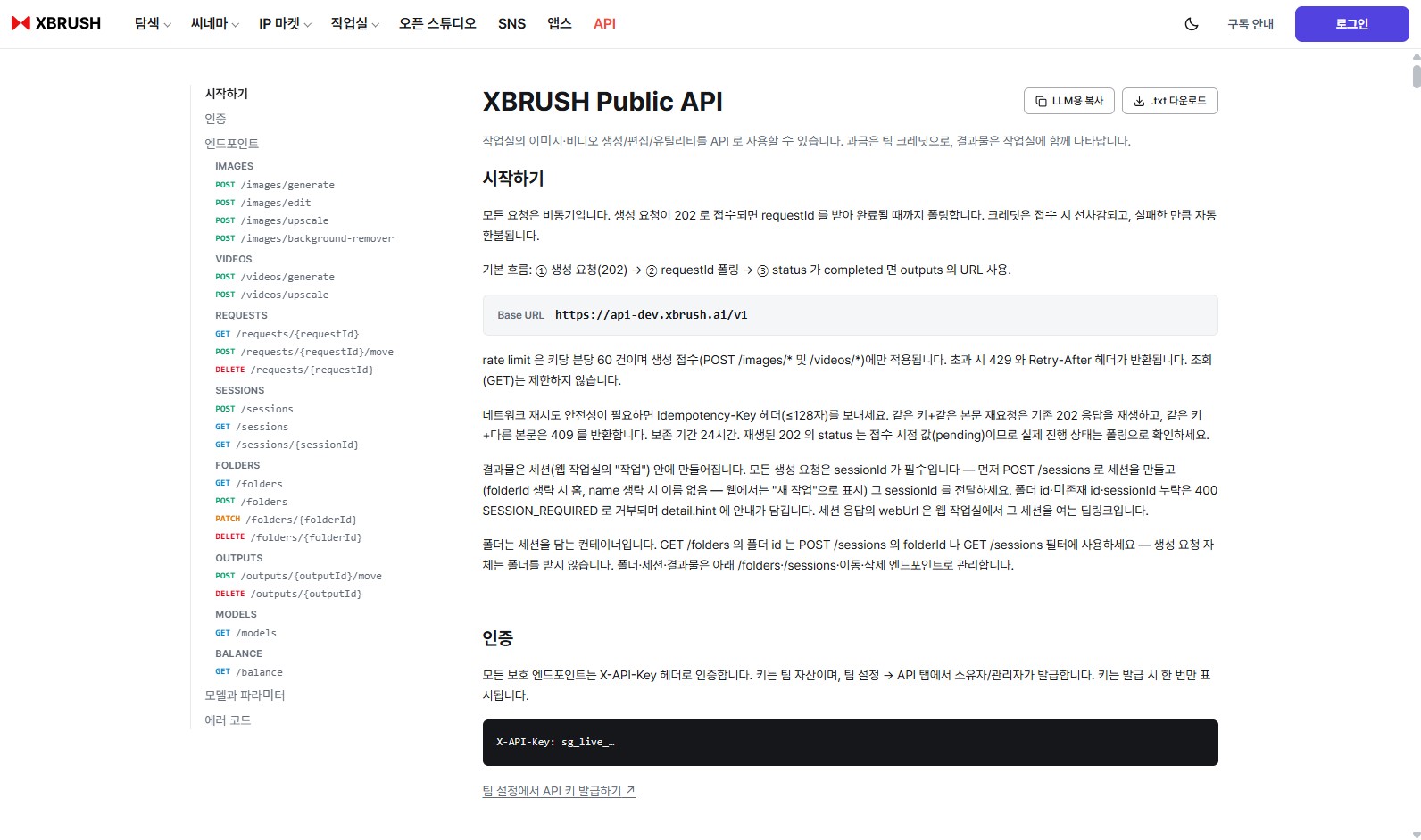
API 문서 화면. 왼쪽에 엔드포인트 목록, 오른쪽에 시작하기·인증 설명이 있습니다.
API는 XBRUSH의 기능을 외부 서비스에서 그대로 쓸 수 있도록 공개한 인터페이스이며, 이 화면에서 사용 방법을 안내합니다.
작업실의 이미지·비디오 생성과 편집, 유틸리티 기능을 API로 호출할 수 있습니다. 요청은 비동기 방식이라 접수 후 완료될 때까지 상태를 확인하는 구조이고, 과금은 팀 크레딧에서 이뤄지며 생성된 결과물은 작업실에도 함께 나타납니다. 인증에 필요한 API 키는 팀 설정에서 발급합니다.