로그인 또는 회원가입
한줄 요약: Google·카카오·네이버 소셜 로그인 또는 이메일로 가입할 수 있습니다. 소셜 로그인은 첫 로그인 시 자동으로 계정이 생성됩니다. 이메일 가입은 6자리 인증 코드로 확인합니다.
SSO(Single Sign-On) 로그인 또는 회원가입 개요
- 로그인 없이 둘러보기가 가능하며, 생성 등의 기능부터는 로그인이 필요합니다.
- 별도의 회원가입 없이 구글, 네이버, 카카오 계정을 이용하여 로그인할 수 있으며, 첫 로그인과 함께 회원가입이 자동으로 처리됩니다.
- 소셜 계정을 이용한 로그인시 필요한 사용자 정보는 개인정보처리방침에 의하며, 이메일은 필수입니다.
지원하는 SSO 제공자
- 카카오
- 네이버
이메일로 로그인 또는 회원가입 개요
- 이미 보유하고 있는 이메일로 회원가입하고 로그인할 수 있습니다.
로그인 또는 회원가입 방법
- 로그인 페이지에서 SSO 제공자를 선택하거나 이메일과 비밀번호를 입력합니다.
- 선택한 제공자의 로그인 페이지로 리다이렉트됩니다.
- 계정 정보로 로그인합니다.
- XBRUSH로 자동 로그인됩니다.
로그인 또는 회원가입
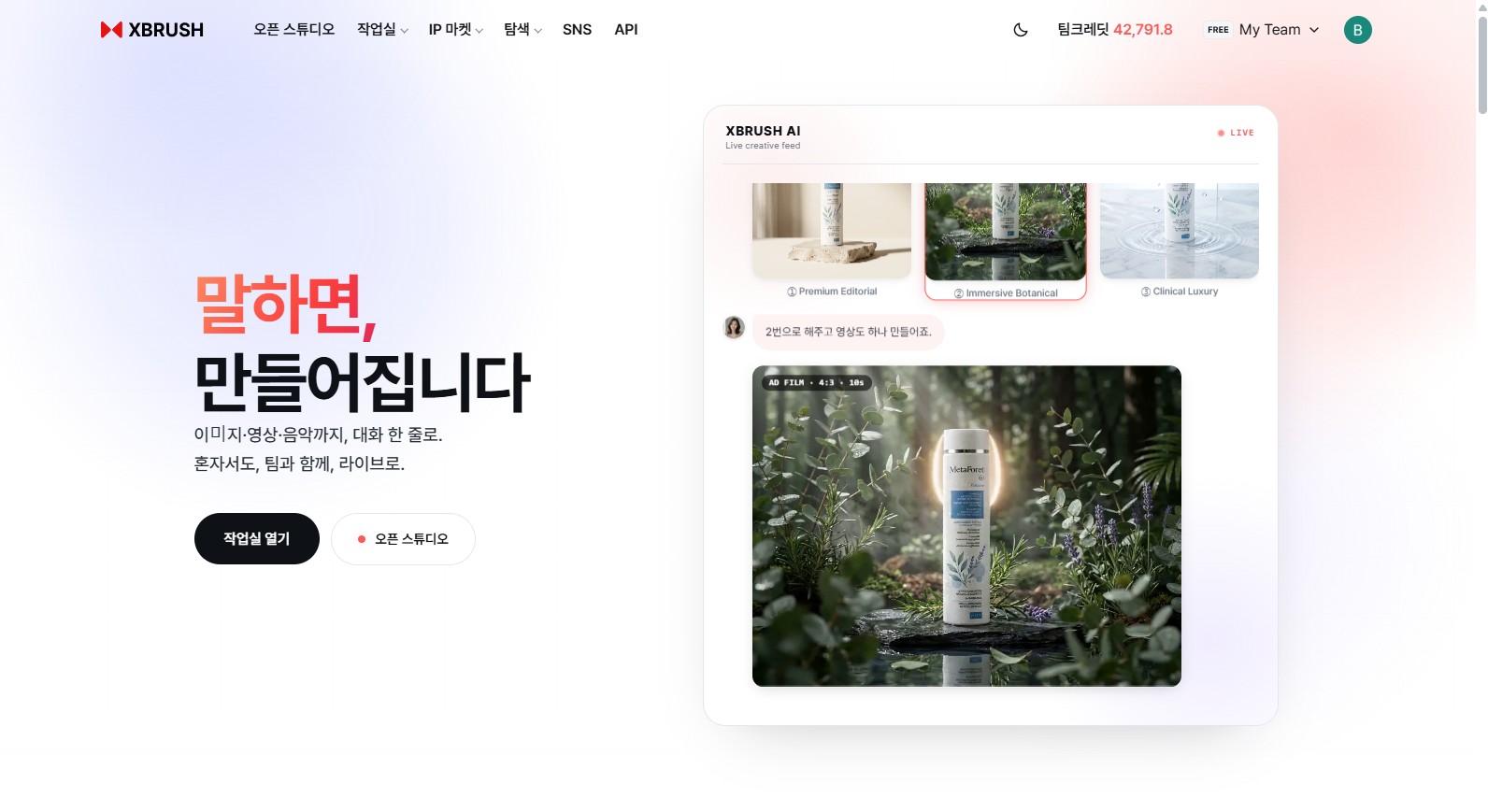
로그인 또는 회원가입을 시작하는 메인 페이지입니다.
- 메인화면 상단 오른쪽의 로그인/회원가입을 클릭하여 시작할 수 있습니다.
- 홈 화면의 무료로 시작하기를 눌러도 로그인 또는 회원가입 화면으로 이동합니다.
- 로그인이 필요한 메뉴(작업실·SNS·앱스)에 접근하거나 생성을 시도할 때도 자동으로 로그인 또는 회원가입을 유도합니다.
제공자 선택
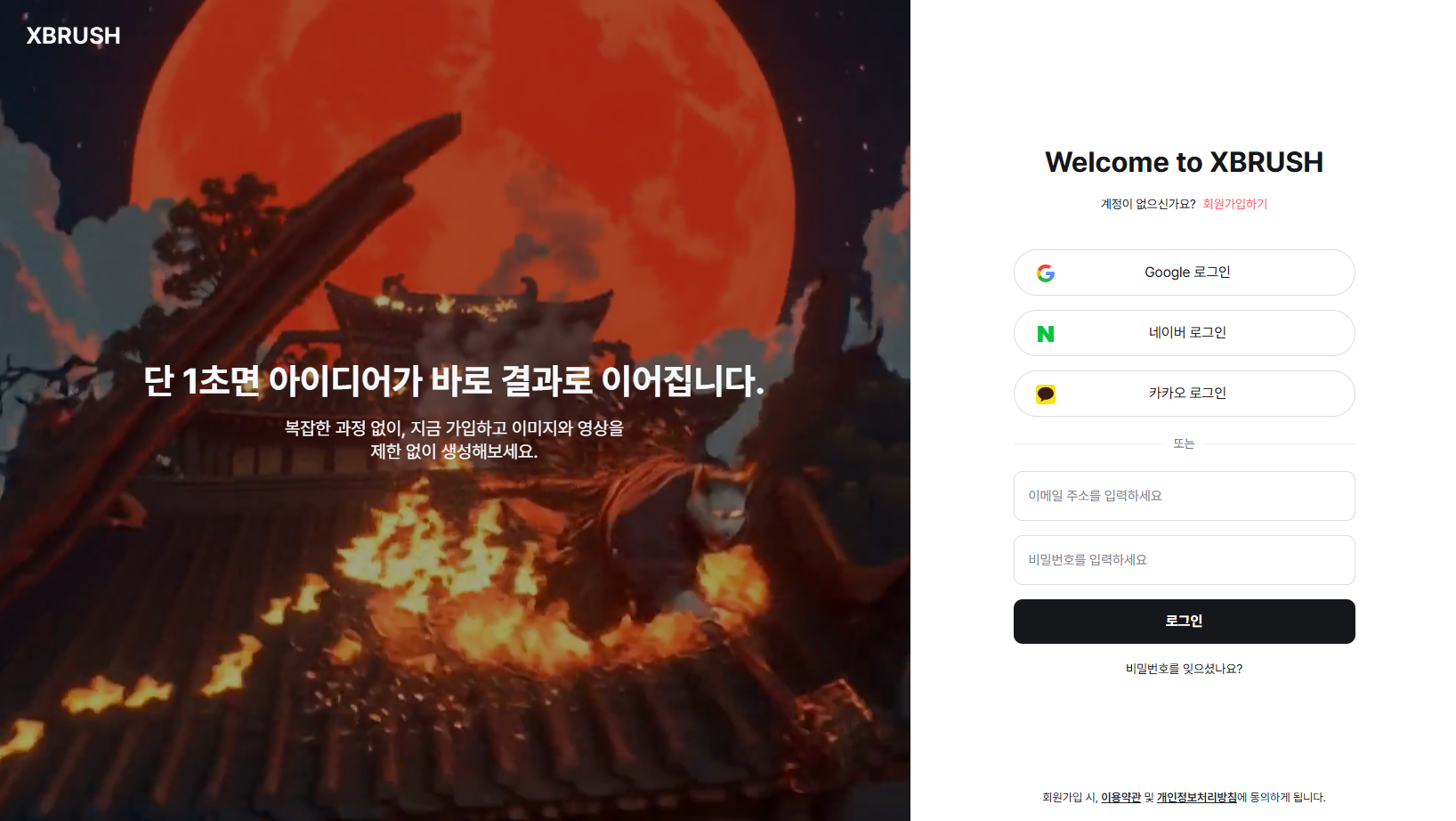
로그인 또는 회원가입할 SSO 제공자를 선택하는 화면입니다.
- 3종류의 제공자 중 하나를 선택해서 로그인 또는 회원가입 절차를 따라 갑니다.
이메일로 로그인 또는 회원가입
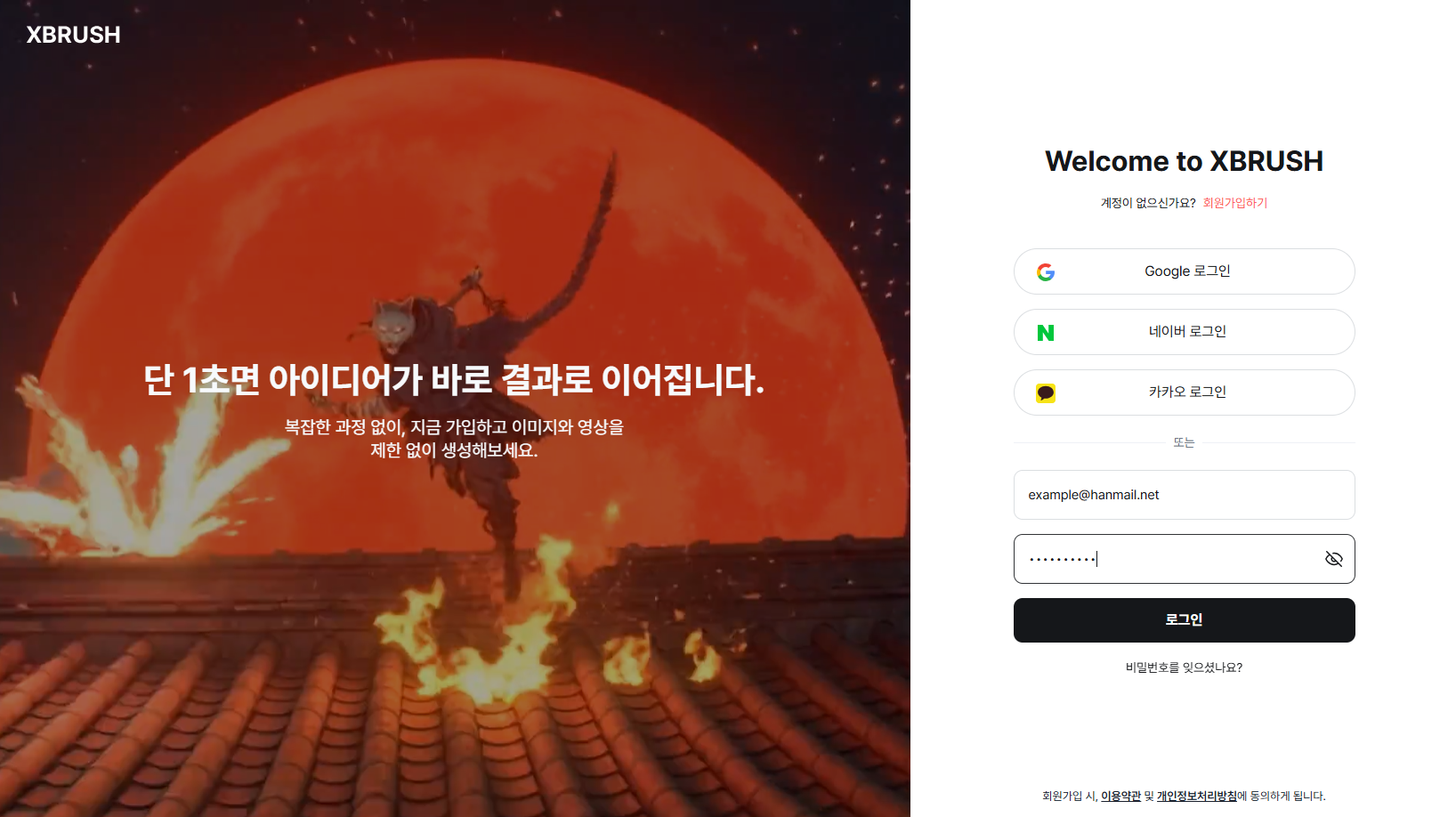
로그인 또는 회원가입할 이메일과 비밀번호(8자리 이상, 특수문자, 대문자 포함)를 입력합니다.
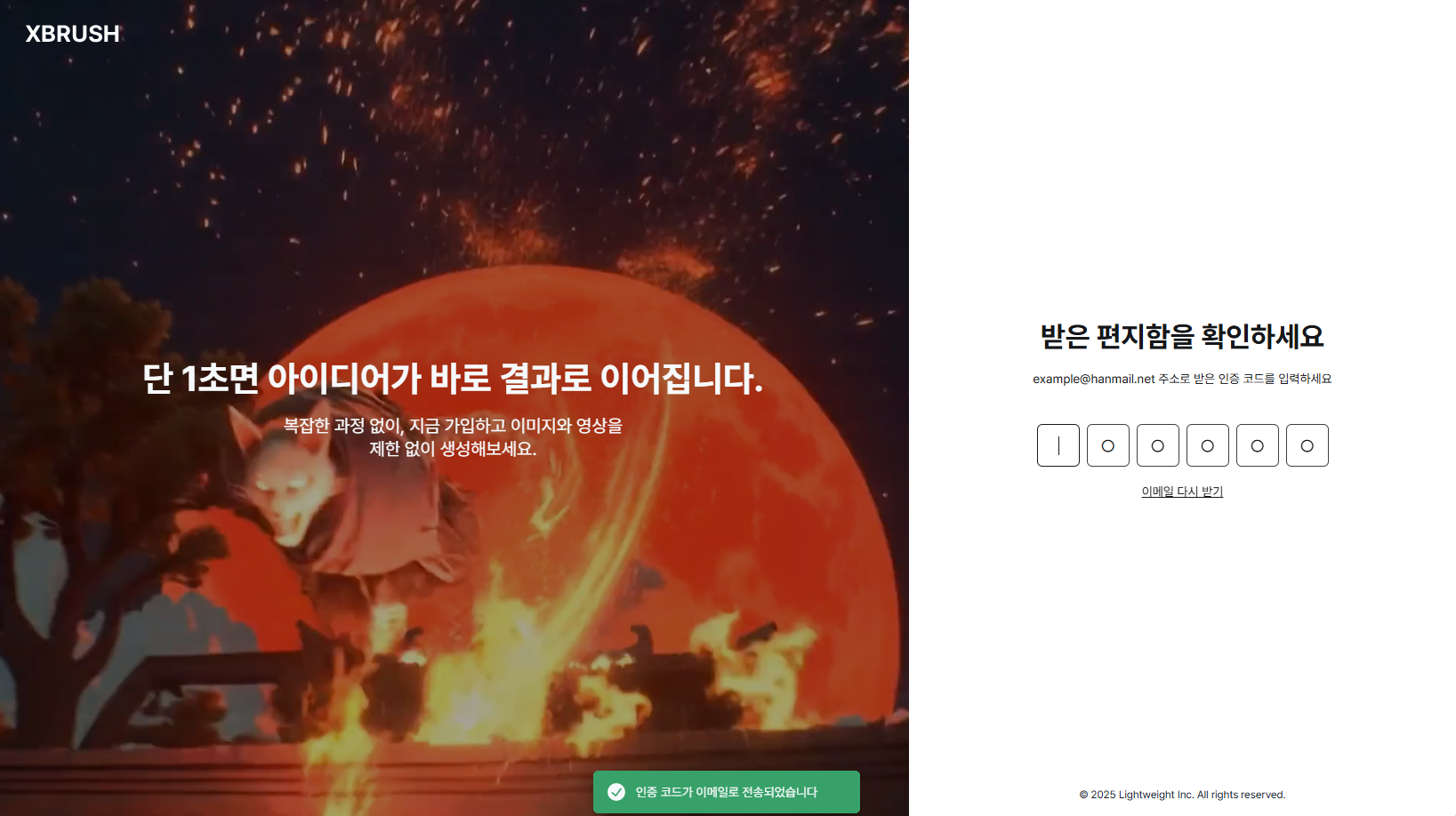
- 입력한 메일로 전송된 6자리의 코드를 입력합니다. 만일 메일이 오지 않았다면 재전송을 클릭합니다.
- 6자리 코드를 제대로 입력하면 로그인, 또는 회원가입이 완료됩니다.
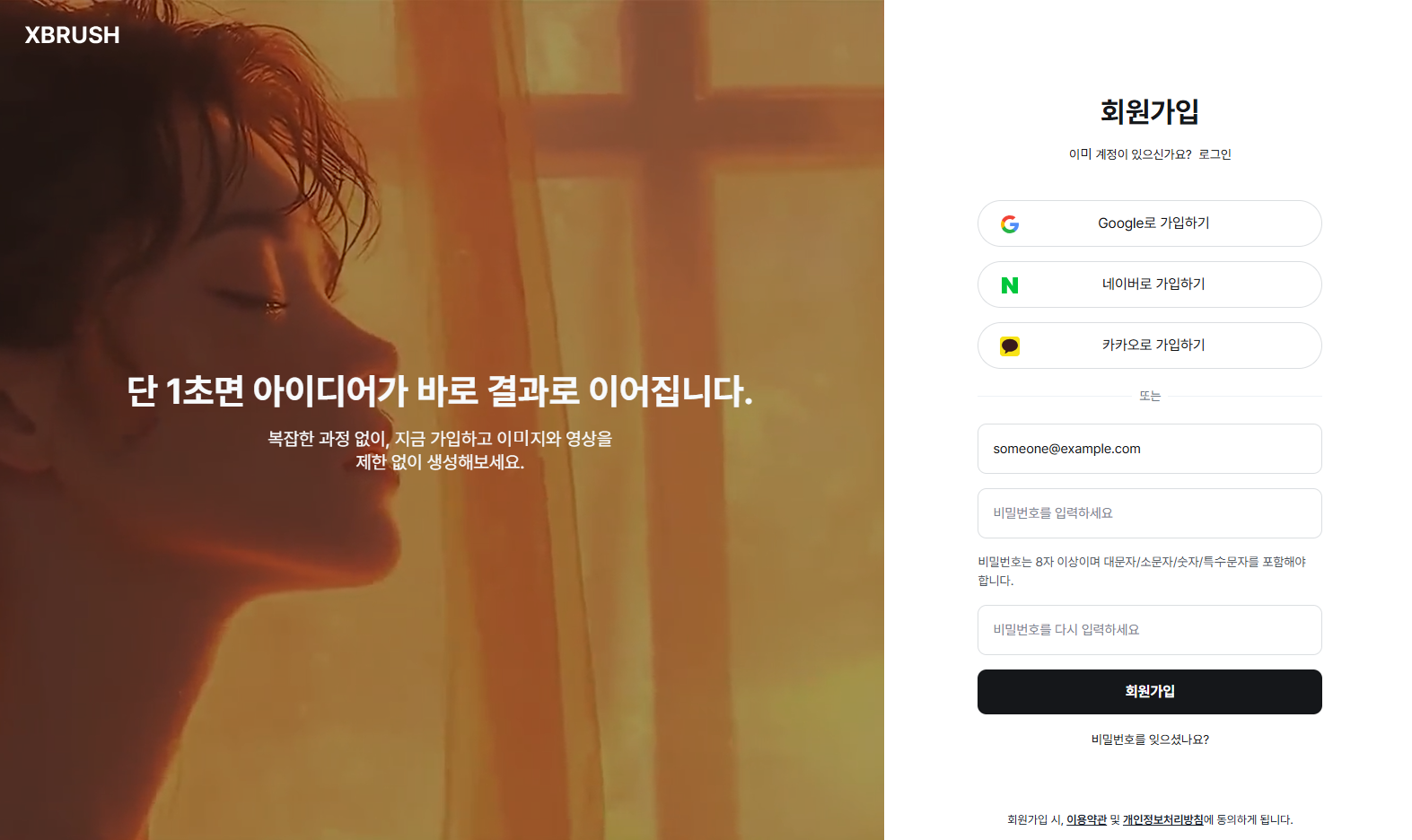
이 화면은 이메일로 회원가입할 때만 표시됩니다. SSO(Google, 카카오, 네이버)를 이용할 경우 로그인과 회원가입이 동시에 처리되므로 별도의 회원가입 화면이 표시되지 않습니다.
로그인 또는 회원가입 완료
로그인 또는 회원가입이 완료되면 홈 화면으로 이동합니다.
- 로그인 또는 회원가입이 성공하면, 사용자 정보가 상단 오른쪽에 표시됩니다.
- 탭에서 내 스타일(전용 보관함) 탭이 추가되어 자신만의 스타일 모델을 관리할 수 있습니다.
비밀번호 찾기 / 재설정
이메일과 비밀번호로 가입하셨고 비밀번호를 잊어버린 경우 재설정할 수 있습니다.
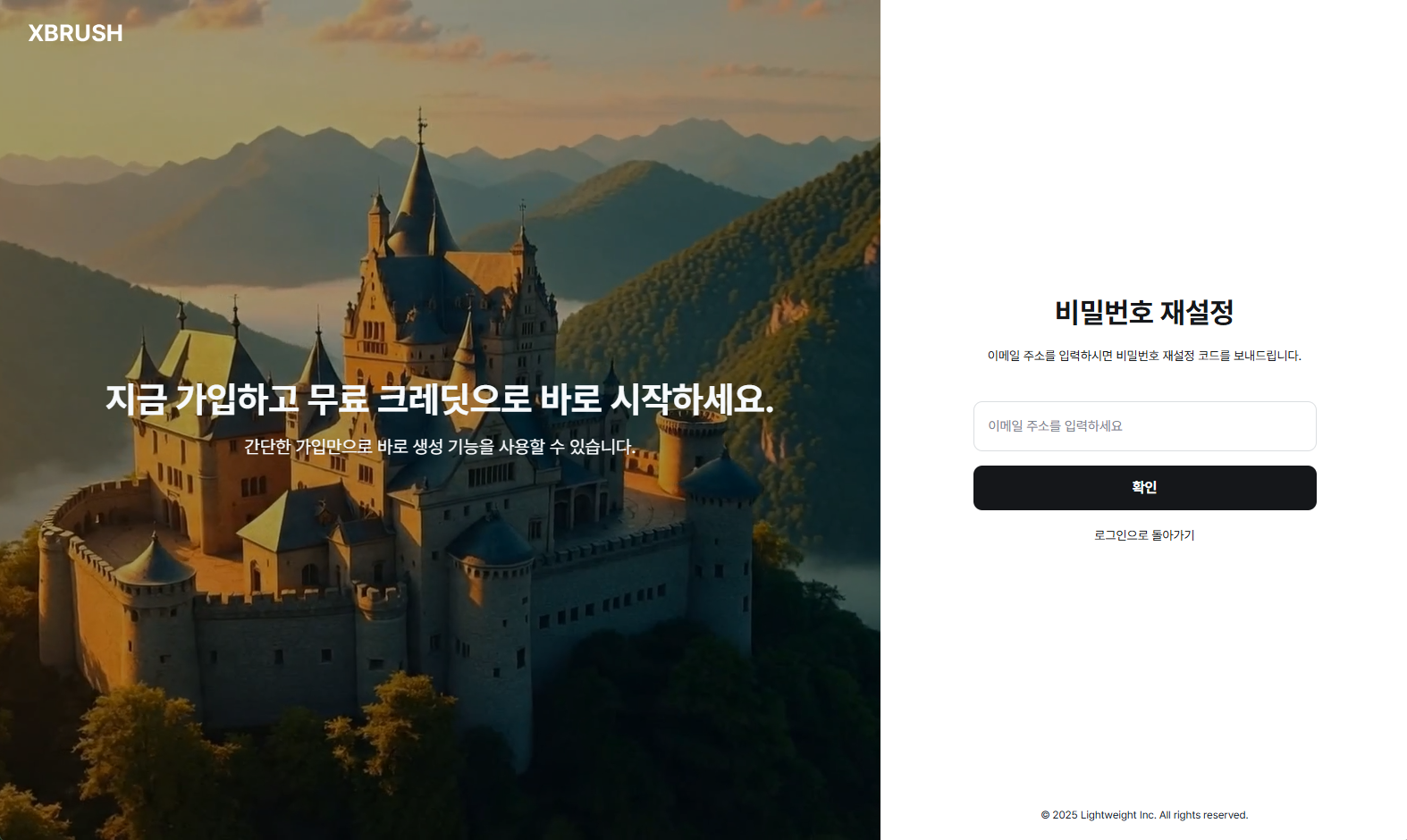
로그인 페이지의 "비밀번호를 잊으셨나요?" 링크
- 로그인 페이지에서 비밀번호 입력창 아래의 "비밀번호를 잊으셨나요?" 를 클릭합니다.
- 가입 시 사용한 이메일 주소를 입력합니다.
- 해당 이메일로 비밀번호 재설정 링크가 발송됩니다.
- 이메일의 링크를 클릭하여 비밀번호 재설정 페이지로 이동합니다.
- 새 비밀번호를 입력하고 확인합니다. (8자리 이상, 특수문자·대문자 포함)
- 변경 즉시 반영되며, 새 비밀번호로 로그인할 수 있습니다.
참고: 소셜 로그인 사용자(Google, 네이버, 카카오)는 별도의 XBRUSH 비밀번호가 없습니다. 소셜 계정 비밀번호 변경이 필요한 경우 해당 플랫폼(Google 계정, 네이버 아이디 등)에서 변경하세요.
다음 단계