자연어로 생성·편집하는 XBRUSH
한줄 요약: 작업실의 AI 에이전트는 XBRUSH의 모든 기능을 API 수준에서 알고 있습니다. 원하는 결과를 자연어로 말하면 에이전트가 필요한 절차를 해석하고, 도구와 엔진을 고르고, 프롬프트를 작성해 대신 실행합니다. XBRUSH의 기능을 다 알지 못해도 생성과 편집을 끝낼 수 있습니다. 결과물은 폴더별로 정리되고, 모든 작업은 팀원과 함께 진행할 수 있으며, 빠른 시작과 워크플로 레시피에 준비된 작업을 그대로 따라 할 수도 있습니다.
한 화면에 두 가지 사용법
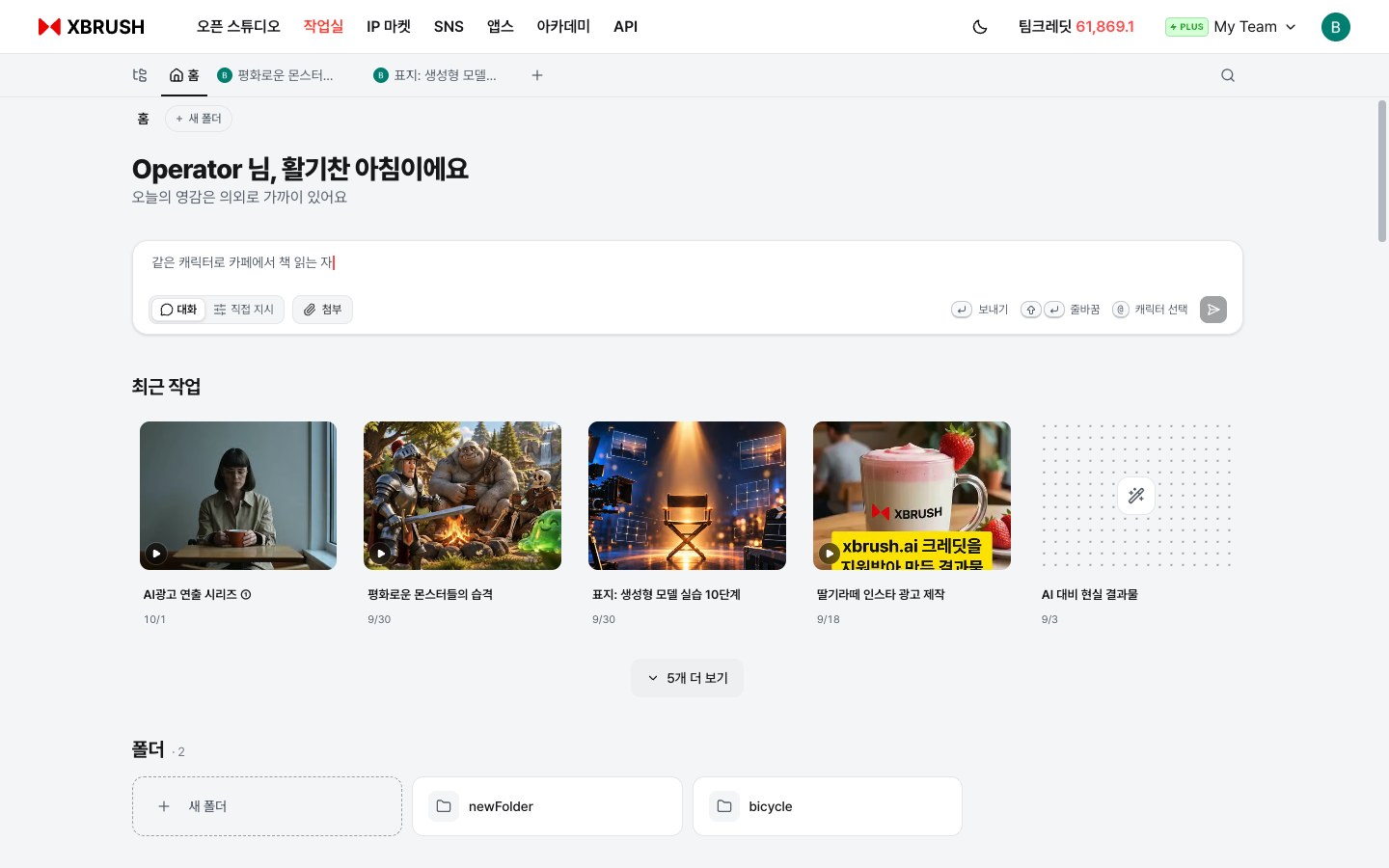
작업실 홈 — 인사말과 에이전트 입력창, 최근 작업, 폴더. 아래로 내리면 빠른 시작과 워크플로 레시피가 이어집니다. 직접 조작 패널은 입력창의 직접 지시 버튼으로 엽니다.
작업실에는 두 가지 방식이 동시에 놓여 있습니다.
- 입력창의 대화 모드 — 원하는 결과를 말하면 AI 에이전트가 알아서 처리합니다.
- 입력창의 직접 지시 모드 — 입력창 왼쪽 아래 직접 지시 버튼을 누르면 입력창 안에 패널이 펼쳐집니다. 이미지 / 비디오 / 오디오 탭과 생성 · 편집 · 아웃페인트 · 더 보기, 엔진 선택, 크기, 이미지 수를 직접 조정합니다.
둘은 분리된 모드가 아닙니다. 에이전트에게 시킨 뒤 직접 지시로 세부 값을 손봐도 되고, 대부분 직접 설정하면서 까다로운 단계만 에이전트에게 맡겨도 됩니다. 이 문서는 첫 번째 방식을 다룹니다. 두 번째 방식은 기존 문서에 모든 조작이 정리되어 있으니 맨 아래 직접 조작하려면을 참고하세요.
말하면, 실행됩니다
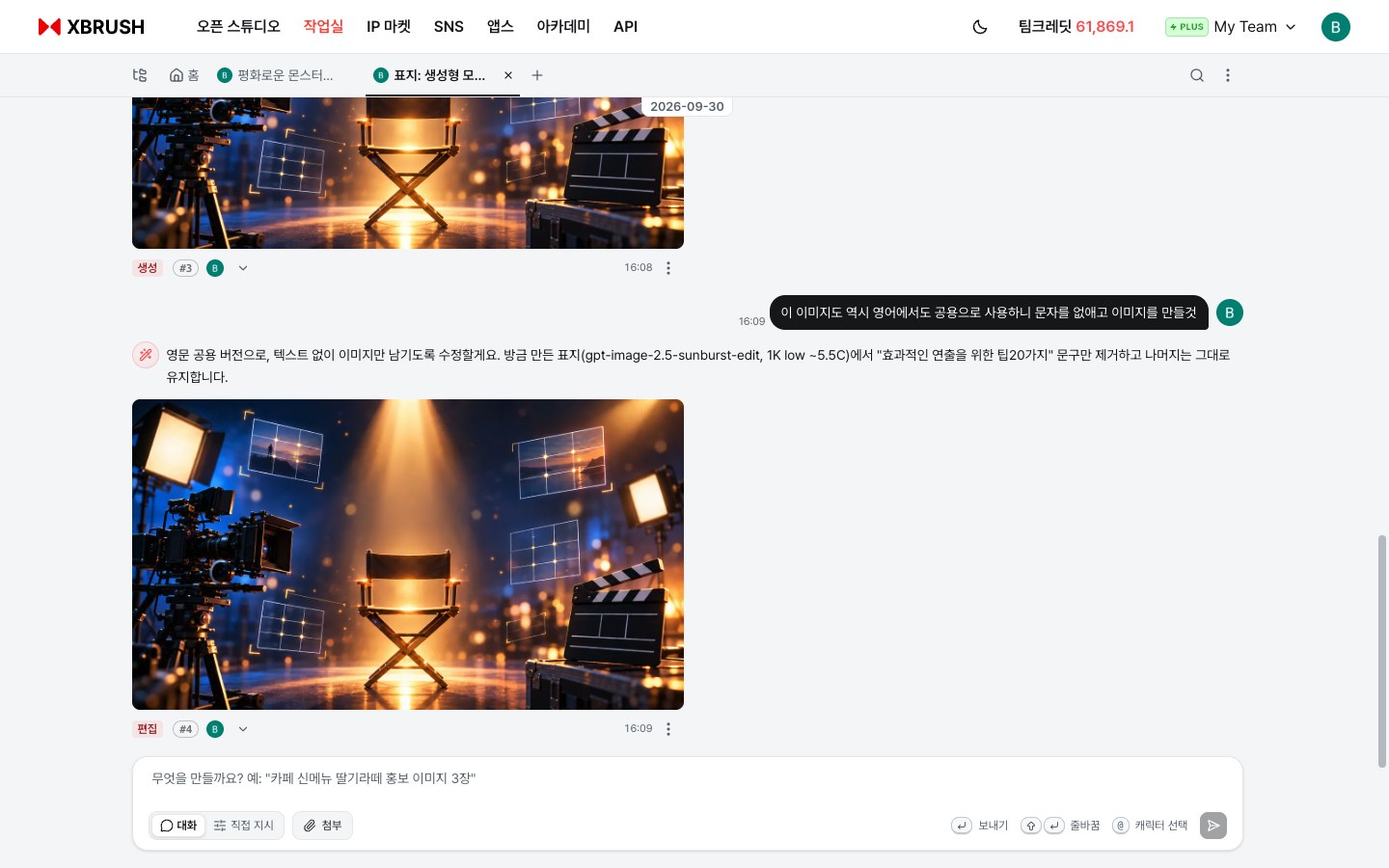
진행된 작업 화면. 사용자의 요청(오른쪽 말풍선), 에이전트의 계획과 비용 안내, 결과 카드가 대화처럼 이어지고, 카드 아래에는 생성·편집 라벨과 번호가 붙습니다. 입력창은 화면 아래에 고정됩니다.
프롬프트 입력창과 에이전트의 차이가 드러나는 지점입니다. 캐릭터 이미지 한 장으로 3×3 스프라이트 시트를 만든 작업을 예로, 실제로 일어난 일을 순서대로 보겠습니다.
1. 요청은 평범한 문장이었습니다. 사용자는 캐릭터 이미지를 첨부하고 이렇게 적었습니다 — "고양이 궁수의 활쏘는 장면을 2D 스프라이트로 만들어서 게임에서 사용하려고해. 9컷짜리 2D 스프라이트를 만들어줘". 도구 이름도, 엔진도, 형식도 지정하지 않았습니다.
2. 에이전트가 계획과 비용을 먼저 알렸습니다. "첨부한 고양이 궁수를 기준으로 3x3 9컷 활쏘기 스프라이트 시트를 만들겠습니다. gpt-image-2-edit, low 품질 ~2.4C." 크레딧이 쓰이기 전에 무엇을 어떻게 할 것인지와 예상 비용을 확인할 수 있습니다.
3. 에이전트가 사용자 대신 실행했습니다. 기록에는 편집(생성이 아닙니다)과 엔진 GPT Image 2, 참고 이미지, 그리고 에이전트가 직접 작성한 상세한 영문 프롬프트가 남습니다.
Turn this character into a 3×3 grid sprite sheet (9 frames) of an archery shooting animation: drawing the bow, aiming, releasing, and follow-through. Keep the same 2D game character design, consistent size and side view in every frame, flat clean plain background, evenly spaced cells.
4. 결과와 실제 차감액을 보고하고 다음 단계를 제안했습니다. "9컷(3x3) 활쏘기 스프라이트 시트가 완성됐습니다 (2.4C 차감). 프레임별 개별 파일로 잘라드릴까요?"
사용자가 몰라도 됐던 것들을 짚어 보면 이렇습니다. 이 작업이 생성이 아니라 편집 탭이라는 것, 격자 레이아웃에는 GPT Image 2가 적합하다는 것, 스프라이트 시트 프롬프트를 영어로 어떻게 써야 하는지, "모든 프레임에서 크기와 측면 시점을 일정하게"라는 조건이 무엇을 막아 주는지 — 하나도 알 필요가 없었습니다. 에이전트가 XBRUSH의 모든 API를 알고 있기 때문에, 자연어로 표현된 요구사항을 그것을 만족시키는 절차와 API 호출로 번역해 줍니다.
이미지뿐 아니라 동영상과 사운드도 마찬가지입니다. 생성, 편집, 배경 제거, 업스케일, 아웃페인트, 음성, 음악 — XBRUSH가 할 수 있는 일이라면 자연어로 요청할 수 있습니다.
작업 시작하기
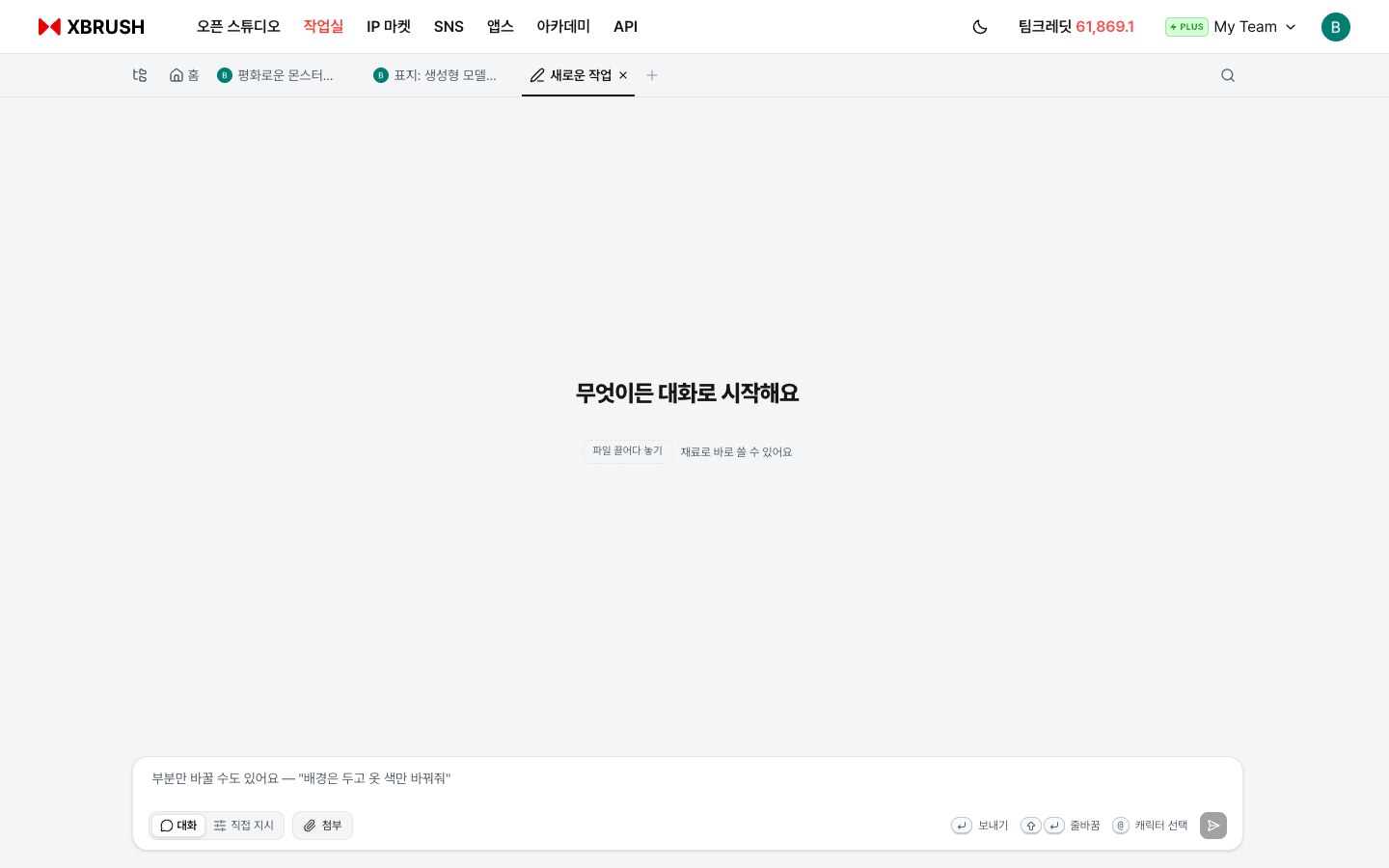
새 작업은 "무엇이든 대화로 시작해요" 상태로 열립니다.
빠른 시작의 새로운 작업이나 탭 바의 **+**를 누르거나, 홈 화면의 대화 입력창에 바로 적으면 됩니다. 시작하는 방법은 두 가지입니다.
- 지시를 적습니다. 조작이 아니라 결과를 설명하세요. 입력창 안내 문구는 예시를 바꿔 가며 어느 정도까지 느슨해도 되는지 보여 줍니다 — "쓰일 곳만 말해도 규격을 맞춰요 — '인스타 스토리에 쓰게 세로로'", "부분만 바꿀 수도 있어요 — '배경은 두고 옷 색만 바꿔줘'".
- 파일을 끌어다 놓습니다. 파일 끌어다 놓기 — 재료로 바로 쓸 수 있어요. 드래그한 파일은 그 즉시 작업의 소재가 됩니다.
첫 결과가 나온 뒤에도 대화를 이어 가면 됩니다. 대화 자체가 곧 작업이므로 "배경을 더 밝게", "이걸로 영상 만들어줘" 같은 후속 지시가 앞선 결과에서 이어집니다.
폴더와 작업, 그리고 팀 협업
결과물은 한곳에 쌓이지 않습니다. 모든 결과물은 작업에 속하고, 작업은 폴더 안에 담깁니다. 탭 바 아래의 경로 표시(예: 홈)가 현재 위치를 보여 주고, 탭 바 맨 왼쪽의 폴더 트리 아이콘으로 폴더 사이를 이동합니다. 홈 화면에는 최근 작업과 폴더가 나란히 놓입니다.
프로젝트별·고객사별·캠페인별로 폴더를 만들고 작업을 옮겨 두면, 한 달 뒤에 타임라인을 훑는 대신 폴더를 열면 됩니다.
모든 작업은 팀원과 함께 진행할 수 있습니다. 팀원이 같은 작업을 열어 이어서 지시하고, 결과물이 같은 자리에 쌓이는 것을 함께 봅니다. 대화 기록에 누가 무엇을 실행했는지 남습니다. 결과물을 내보내 다시 공유할 필요 없이, 작업 자체가 공동 작업 공간이 됩니다.
- 폴더 관리, 권한, 결과물 단위 기능은 워크스페이스 가이드를 참고하세요.
준비된 작업을 그대로 따라 하기
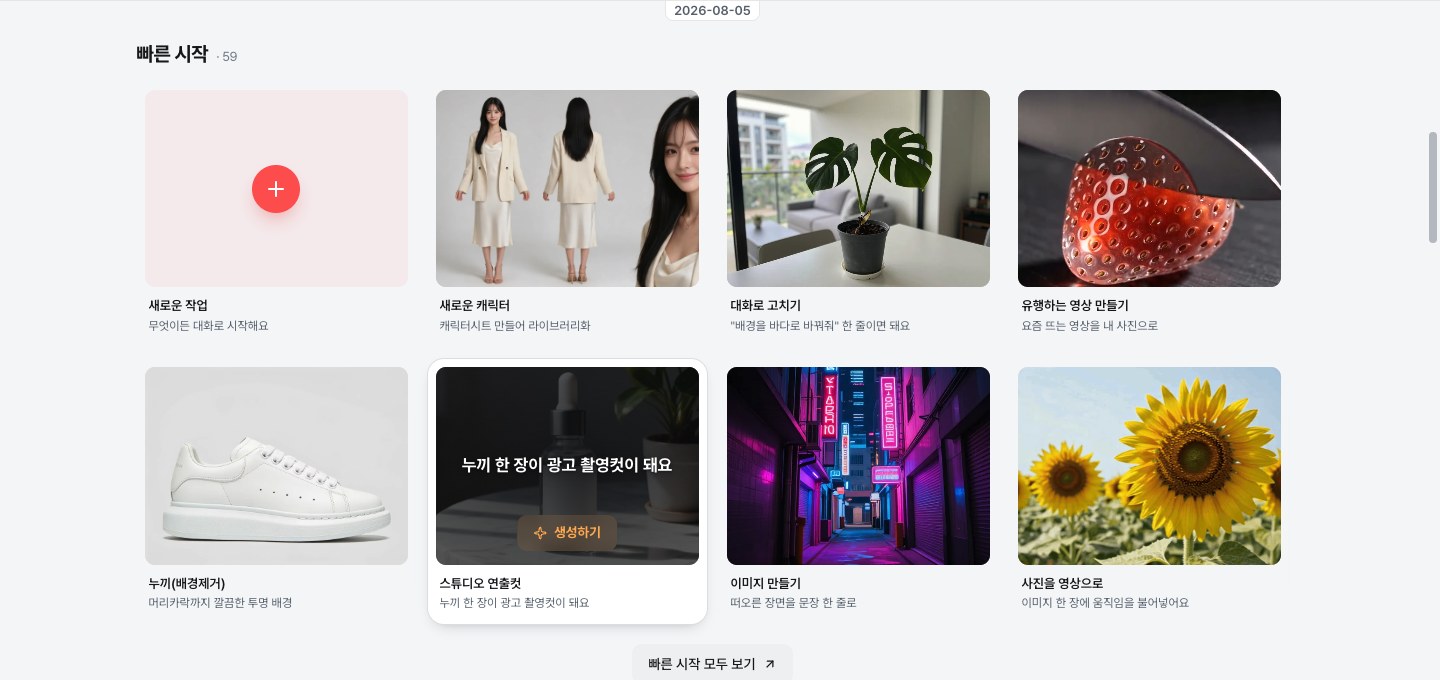
작업실 홈의 빠른 시작 줄. 바로 아래에 워크플로 레시피 줄이 이어집니다. 둘 다 그대로 실행할 수 있게 준비된 작업입니다.
무엇을 어떻게 요청해야 할지 막막하다면, 이미 동작하는 것에서 시작하면 됩니다. 홈 화면에는 두 줄이 준비되어 있습니다.
| 구분 | 성격 |
|---|---|
| 빠른 시작 | 지시 한 번으로 끝나는 단일 작업 — 새로운 작업, 새로운 캐릭터, 대화로 고치기, 유행하는 영상 만들기, 누끼(배경제거), 스튜디오 연출컷, 이미지 만들기, 사진을 영상으로 등 |
| 워크플로 레시피 | 여러 단계를 묶어 결과물 한 세트를 만드는 패키지 — 카드마다 단계 수, 산출 장수, 크레딧 범위가 표시됩니다 |
각 줄 아래의 빠른 시작 모두 보기, 워크플로 레시피 모두 보기를 누르면 작업실 안에서 전체 목록이 열립니다. 작성 시점 기준으로 빠른 시작 59개, 워크플로 레시피 41개입니다.
상단 메뉴에 레시피·빠른 시작이 보이지 않을 때
레시피와 빠른 시작은 로그아웃 상태에서만 상단 메뉴에 나타납니다. 로그인하면 상단 메뉴에서 빠지므로, 로그인 후에는 아래 경로로 들어가세요.
| 진입점 | 위치 | 열리는 화면 |
|---|---|---|
| 빠른 시작 모두 보기 · 워크플로 레시피 모두 보기 | 작업실 홈의 각 줄 아래 | 작업실 안의 전체 목록 |
| 빠른 시작 · AI 레시피 링크 | 모든 페이지 맨 아래 푸터의 리소스 | 공개 소개 페이지(/ko/quick-start, /ko/recipes) |
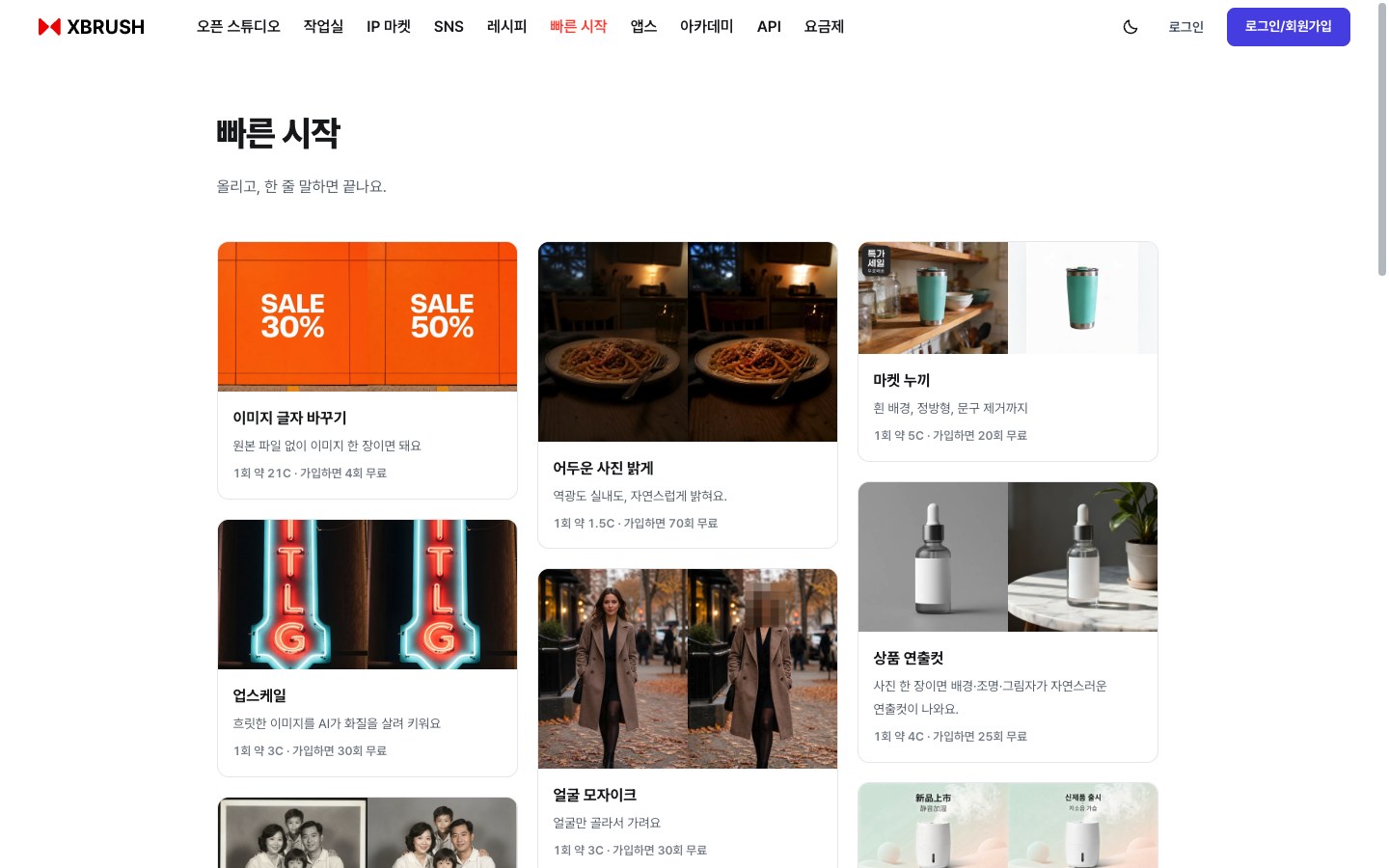
로그아웃 상태에서 상단 메뉴 빠른 시작을 누르면 열리는 공개 페이지. 카드마다 1회 예상 크레딧과 가입 시 무료 횟수가 표시됩니다.
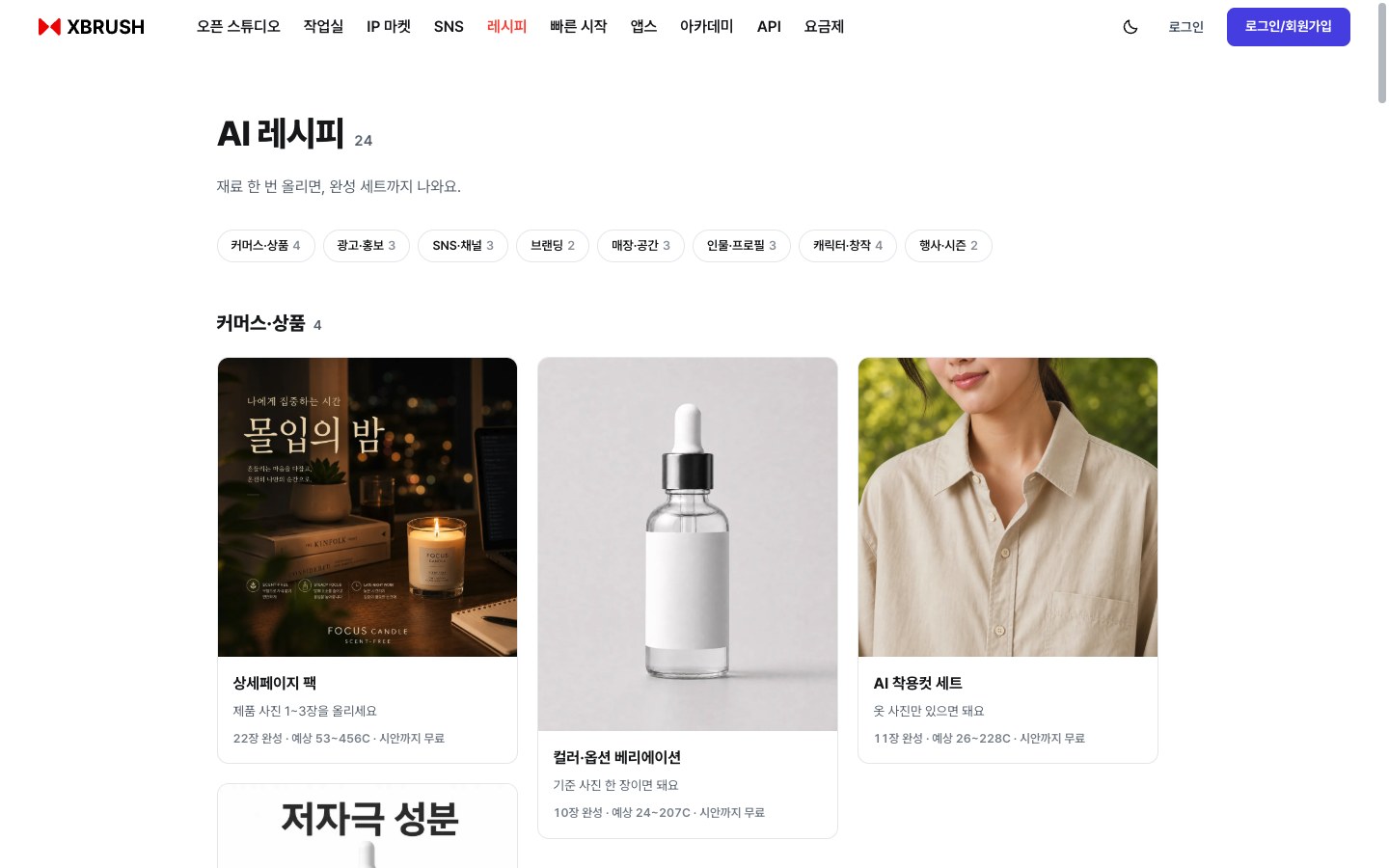
로그아웃 상태에서 상단 메뉴 레시피를 누르면 열리는 AI 레시피 공개 페이지. 커머스·상품, 광고·홍보 같은 카테고리로 나뉘어 있습니다.
공개 페이지의 레시피 상세에서 이 레시피 열기를 누르면 작업실에서 바로 열립니다. 공개 페이지에는 대표 항목만 소개되므로, 전체 목록은 로그인 후 작업실 홈에서 확인하세요.
빠른 시작 — 지시 한 번, 결과 하나
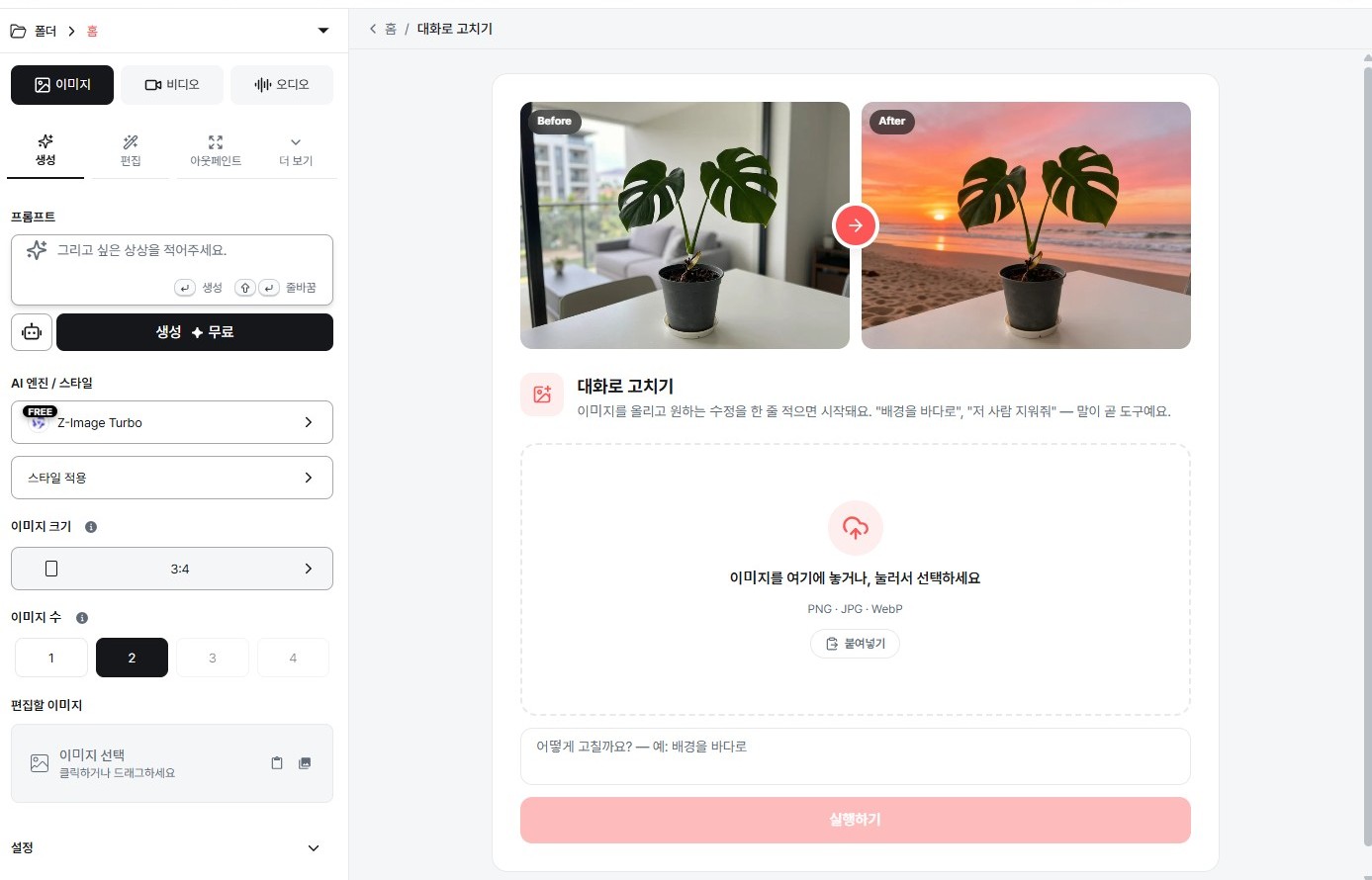
대화로 고치기. 위쪽에 전/후 예시가 함께 놓입니다.
빠른 시작 카드를 열면 예시로 먼저 설명하고, 필요한 것만 물어봅니다. 대화로 고치기는 화분 사진의 배경이 바다로 바뀐 예시를 보여 주며 이렇게 안내합니다 — "이미지를 올리고 원하는 수정을 한 줄 적으면 시작돼요. '배경을 바다로', '저 사람 지워줘' — 말이 곧 도구예요."
이미지를 끌어다 놓거나 붙여넣고(PNG · JPG · WebP), 입력창에 고칠 내용을 적은 뒤 — "어떻게 고칠까요? — 예: 배경을 바다로" — 실행하기를 누릅니다.
워크플로 레시피 — 준비물 한 번에 한 세트 완성
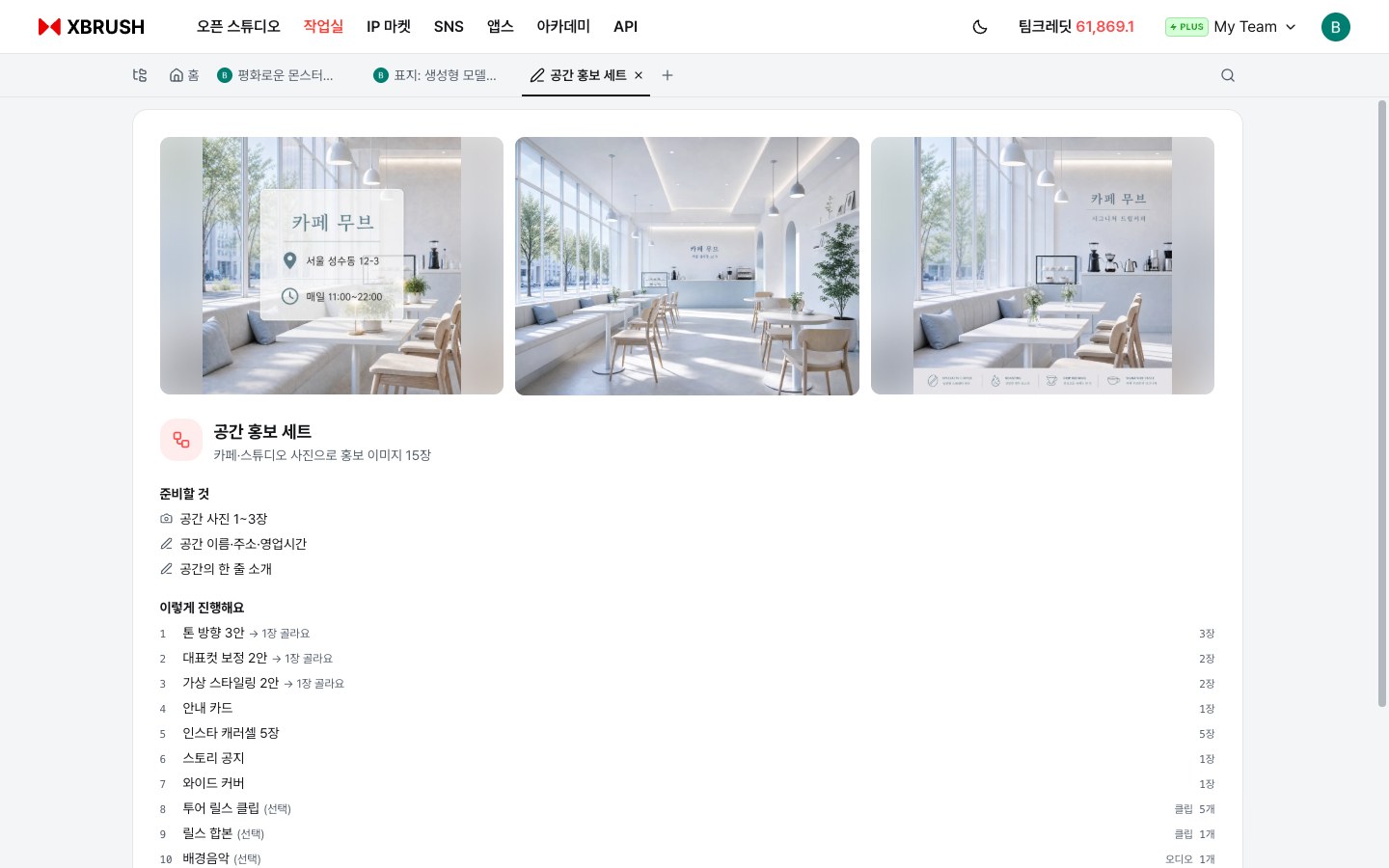
공간 홍보 세트 — 기본 7단계로 15장을 만들고, 선택 단계를 더하면 최대 11단계까지 이어집니다.
레시피는 이미지 한 장이 아니라 결과물 한 세트를 만듭니다. 열어 보면 시작하기 전에 모든 정보가 제시됩니다.
- 단계와 각 단계의 산출량 — 공간 홍보 세트의 기본 단계는 톤 방향 3안, 대표컷 보정 2안, 가상 스타일링 2안, 안내 카드 1장, 인스타 캐러셀 5장, 스토리 공지 1장, 와이드 커버 1장입니다. 그 뒤로 투어 릴스 클립, 릴스 합본, 배경음악 같은 (선택) 단계가 이어집니다. 작업실 홈의 카드에는 선택 단계까지 합친 값(11단계 · 23장)이 표시됩니다.
- 시작 재료 — 공간 사진 1~3장 · 공간 이름·주소·영업시간 · 공간의 한 줄 소개. 안내에 적힌 대로 작업을 만들면 AI가 순서대로 요청하며, 미리 준비해 두면 빠릅니다.
- 예상 결과 — 기본 단계 기준 15장, 크레딧은 대략 36~311C입니다. 선택 단계를 포함하면 결과물과 크레딧이 늘어납니다.
작업 만들기를 누르면 에이전트가 재료를 하나씩 순서대로 요청하며 진행합니다. 사용자는 재료만 주면 되고, 순서는 에이전트가 관리합니다.
💡 레시피는 에이전트가 무엇을 할 수 있는지 익히는 가장 빠른 방법이기도 합니다. 내 업무와 비슷한 레시피를 한 번 돌려 보고 각 단계에서 어떤 도구와 엔진을 고르는지 지켜보면, 다음부터는 직접 요청할 수 있게 됩니다.
직접 조작하려면
에이전트가 수동 조작을 대체하는 것은 아닙니다. 에이전트가 하는 일은 모두 입력창의 직접 지시 패널에서 직접 할 수 있고, 엔진과 파라미터를 끝까지 통제하며 반복해야 하는 정형화된 제작 업무에는 오히려 그쪽이 적합합니다.
해당 조작은 기존 문서에 이미 정리되어 있습니다.
- 워크스페이스 가이드 — 폴더, 작업, 결과물 액션, 댓글과 라벨
- 이미지 생성 · 스타일과 AI 엔진 · 참조 이미지와 프롬프트 팁
- 이미지 보정 · 인페인트 · 아웃페인트와 배경 제거
- 동영상 생성 · 오디오 생성 · 스타일 생성
- 에디터 · 동영상 편집기