동영상 편집기 (타임라인 에디터)
한줄 요약: XBRUSH 동영상 편집기는 AI로 생성한 이미지와 동영상을 하나의 영상으로 조합하는 타임라인 기반 편집 도구입니다. 프로젝트를 생성하고, XBRUSH 라이브러리에서 미디어를 불러와 타임라인에 배치한 뒤 클립별 설정을 조정하고 최종 영상을 내보낼 수 있습니다.
동영상 편집기란?
동영상 편집기는 XBRUSH에서 AI로 생성한 이미지와 동영상을 하나의 완성된 영상으로 편집하는 타임라인 기반 도구입니다. 클립을 타임라인에 배치하고, 각 클립의 배속·레이아웃·볼륨·텍스트 오버레이를 개별적으로 설정할 수 있습니다.
상단 내비게이션의 광고생성기 메뉴에서 접근하거나, 씨네마로 영상을 생성한 후 편집실을 통해 접근할 수 있습니다.
인터페이스 구성
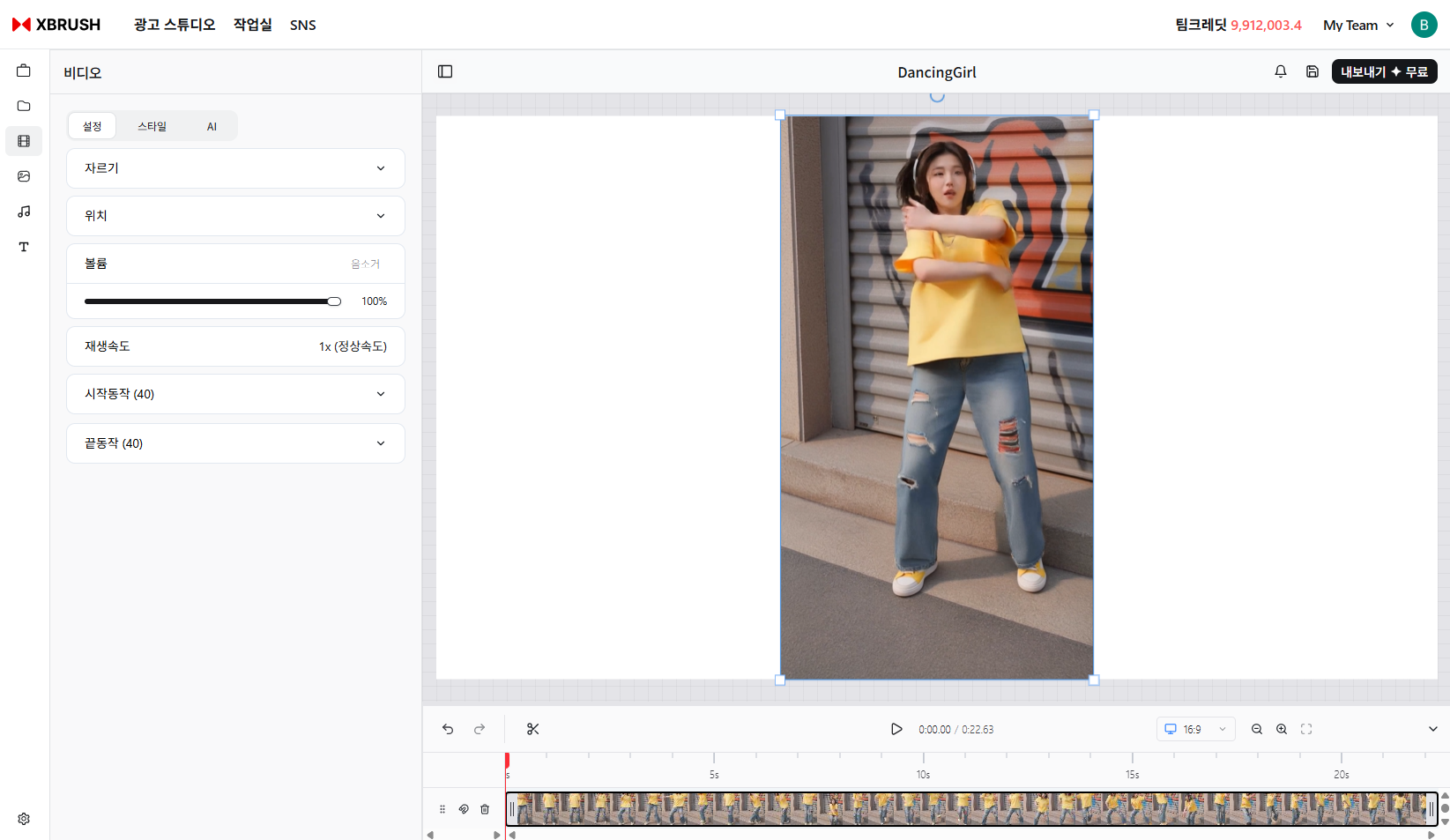
프로젝트가 로드된 동영상 편집기 — 좌측 패널에 클립 설정, 중앙에 프리뷰, 하단에 타임라인이 표시됩니다.
편집기는 세 가지 주요 영역으로 구성됩니다.
| 영역 | 설명 |
|---|---|
| 좌측 패널 | 프로젝트·미디어·레이어·음악·텍스트 탭. 타임라인에서 클립을 선택하면 해당 클립의 설정이 표시됩니다. |
| 중앙 캔버스 | 현재 재생 위치(플레이헤드)의 프레임을 미리 보는 영역입니다. |
| 하단 타임라인 | 클립을 배치하는 다중 트랙 타임라인. 재생 컨트롤과 시간 눈금이 포함됩니다. |
새 프로젝트 만들기
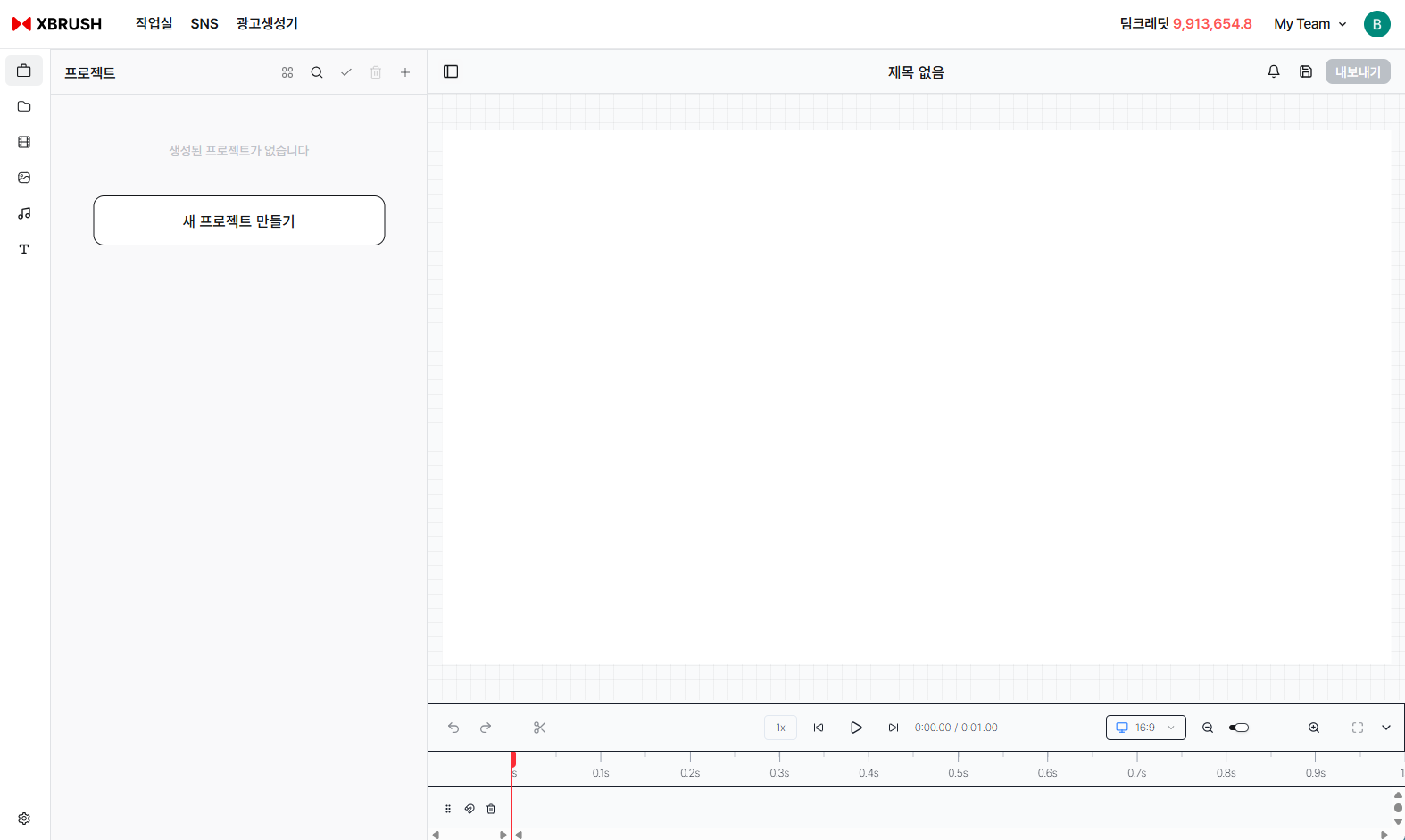
동영상 편집기 초기 화면 — 아직 프로젝트가 없는 상태입니다.
- 상단 내비게이션에서 동영상 편집기를 엽니다.
- 좌측 프로젝트 탭에서 새 프로젝트 만들기를 클릭합니다.
- 프로젝트 이름을 입력하면 프로젝트가 생성됩니다.
미디어 불러오기
프로젝트를 생성한 후, XBRUSH 라이브러리에서 미디어를 불러와야 합니다.
1단계 — 불러오기 시작
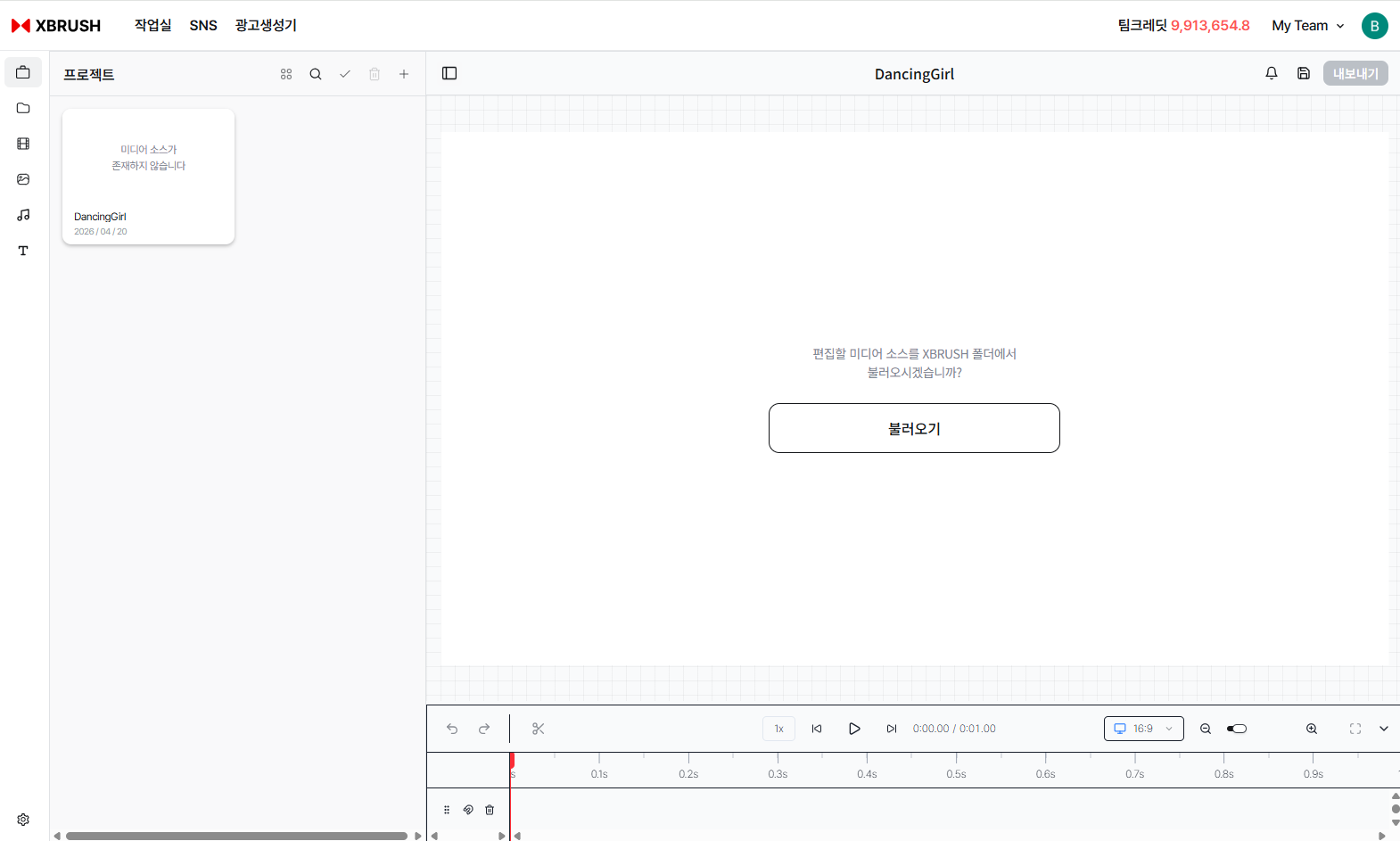
캔버스에서 XBRUSH 폴더의 미디어를 불러오도록 안내합니다.
캔버스에 표시된 불러오기 버튼을 클릭해 미디어 브라우저를 엽니다.
2단계 — 라이브러리에서 미디어 선택
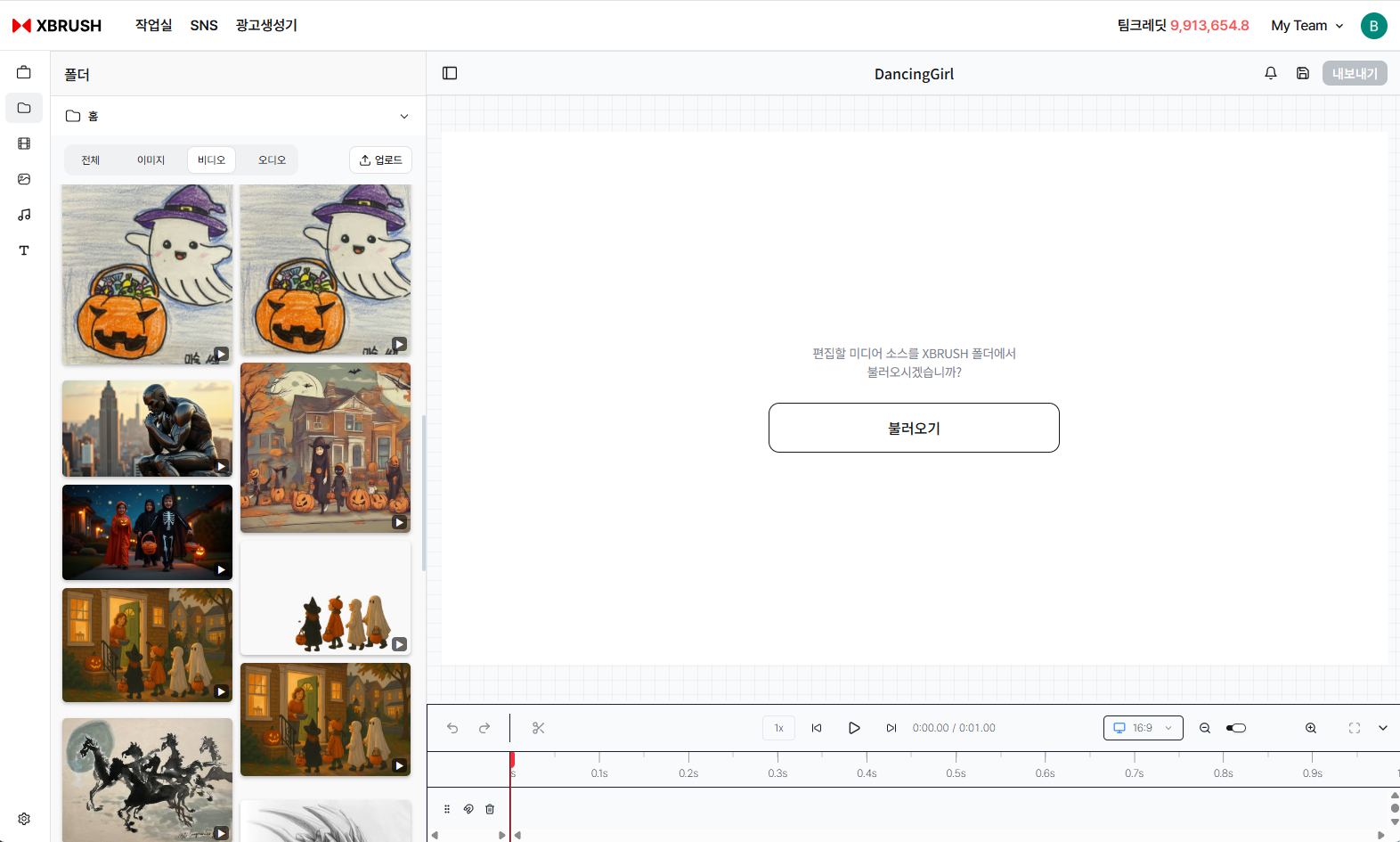
XBRUSH 라이브러리의 AI 생성 이미지·동영상 썸네일이 표시됩니다. 클릭하여 선택하세요.
이미지/동영상 탭을 전환하며 원하는 에셋을 찾고, 썸네일을 클릭해 선택합니다.
3단계 — 추가 확인
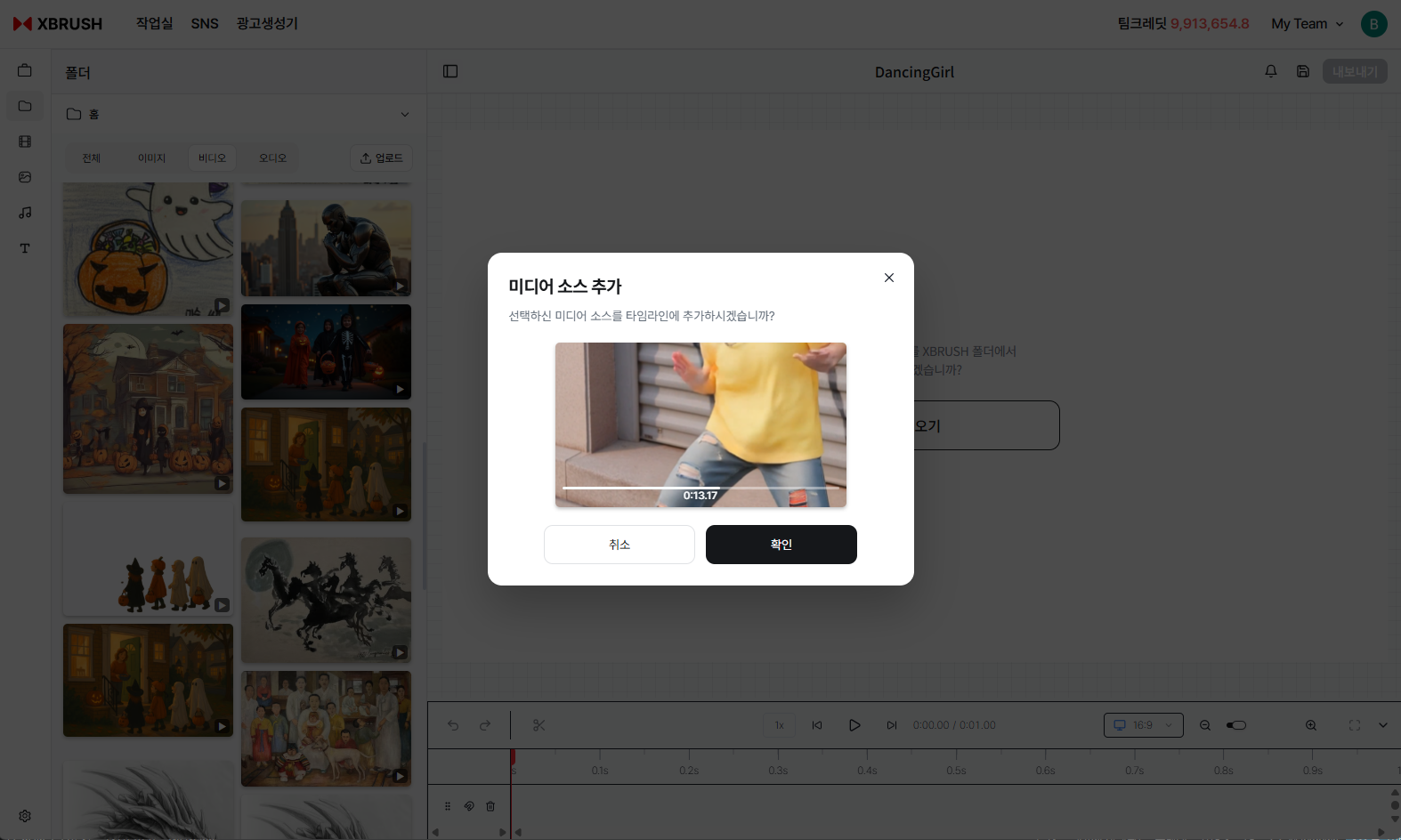
선택한 미디어의 미리보기를 확인한 뒤 타임라인에 추가합니다.
선택한 미디어의 미리보기 썸네일을 확인하고 확인을 클릭하면 타임라인에 추가됩니다. 취소하려면 취소를 클릭합니다.
클립 설정
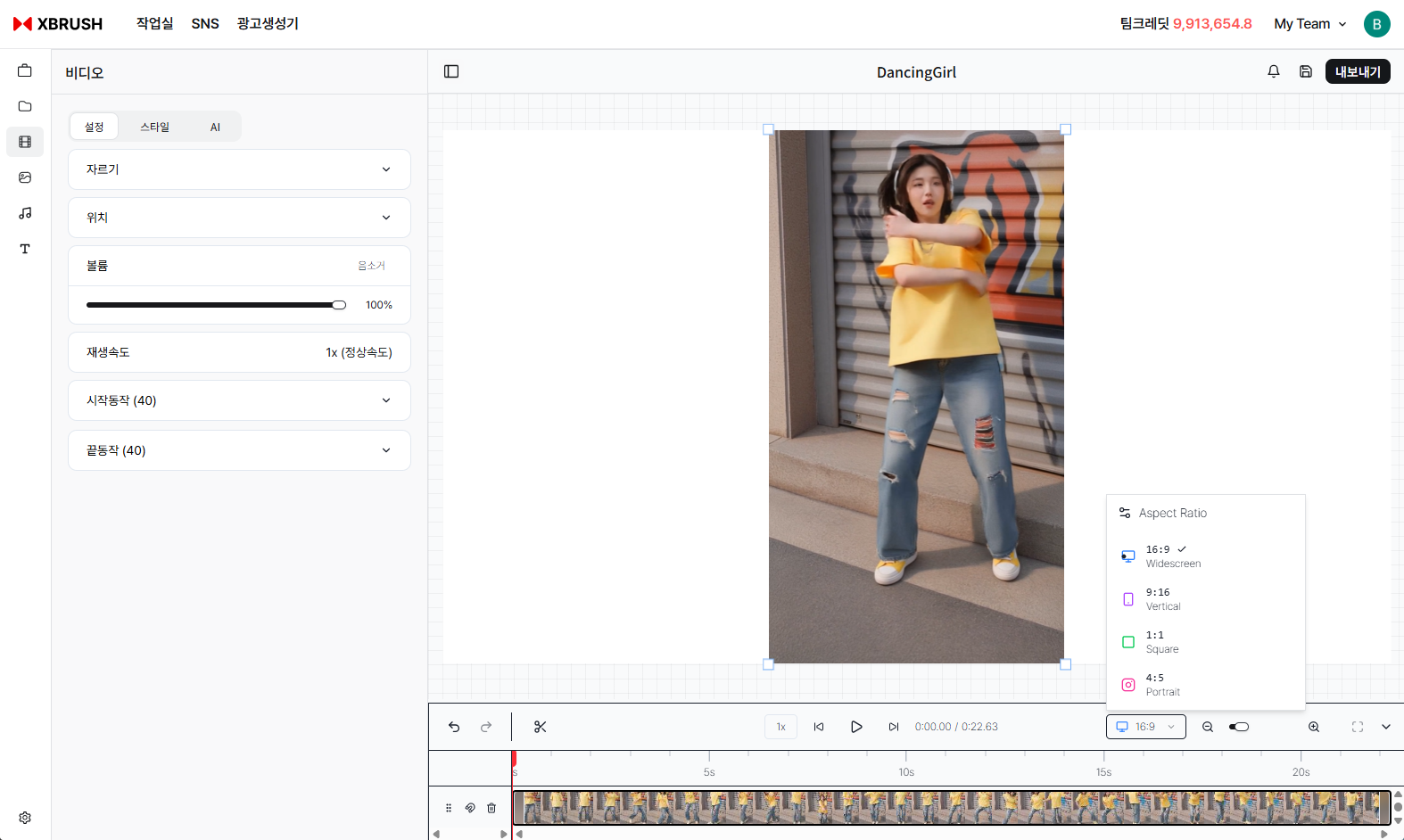
타임라인에서 클립을 선택하면 좌측 패널에 클립 설정이 나타납니다.
타임라인에서 클립을 선택하면 좌측 패널에 다음 설정이 표시됩니다.
| 설정 | 설명 |
|---|---|
| 배경그림 | 클립 뒤에 표시될 배경 이미지를 설정합니다 |
| 레이아웃 | 레이아웃 / 스킨 하위 옵션을 전환합니다 |
| 볼륨 | 클립의 오디오 볼륨을 조절합니다 |
| 배속 | 클립의 재생 속도를 설정합니다 |
| 이미지 유지율 | 클립 내에서 정지 이미지가 유지되는 시간 비율을 설정합니다 |
| 사각형 크기 | 자막 또는 오버레이 사각형의 크기를 조절합니다 |
| 글꼴 크기 | 클립에 표시되는 텍스트 오버레이의 글꼴 크기를 설정합니다 |
타임라인 컨트롤
타임라인 하단 툴바에는 다음 컨트롤이 있습니다.
| 컨트롤 | 설명 |
|---|---|
| 실행 취소 / 다시 실행 | 마지막 작업을 되돌리거나 다시 적용합니다 |
| 자르기 | 선택한 클립을 플레이헤드 위치에서 분할합니다 |
| 배속 (1×) | 프리뷰의 전체 재생 속도를 설정합니다 |
| 재생 컨트롤 | 재생, 일시정지, 처음/끝으로 이동 |
| 타임스탬프 | 현재 플레이헤드 위치 / 전체 프로젝트 길이 표시 |
| 화면 비율 | 16:9, 9:16, 1:1 등 비율 전환 |
| 줌 | 타임라인 트랙을 확대/축소합니다 |
영상 내보내기
편집이 완료되면 우측 상단의 내보내기 버튼을 클릭하여 최종 영상 파일을 렌더링하고 다운로드합니다.