앱스
한줄 요약: 앱스는 목적이 분명한 단일 기능 AI 도구이며 스냅샷, 지우기와 정리, 보정과 변환, 인페인트와 아웃페인트 네 갈래로 묶여 있습니다. 작업실이 여러 단계를 조합하고 세부 값을 조정하는 공간이라면, 앱스는 한 가지 일을 가장 짧은 경로로 끝내는 공간입니다. 파일을 올리고 버튼 하나를 누르면 결과가 나옵니다.
개요
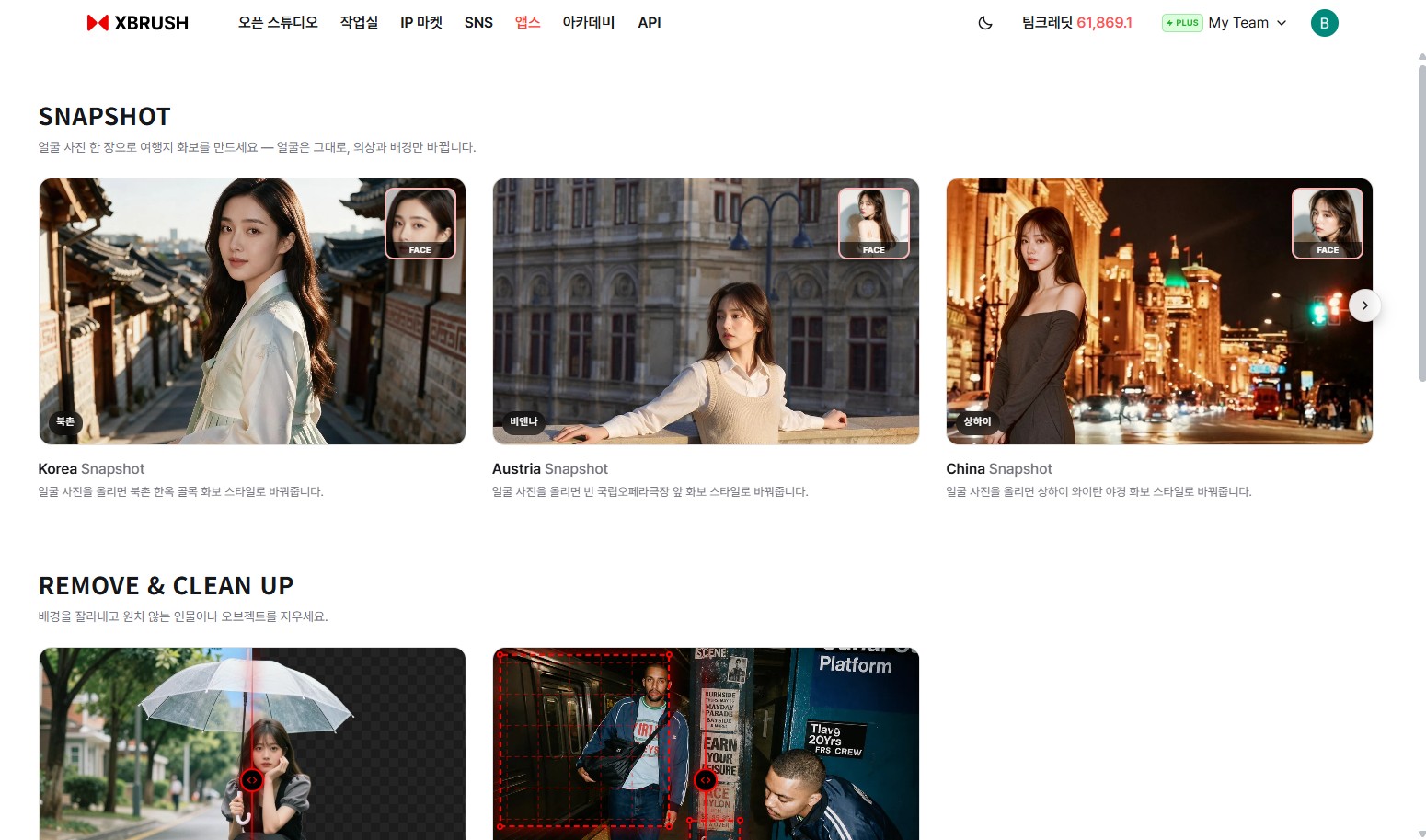
앱스 랜딩 페이지. 도구가 목적별로 묶여 있고, 각 묶음 안에 하나 이상의 도구가 들어 있습니다.
상단 내비게이션에서 앱스를 클릭하면 랜딩 페이지가 열리고, 도구 카드를 클릭하면 해당 도구로 이동합니다.
앱스 화면의 카드 제목은 영문 그대로입니다. 이 문서는 화면 라벨을 앞에 두고 한글 설명을 괄호로 붙입니다. 예를 들어 AI Photo Resize (사진 아웃페인트) 형태이므로, 제목만 보고도 화면의 카드를 바로 찾을 수 있습니다.
모든 도구가 같은 화면 구성을 따르기 때문에 하나만 익히면 나머지도 동일하게 사용할 수 있습니다.
| 영역 | 구성 |
|---|---|
| 왼쪽 패널 | 파일 업로드, 도구 옵션, 기록, 실행 버튼 |
| 오른쪽 — 툴 탭 | 도구 설명, 전/후 비교 슬라이더, 4단계 안내 |
| 오른쪽 — 기록 탭 | 이 도구로 이전에 만든 결과물 |
모든 도구가 PNG, JPEG, WebP, BMP 형식을 지원하며 최대 20MB까지 올릴 수 있습니다. 드래그 앤 드롭, 클릭해서 선택, 클립보드 붙여넣기(⌘V / Ctrl+V) 모두 가능합니다. 기록에서 선택을 이용하면 이전에 만든 결과물을 다시 올리지 않고 그대로 불러올 수 있습니다.
실행에 필요한 크레딧은 실행 버튼에 함께 표시됩니다. 예를 들어 배경 제거 버튼은 배경 제거 −10으로 표시됩니다. 크레딧은 오른쪽 위에 보이는 팀 크레딧에서 차감됩니다.
🔒 앱스는 로그인 후 이용하실 수 있습니다.
스냅샷 (Snapshot)
얼굴 사진 한 장으로 여행지 화보를 만드세요 — 얼굴은 그대로, 의상과 배경만 바뀝니다.
스냅샷은 여행지별로 하나씩 준비된 도구 묶음입니다. 사용법은 모두 같고, 만들어 주는 배경과 의상만 다릅니다.
| 도구 | 결과물 |
|---|---|
| Korea Snapshot | 북촌 한옥 골목의 한복 화보 |
| Italy Snapshot | 이탈리아 부라노 파스텔 골목의 화보 |
| France Snapshot | 에펠탑이 보이는 파리 거리의 전신 트렌치 화보 |
| Japan Snapshot | 후지산이나 편의점 앞에서 찍은 일본 여행 스냅 |
여행지는 계속 추가됩니다. 실제 목록은 앱스 랜딩 페이지가 기준이므로, 위 표는 완전한 목록이 아니라 예시로 보시면 됩니다.
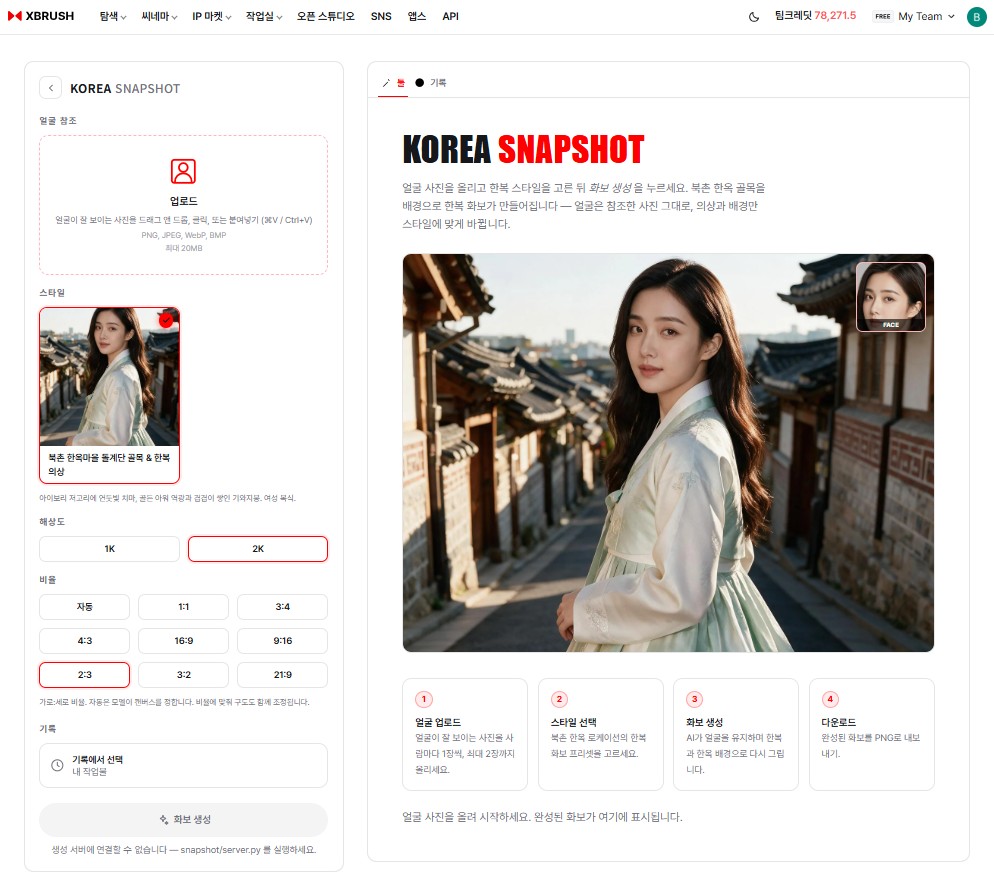
코리아 스냅샷. 얼굴 사진을 올리고 스타일을 고른 뒤 화보 생성을 누릅니다 — 얼굴은 참조한 사진 그대로 유지되고 의상과 배경만 바뀝니다.
이 도구들의 핵심은 얼굴이 그대로 유지된다는 점입니다. AI가 얼굴 주변을 다시 그리기 때문에 인물은 알아볼 수 있는 그대로 남고, 의상과 배경만 교체됩니다.
사용 방법
- 얼굴 업로드 — 얼굴이 잘 보이는 사진을 사람마다 1장씩 올립니다. 한 화보에 최대 2명까지 넣을 수 있습니다.
- 스타일 선택 — 북촌 한옥마을 돌계단 골목 & 한복 의상 같은 화보 프리셋을 고릅니다. 프리셋 아래 설명에 어떤 결과가 나오는지 적혀 있습니다.
- 해상도와 비율 설정 — 1K 또는 2K를 고르고 비율을 선택합니다. 자동은 모델이 캔버스를 정하고, 그 외 비율을 고르면 구도가 비율에 맞게 조정됩니다.
- 화보 생성 — AI가 얼굴을 유지하면서 장면을 다시 그립니다.
- 다운로드 — 완성된 화보를 PNG로 내보냅니다.
💡 얼굴이 선명하고 조명이 고른 사진을 사용하세요. 얼굴 참조는 이 도구들이 유일하게 바꾸지 않는 요소이므로, 원본 사진의 품질이 결과를 좌우합니다.
지우기와 정리 (Remove & Clean Up)
배경을 잘라내고 원치 않는 인물이나 오브젝트를 지우세요.
Background Removal (Cutout) (배경 제거 · 누끼)
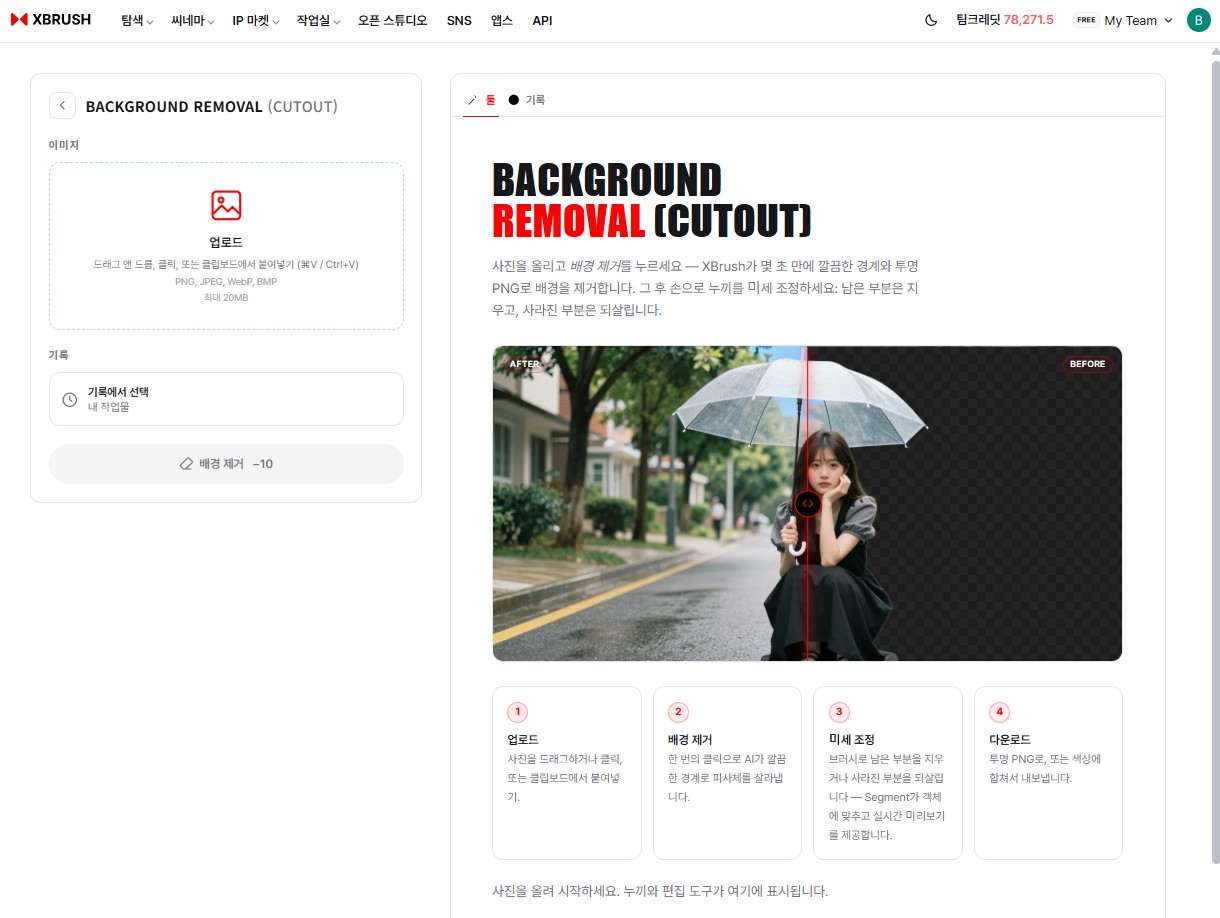
전/후 비교 슬라이더로 원본과 투명 배경 결과를 나란히 확인할 수 있습니다.
배경 제거는 사진에서 피사체만 잘라내 몇 초 만에 투명 PNG로 만들어 줍니다. 한 번에 끝나는 필터와 달리, 결과가 나온 뒤 누끼를 손으로 다듬을 수 있다는 점이 특징입니다. AI가 남긴 부분은 지우고, 잘못 지운 부분은 되살립니다.
- 업로드 — 사진을 드래그하거나 클릭, 또는 클립보드에서 붙여넣습니다.
- 배경 제거 — 한 번의 클릭으로 AI가 깔끔한 경계를 따라 피사체를 잘라냅니다.
- 미세 조정 — 브러시로 남은 부분을 지우거나 사라진 부분을 되살립니다. Segment가 객체 경계에 맞춰 주고, 작업하는 동안 실시간 미리보기가 표시됩니다.
- 다운로드 — 투명 PNG로 내보내거나 원하는 색상에 합쳐서 내보냅니다.
💡 머리카락, 털, 위 예시의 투명 우산처럼 경계가 복잡한 피사체일수록 3단계가 중요합니다. 내보내기 전에 확대해서 경계를 확인하세요.
인물 · 오브젝트 지우기 (Object / People Eraser)
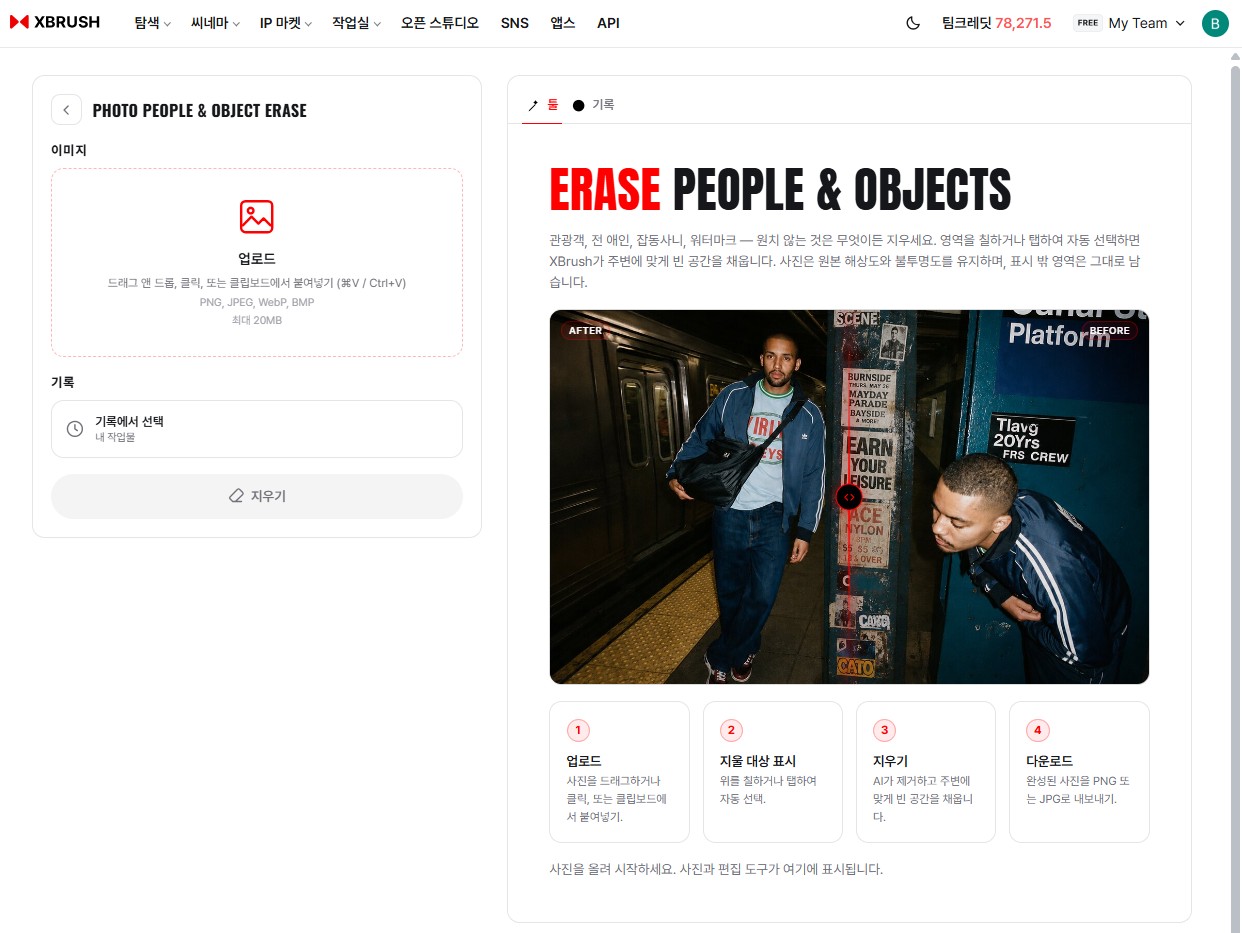
지하철 플랫폼 사진에서 지나가던 행인을 제거한 예시. AI가 그 자리에 있어야 할 배경으로 빈 공간을 채웁니다.
인물 · 오브젝트 지우기는 화면에서 원치 않는 대상을 없앱니다. 관광객, 전 애인, 잡동사니, 워터마크 등 무엇이든 영역을 표시하면 XBRUSH가 주변에 맞게 빈 공간을 채웁니다. 사진은 원본 해상도와 불투명도를 유지하고, 표시 밖 영역은 손대지 않습니다.
- 업로드 — 사진을 드래그하거나 클릭, 또는 클립보드에서 붙여넣습니다.
- 지울 대상 표시 — 대상 위를 칠하거나, 탭해서 자동으로 선택합니다.
- 지우기 — AI가 대상을 제거하고 주변에 맞게 빈 공간을 채웁니다.
- 다운로드 — PNG 또는 JPG로 내보냅니다.
💡 그림자와 반사도 함께 표시하세요. 사람만 지우고 그림자를 남기는 것이 가장 흔한 실수입니다.
보정과 변환 (Refine & Transform)
자연스럽고 디테일을 살리는 AI로 얼굴을 보정하고 장면을 리라이팅하세요.
페이스 보정 (Face Enhancer)
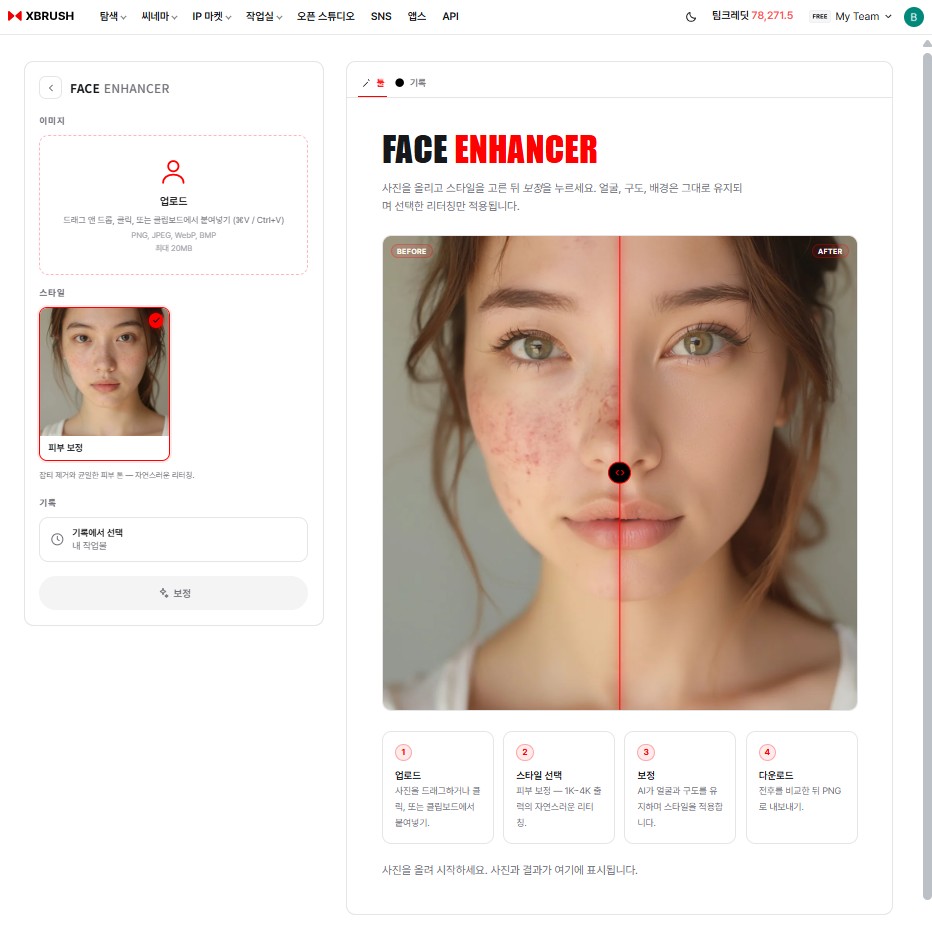
피부 보정을 적용한 모습. 얼굴, 구도, 배경은 그대로 유지되고 선택한 리터칭만 적용됩니다.
페이스 보정은 인물 사진에 자연스러운 리터칭을 적용합니다. 얼굴과 구도, 배경은 의도적으로 그대로 두고 선택한 스타일만 적용하기 때문에, 보정 후에도 같은 사람의 같은 사진으로 보입니다.
- 업로드 — 사진을 드래그하거나 클릭, 또는 클립보드에서 붙여넣습니다.
- 스타일 선택 — 예를 들어 피부 보정은 잡티를 제거하고 피부 톤을 균일하게 정리합니다. 1K~4K 출력의 자연스러운 리터칭입니다.
- 보정 — AI가 얼굴과 구도를 유지하면서 스타일을 적용합니다.
- 다운로드 — 슬라이더로 전후를 비교한 뒤 PNG로 내보냅니다.
💡 비교 슬라이더의 가운데 구분선을 좌우로 움직여 결과를 확인한 뒤 내려받으세요. 티가 나지 않는 보정이 대체로 가장 좋은 보정입니다.
날씨 변환 (Weather Transform)
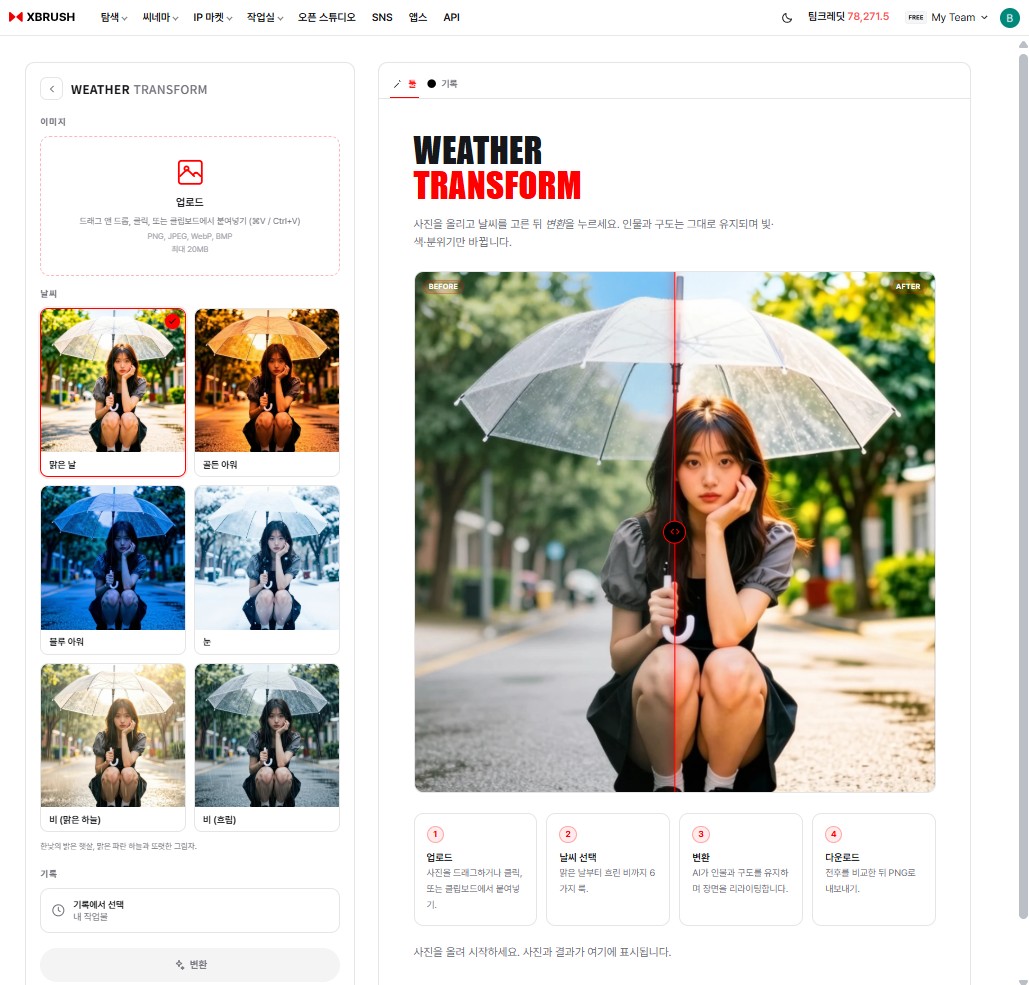
흐린 날 거리 사진을 맑은 날로 바꾼 예시. 인물과 구도는 그대로 두고 빛과 색, 분위기만 바뀝니다.
날씨 변환은 사진의 날씨를 바꿔 장면을 다시 조명합니다. 인물과 구도는 그대로 유지되고 빛·색·분위기만 달라집니다. 맑은 날, 골든 아워, 블루 아워, 눈, 비(맑은 하늘), 비(흐림) 여섯 가지 룩을 제공합니다.
- 업로드 — 사진을 드래그하거나 클릭, 또는 클립보드에서 붙여넣습니다.
- 날씨 선택 — 맑은 날부터 흐린 비까지 여섯 가지 중에서 고릅니다.
- 변환 — AI가 인물과 구도를 유지하면서 장면을 리라이팅합니다.
- 다운로드 — 전후를 비교한 뒤 PNG로 내보냅니다.
💡 야외에서 찍은 사진에 가장 잘 맞습니다. 이미 한쪽에서 강한 빛을 받은 사진은 그와 반대되는 날씨로 바꿀 때 어색해질 수 있습니다.
인페인트와 아웃페인트 (Inpaint & Outpaint)
AI Inpaint (사진 인페인트)
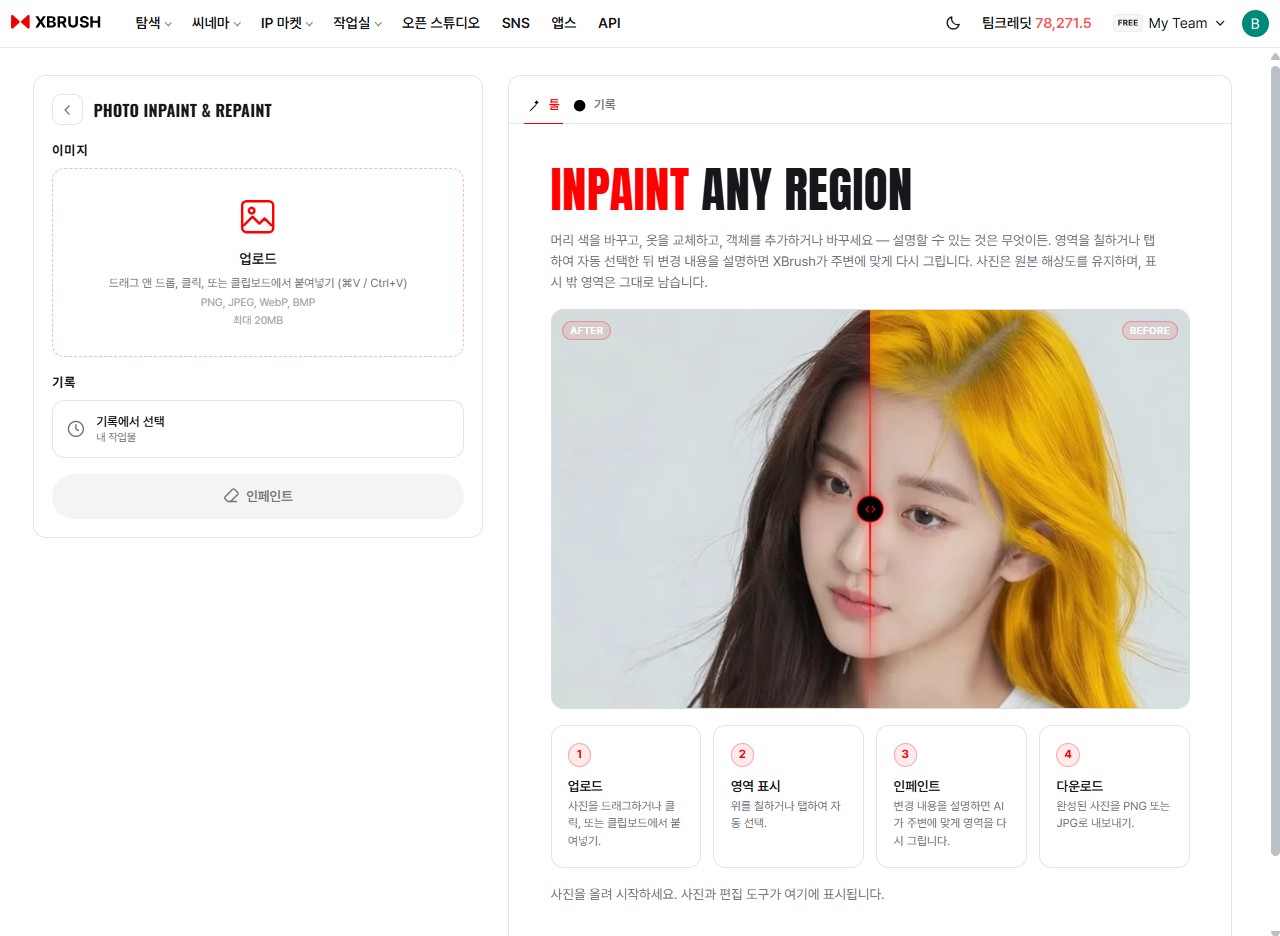
영역을 표시하고 변경 내용을 설명해 머리 색을 바꾼 예시. 표시한 영역 밖은 그대로 남습니다.
사진 인페인트는 표시한 영역만 다시 그립니다. 머리 색을 바꾸고, 옷을 교체하고, 객체를 추가하거나 바꾸는 등 설명할 수 있는 것은 무엇이든 가능합니다. XBRUSH가 표시된 영역을 주변에 맞게 다시 그리며, 사진은 원본 해상도를 유지하고 표시 밖 영역은 손대지 않습니다.
- 업로드 — 사진을 드래그하거나 클릭, 또는 클립보드에서 붙여넣습니다.
- 영역 표시 — 바꿀 부분을 칠하거나, 탭해서 자동으로 선택합니다.
- 인페인트 — 변경 내용을 설명하면 AI가 주변에 맞게 해당 영역을 다시 그립니다.
- 다운로드 — PNG 또는 JPG로 내보냅니다.
💡 지시가 아니라 결과를 설명하세요. "머리 색을 바꿔줘"보다 "길고 짙은 갈색 머리"가 잘 동작합니다. 영역 경계가 어색하면 표시를 경계 바깥까지 조금 넓혀서 다시 실행해 보세요.
AI Photo Resize (사진 아웃페인트)
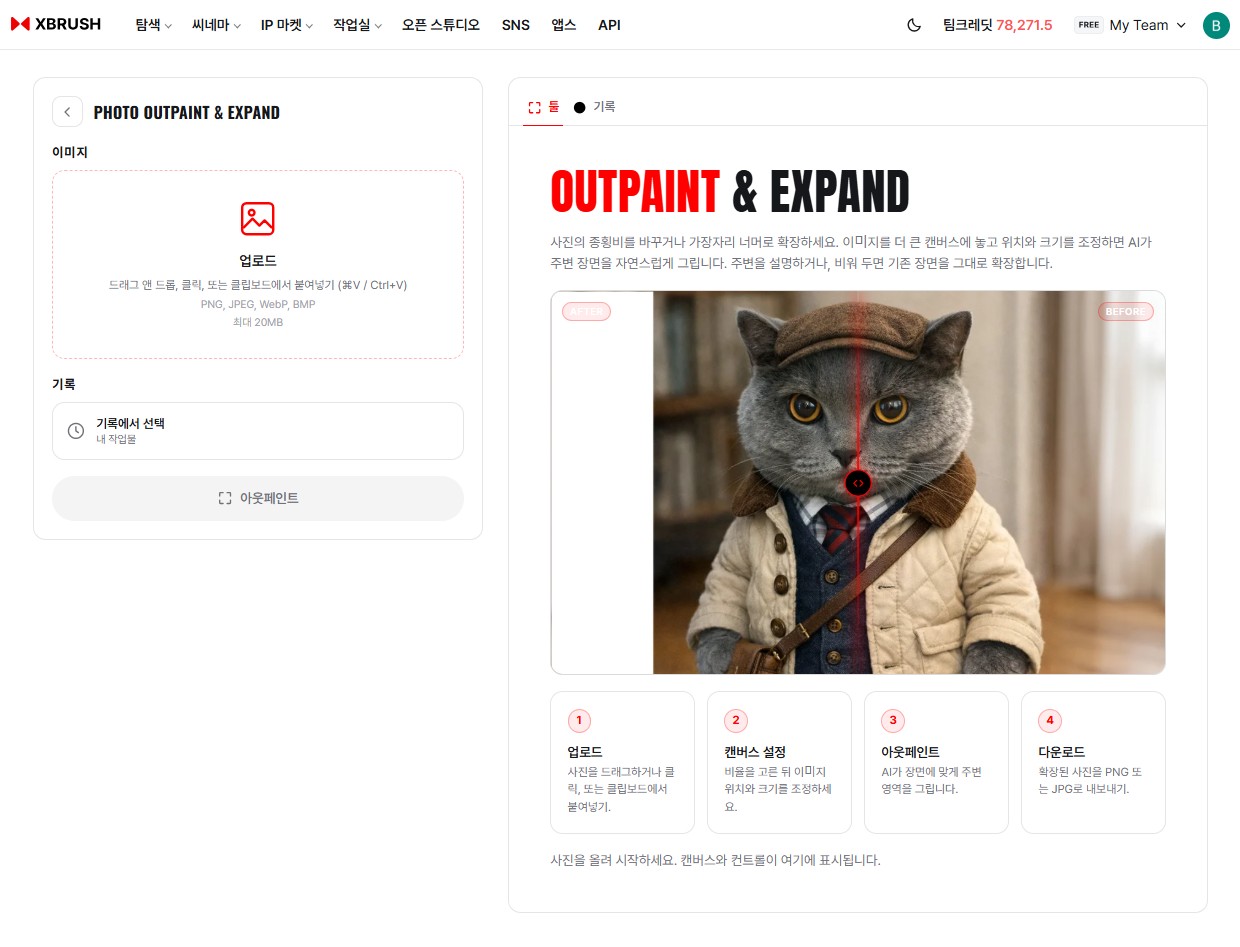
원본 가장자리 너머로 확장한 예시. AI가 주변 장면을 이어서 그립니다.
사진 아웃페인트는 사진의 종횡비를 바꾸거나 가장자리 너머로 화면을 넓힙니다. 이미지를 더 큰 캔버스에 놓고 위치와 크기를 조정하면 AI가 주변 장면을 자연스럽게 그립니다. 주변에 무엇이 있어야 하는지 설명할 수도 있고, 비워 두면 기존 장면을 그대로 이어서 확장합니다.
- 업로드 — 사진을 드래그하거나 클릭, 또는 클립보드에서 붙여넣습니다.
- 캔버스 설정 — 비율을 고른 뒤 캔버스 위에서 이미지의 위치와 크기를 조정합니다.
- 아웃페인트 — AI가 장면에 맞게 주변 영역을 그립니다.
- 다운로드 — 확장된 사진을 PNG 또는 JPG로 내보냅니다.
💡 1:1 사진을 피사체를 자르지 않고 16:9 배너나 9:16 스토리 화면으로 바꿔야 할 때 쓰는 도구입니다.
앱스와 작업실, 언제 무엇을 쓸까
배경 제거, 인페인트, 아웃페인트는 작업실에도 있습니다. 무엇을 하려는지에 따라 선택하시면 됩니다.
| 앱스 | 작업실 | |
|---|---|---|
| 적합한 상황 | 한 가지 작업을 빠르게 끝낼 때 | 여러 단계를 거치거나 세밀하게 조정할 때 |
| 조작 방식 | 업로드 → 버튼 한 번 → 다운로드 | 엔진 선택, 파라미터 조정, 반복 실행 |
| AI 에이전트 | 사용하지 않음 | 자연어 지시로 여러 단계를 이어서 처리 |
| 협업 | 혼자 작업 | 같은 작업에 팀원이 함께 참여 |
지금 당장 투명 PNG가 필요하면 앱스를 쓰세요. 그 누끼를 새 배경에 얹고 문구를 넣어 영상까지 만들어야 한다면 작업실이 맞습니다.
- 자세히 보기: 워크스페이스 가이드 · 이미지 보정 · 인페인트 · 아웃페인트